1、新建或打开一个图片文件,本文新建一个图片。

2、右击【矩形工具】,在弹出的菜单中点击【直线工具】。

3、点击下图工具栏中红框内的按钮,调出【箭头】菜单,在【终点】前勾上对号。

4、在工具栏中,【填充】选择红色,【描边】选择红色,【粗细】输入合适的数值,本文输入20像素。

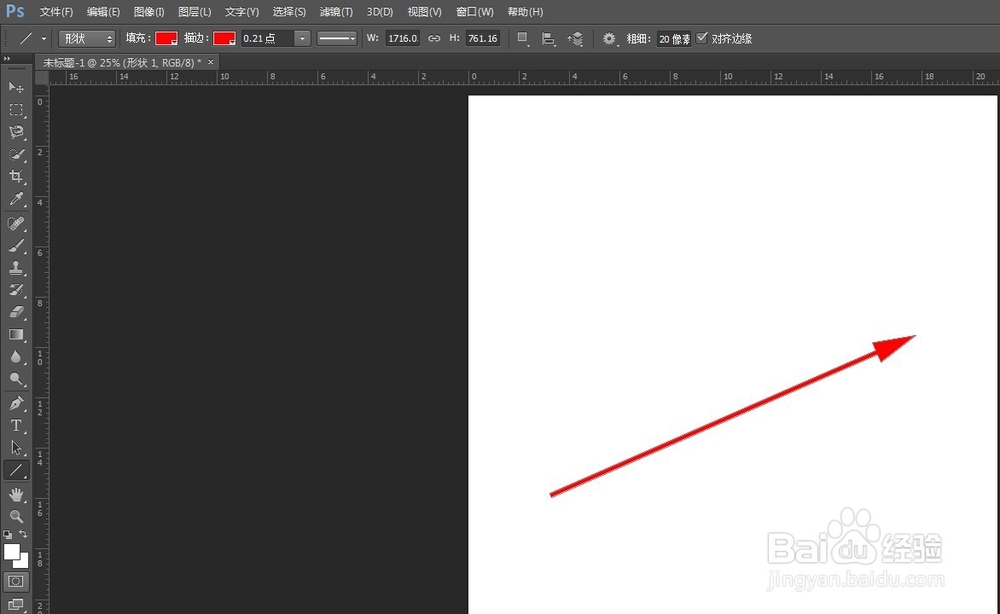
5、在画布上点击鼠标并拖动,即可画出一个红色箭头,如下图。
时间:2026-04-23 19:07:34
1、新建或打开一个图片文件,本文新建一个图片。
2、右击【矩形工具】,在弹出的菜单中点击【直线工具】。
3、点击下图工具栏中红框内的按钮,调出【箭头】菜单,在【终点】前勾上对号。
4、在工具栏中,【填充】选择红色,【描边】选择红色,【粗细】输入合适的数值,本文输入20像素。
5、在画布上点击鼠标并拖动,即可画出一个红色箭头,如下图。
