Windows系统文件官方下载方法

 时间:2026-04-22 10:03:01

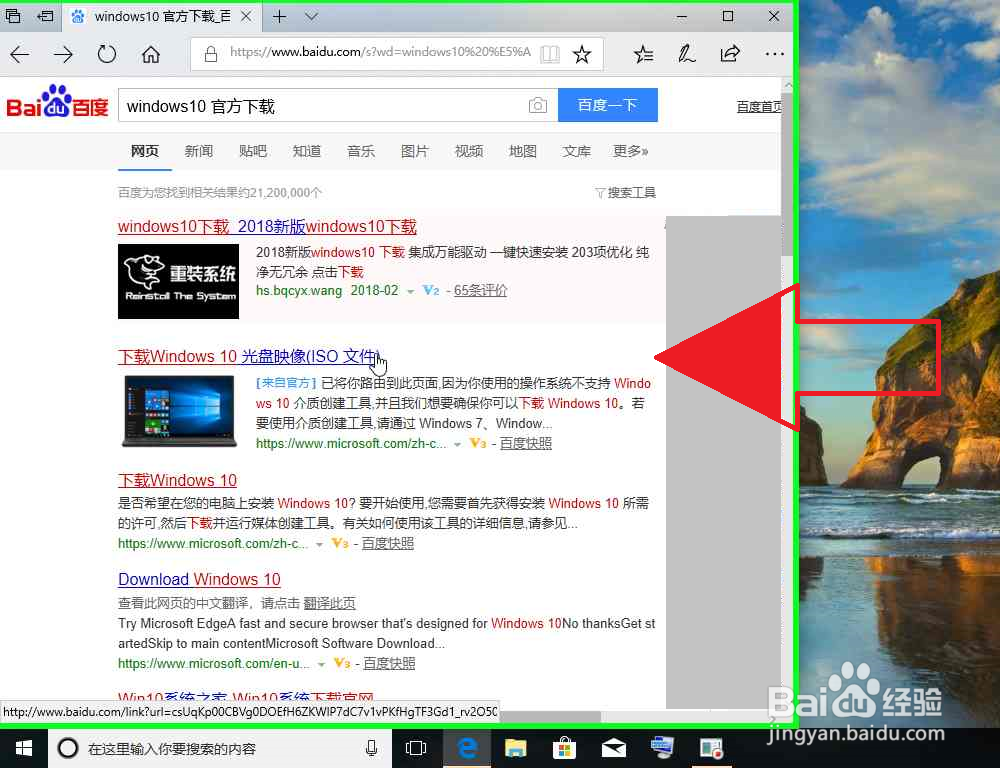
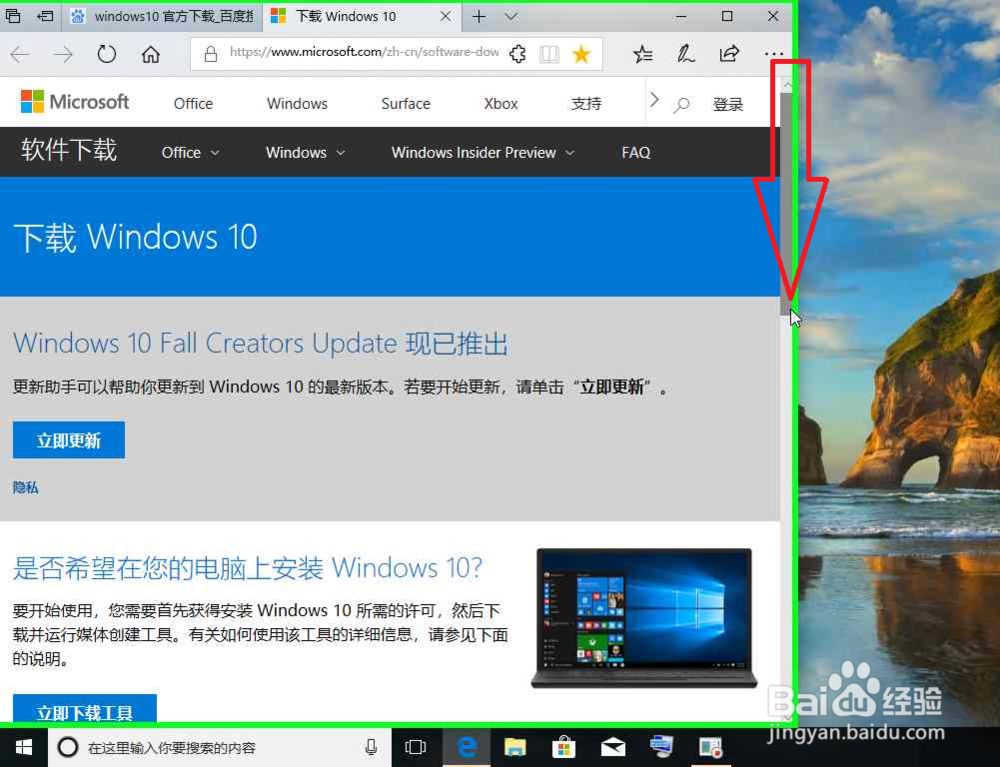
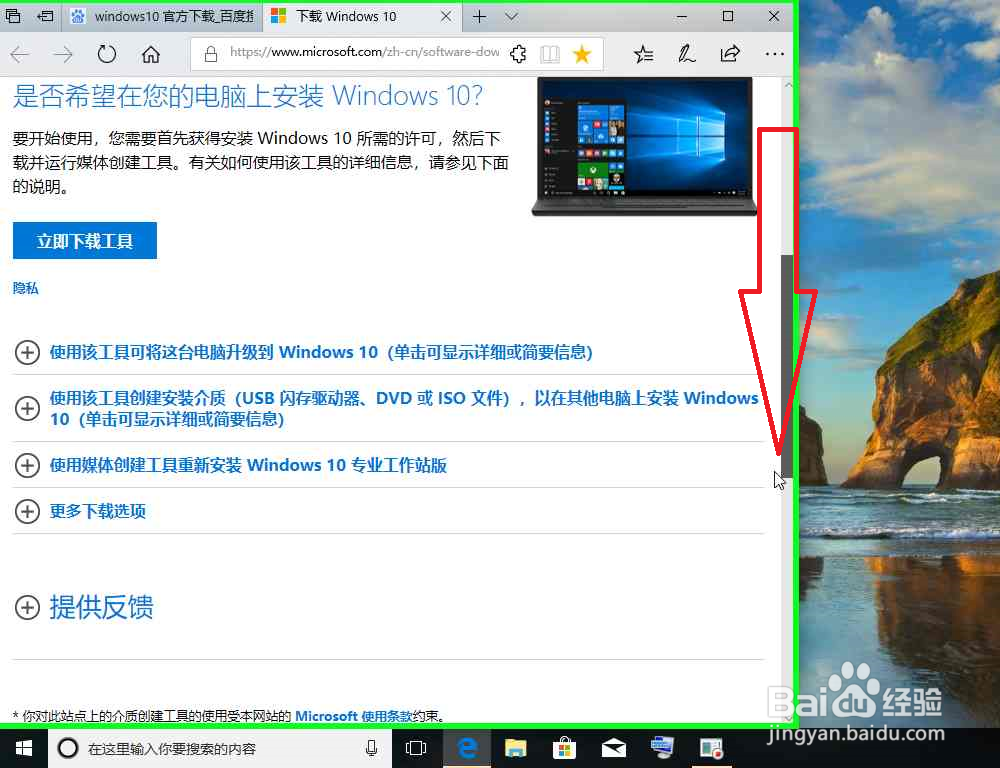
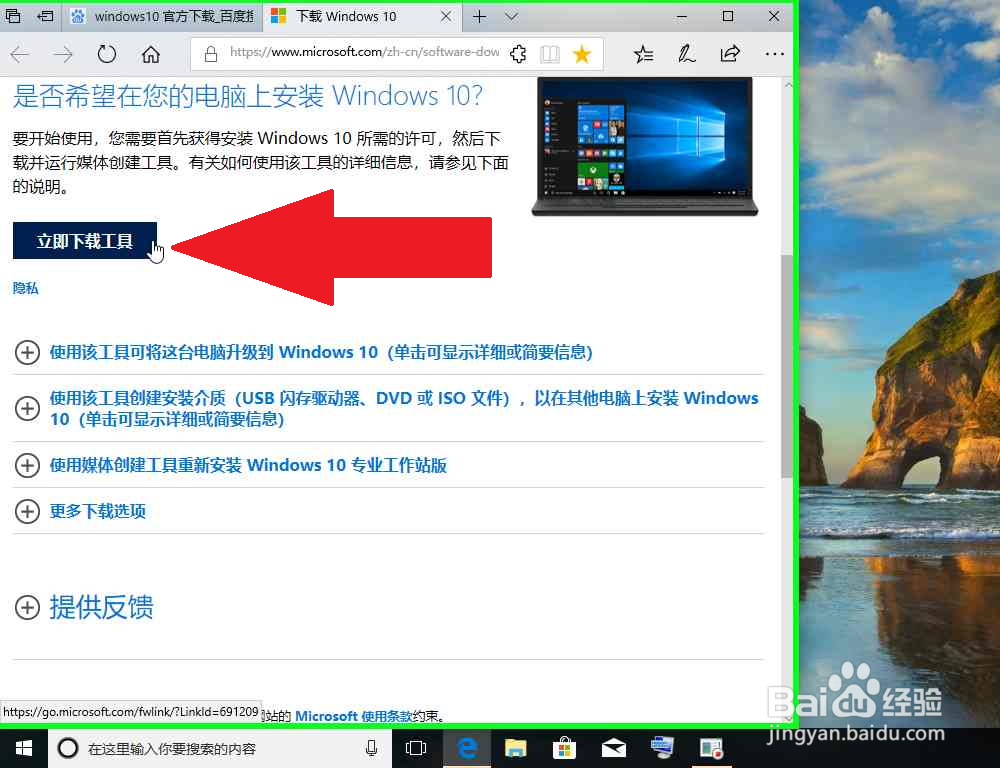
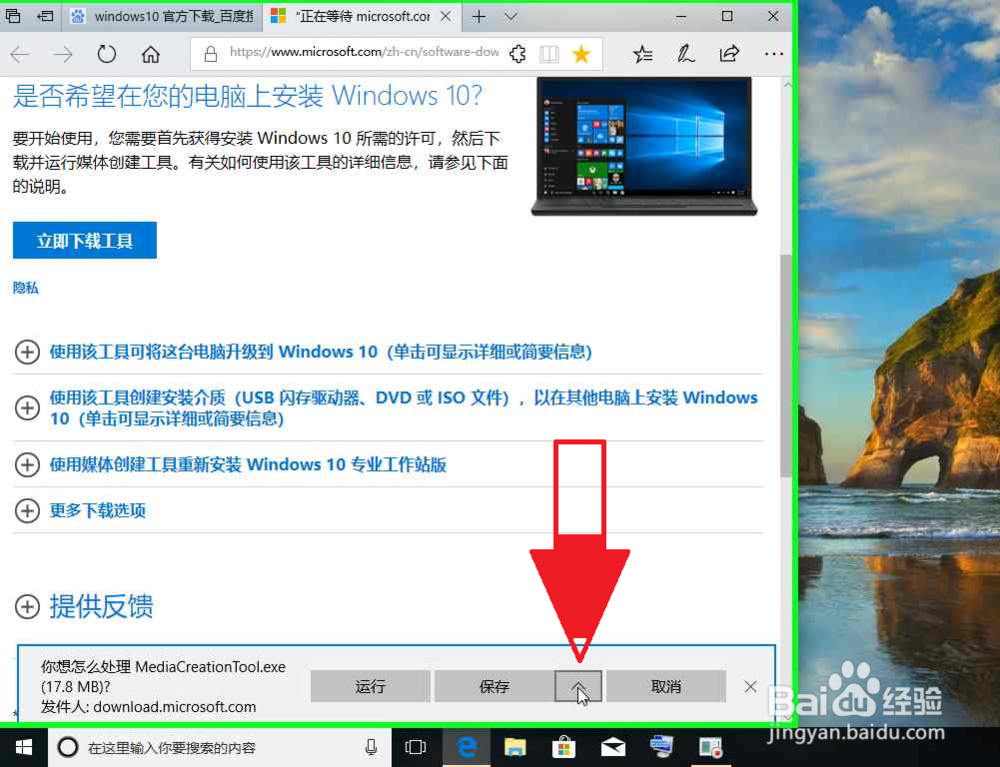
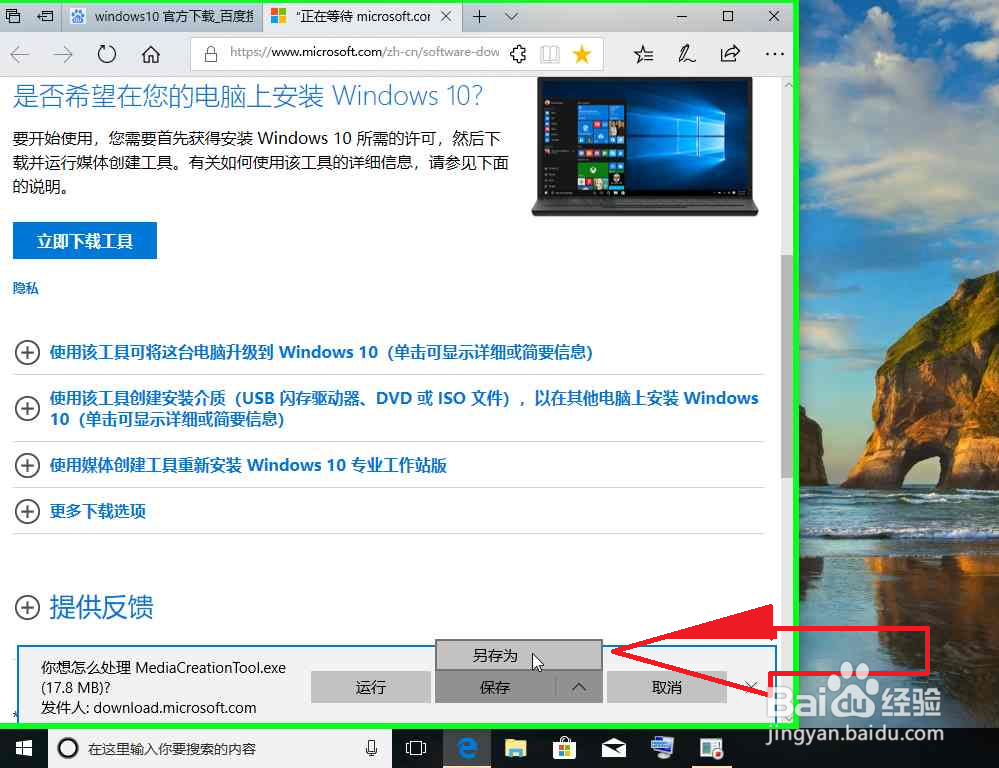
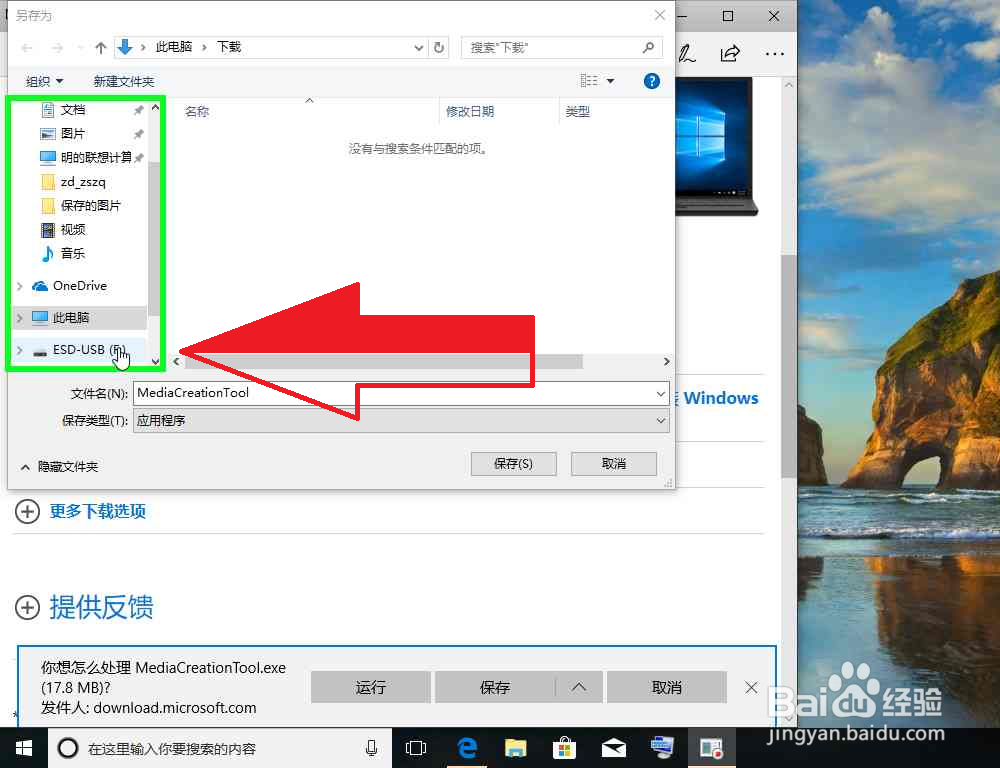
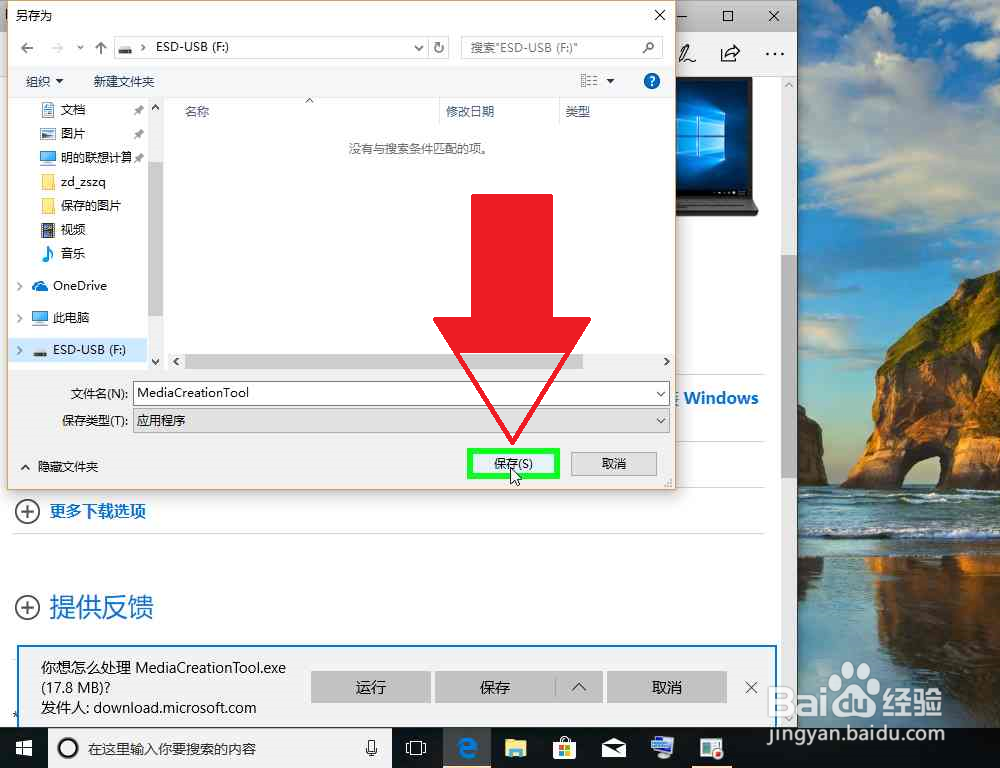
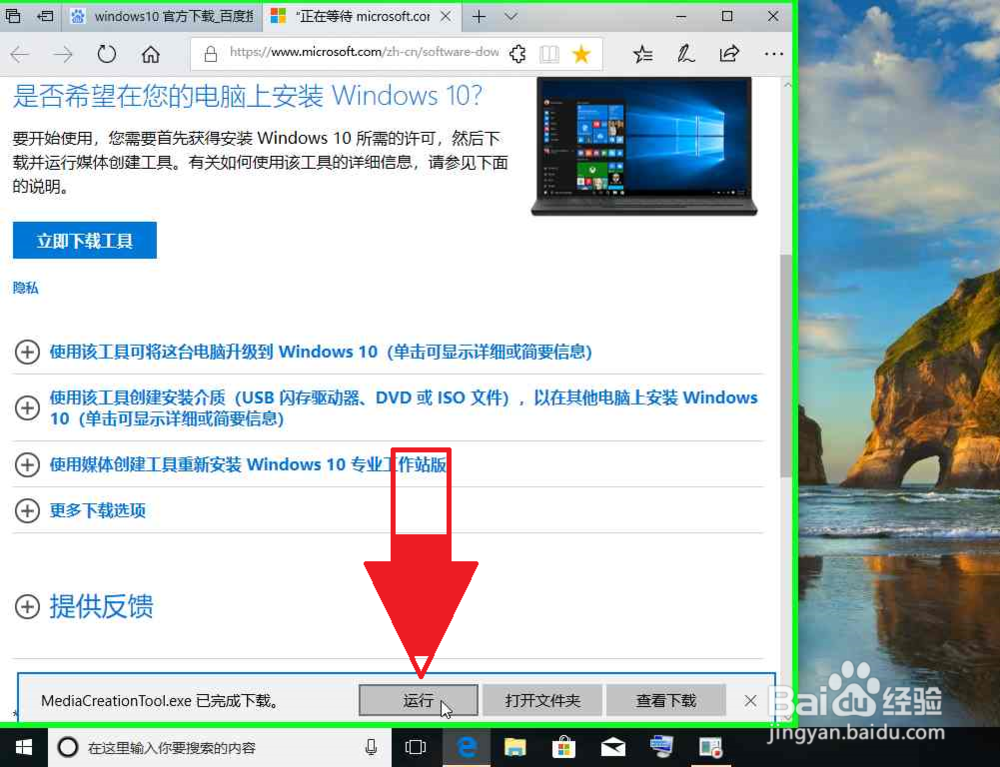
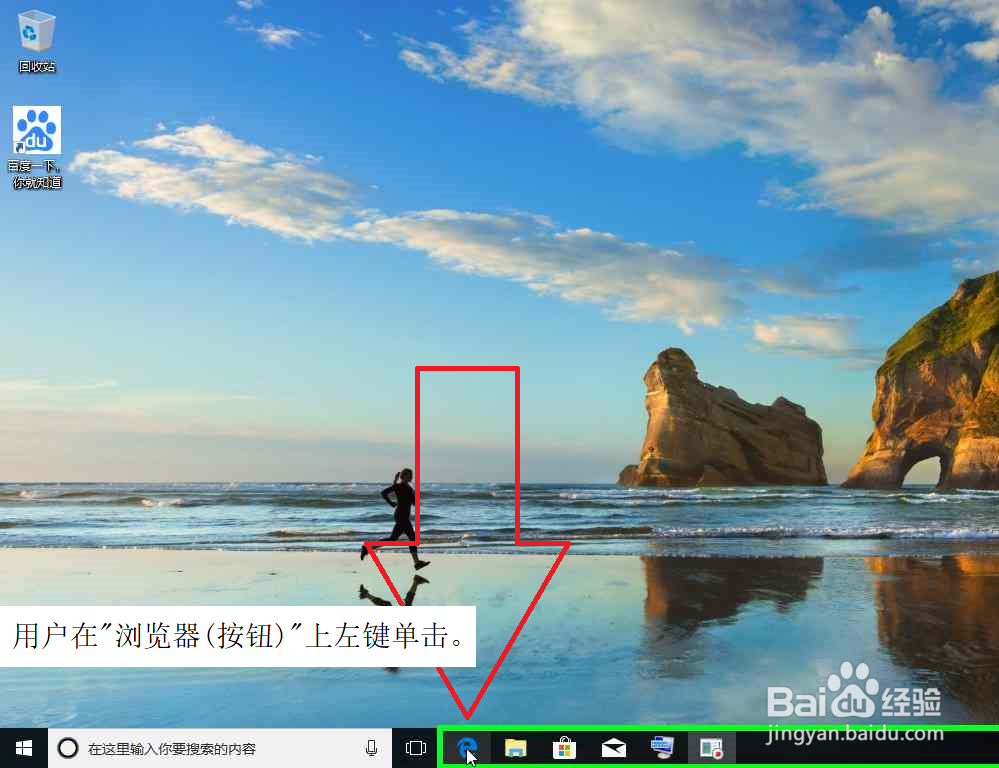
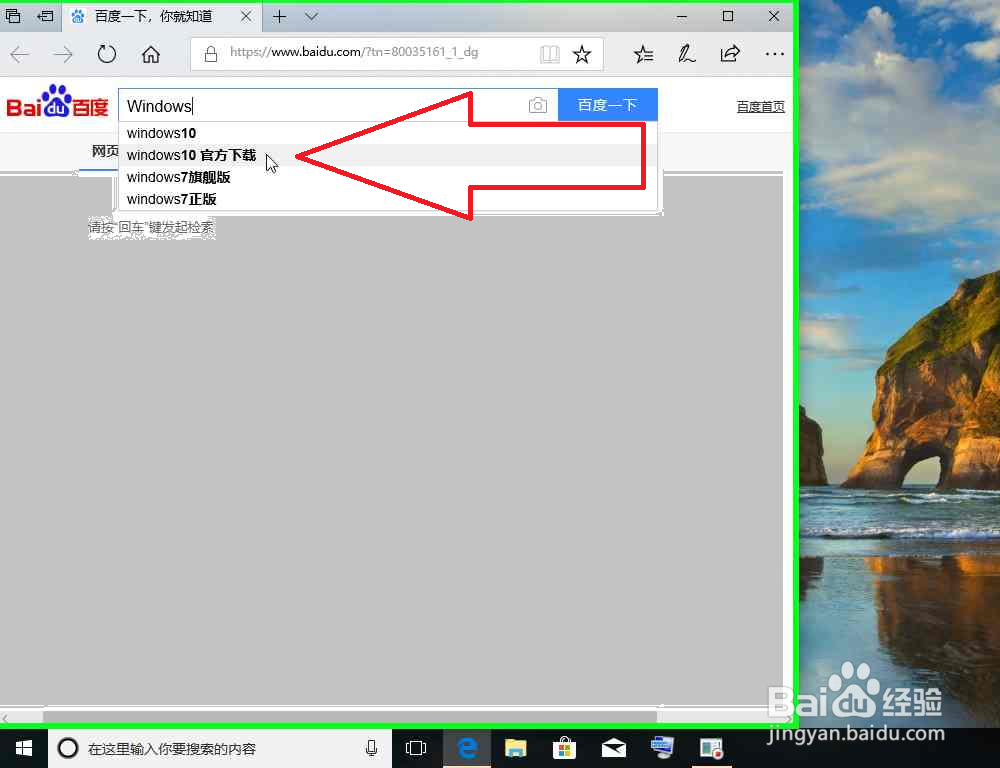
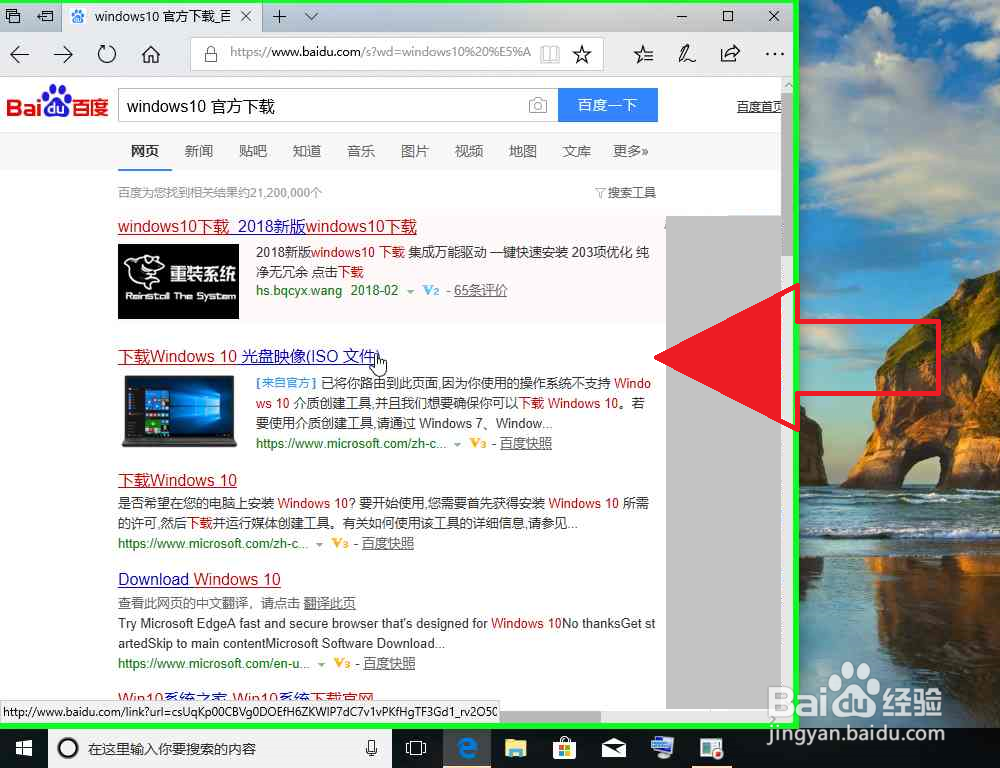
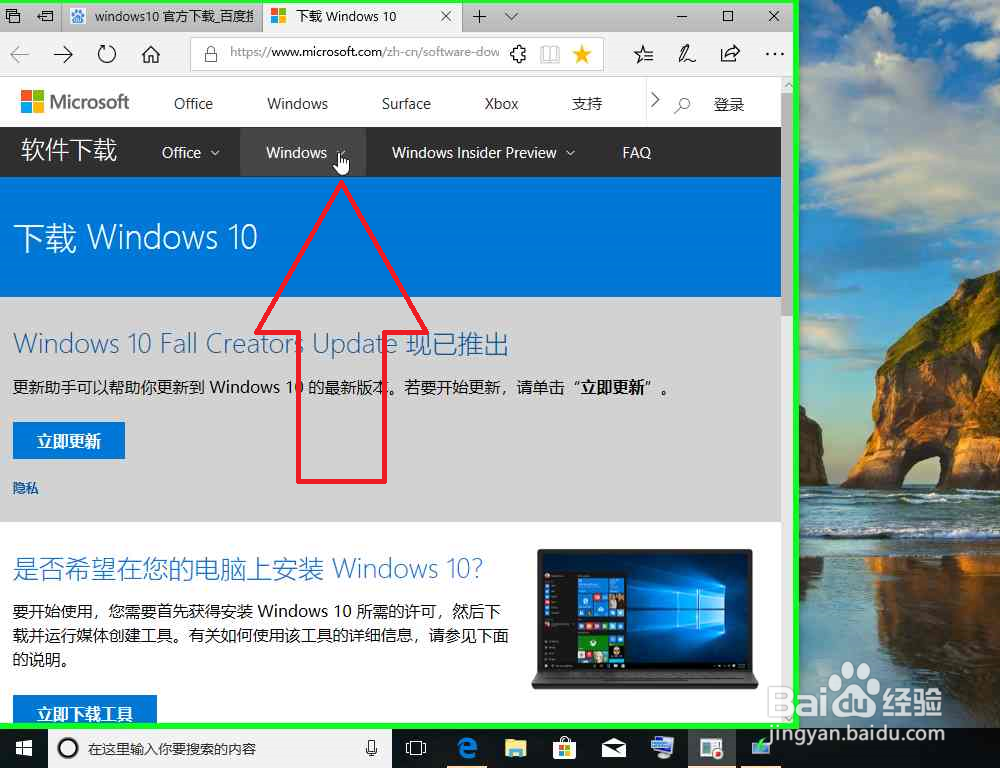
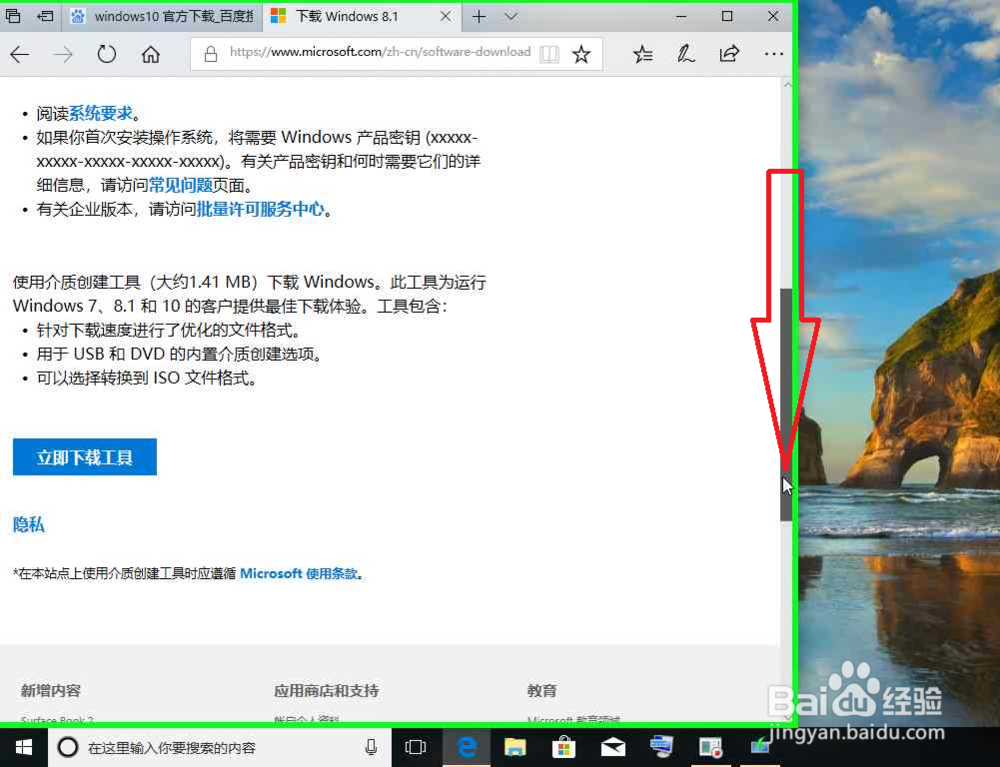
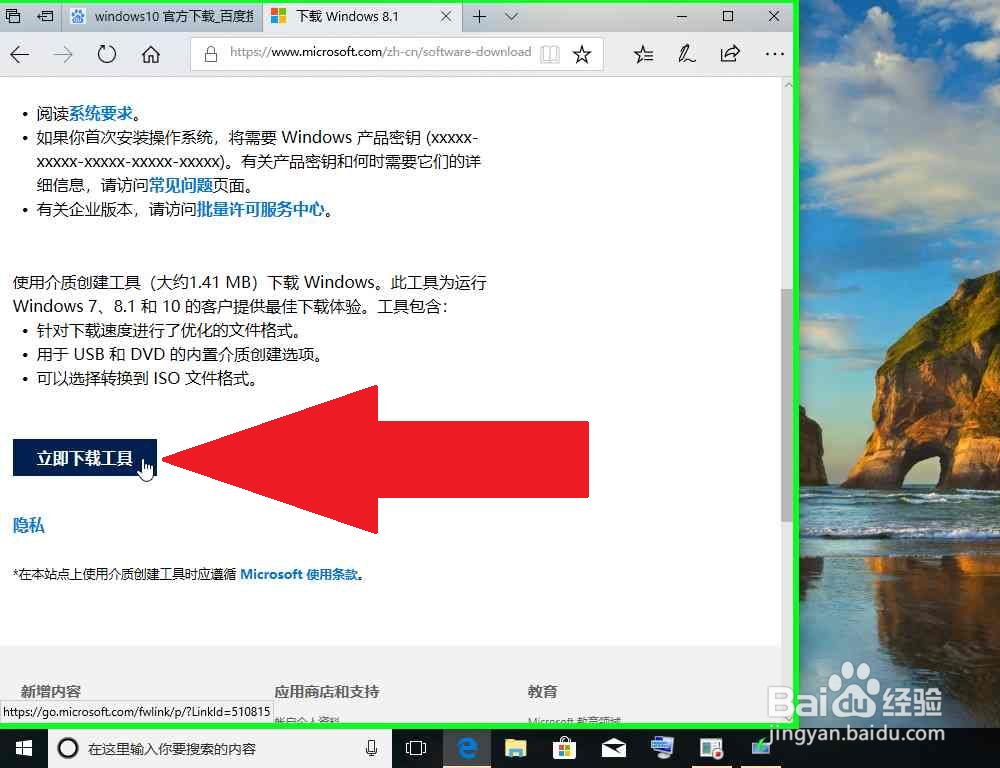
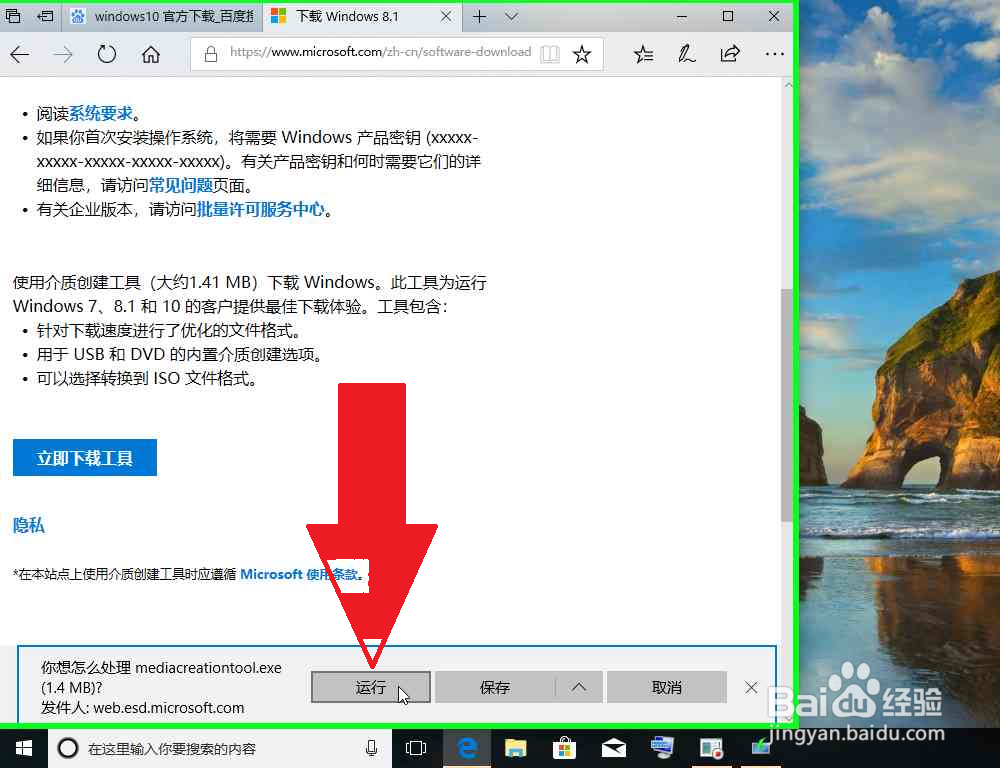
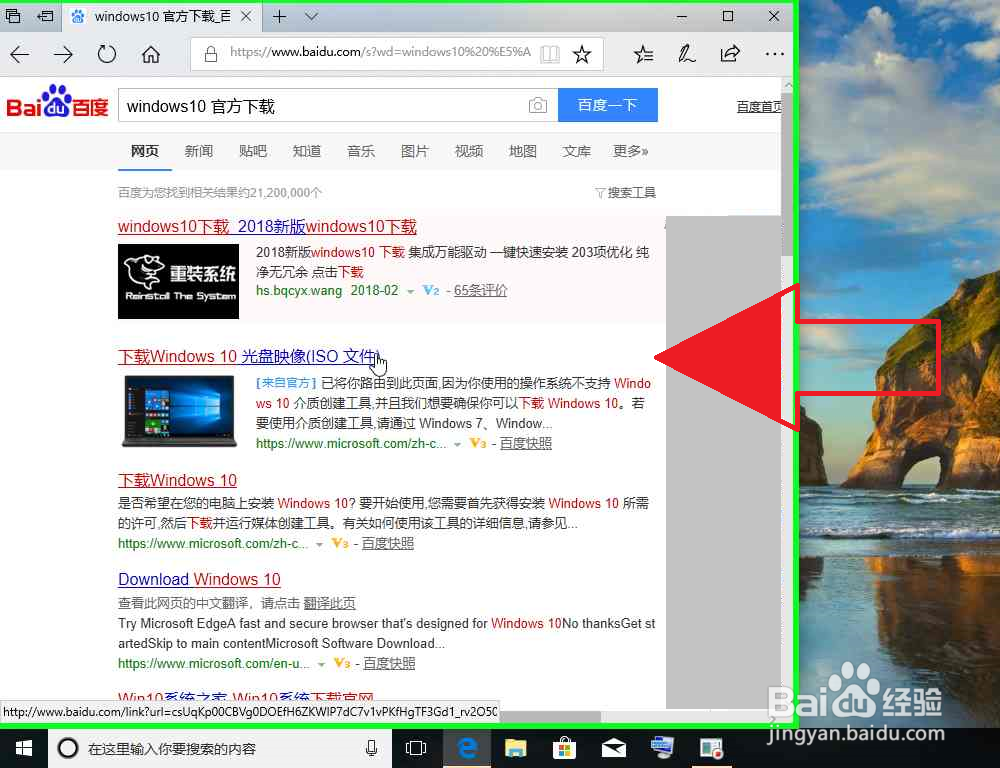
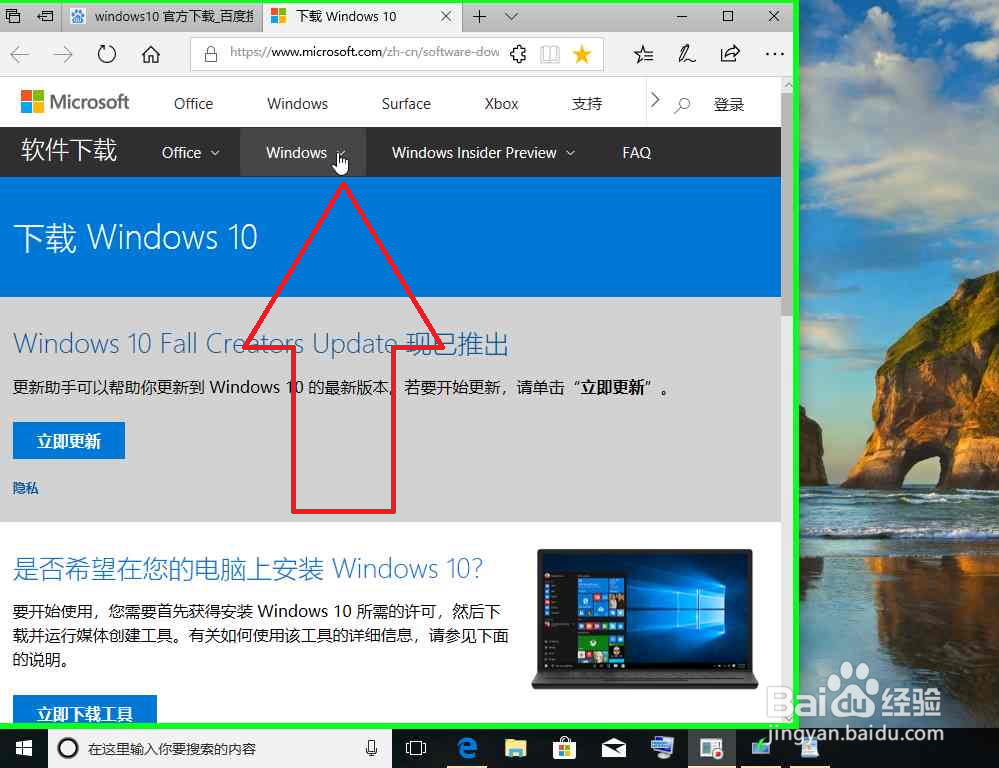
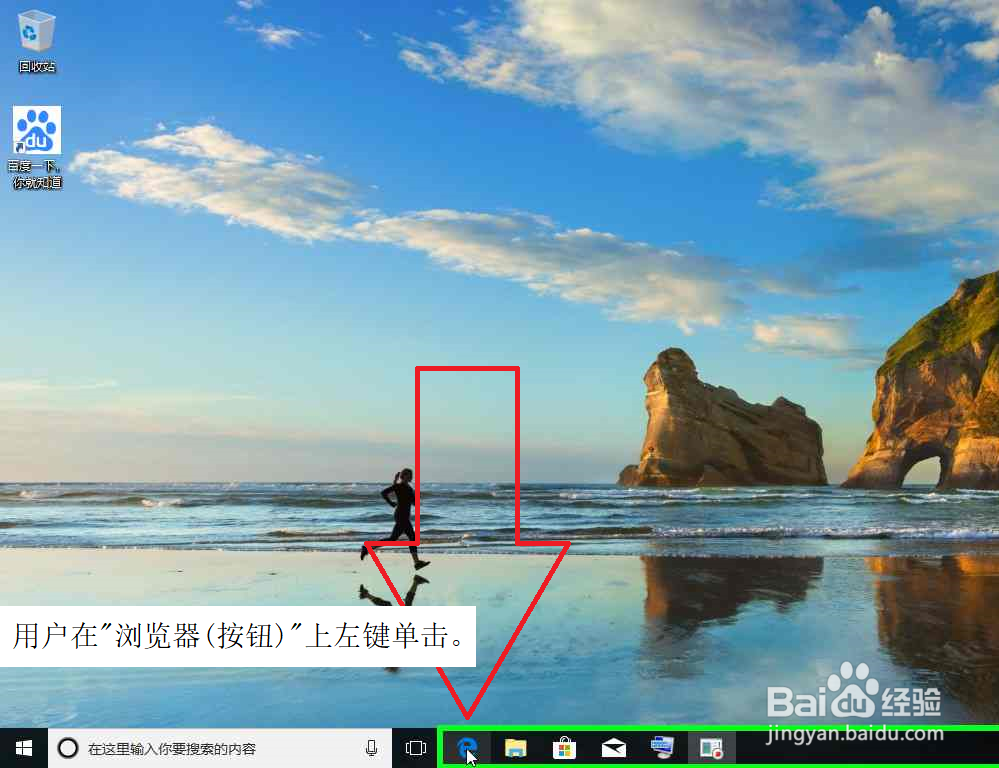
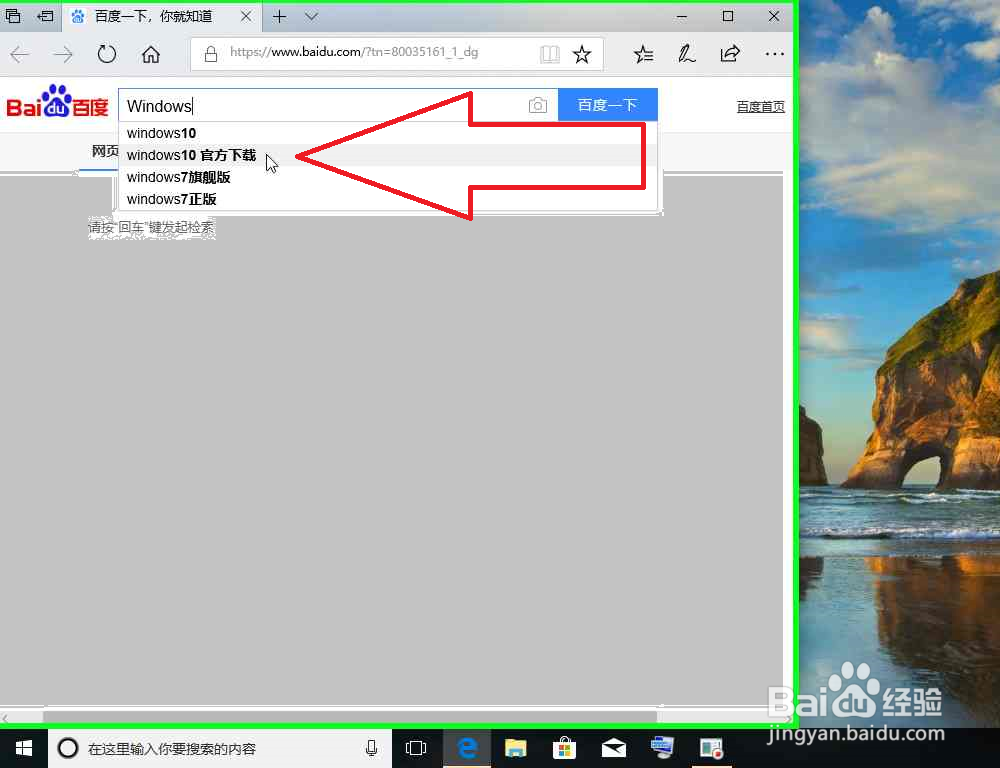
1、首先打开浏览器,在浏览器搜索框中编辑输入:Windows,回车搜索,打开Windows10微软官网下载页面,点击下载工具连接,下载并且运行这个下载工具。
Windows系统文件官方下载方法

Windows系统文件官方下载方法

Windows系统文件官方下载方法

Windows系统文件官方下载方法

Windows系统文件官方下载方法

Windows系统文件官方下载方法

Windows系统文件官方下载方法

Windows系统文件官方下载方法

Windows系统文件官方下载方法

Windows系统文件官方下载方法

Windows系统文件官方下载方法

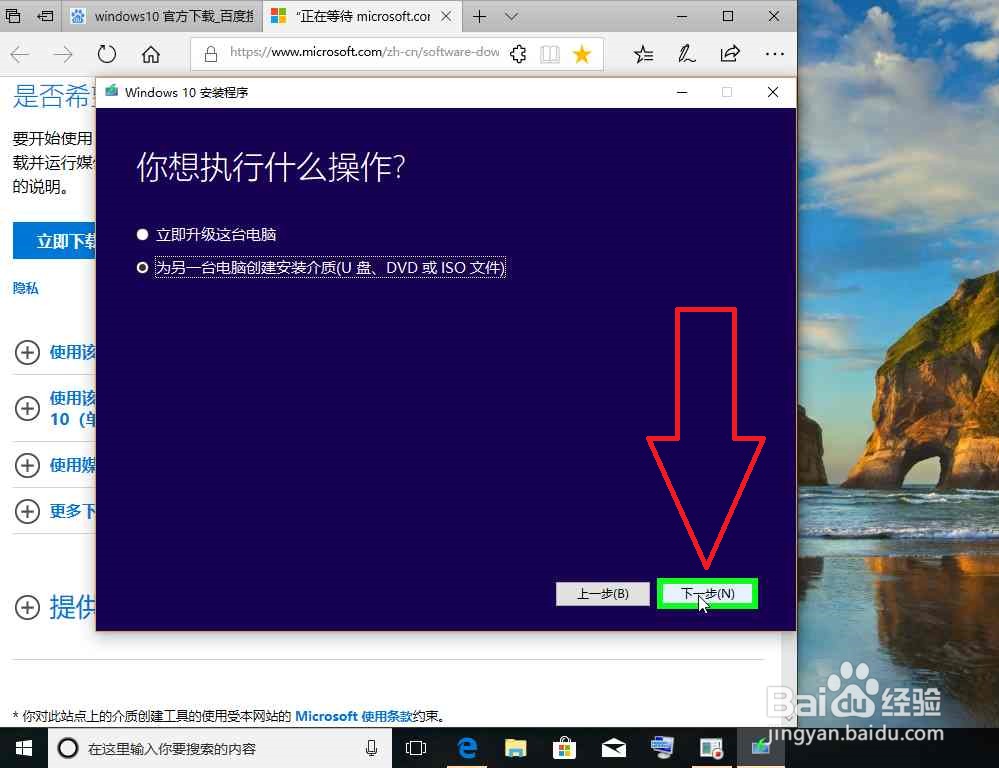
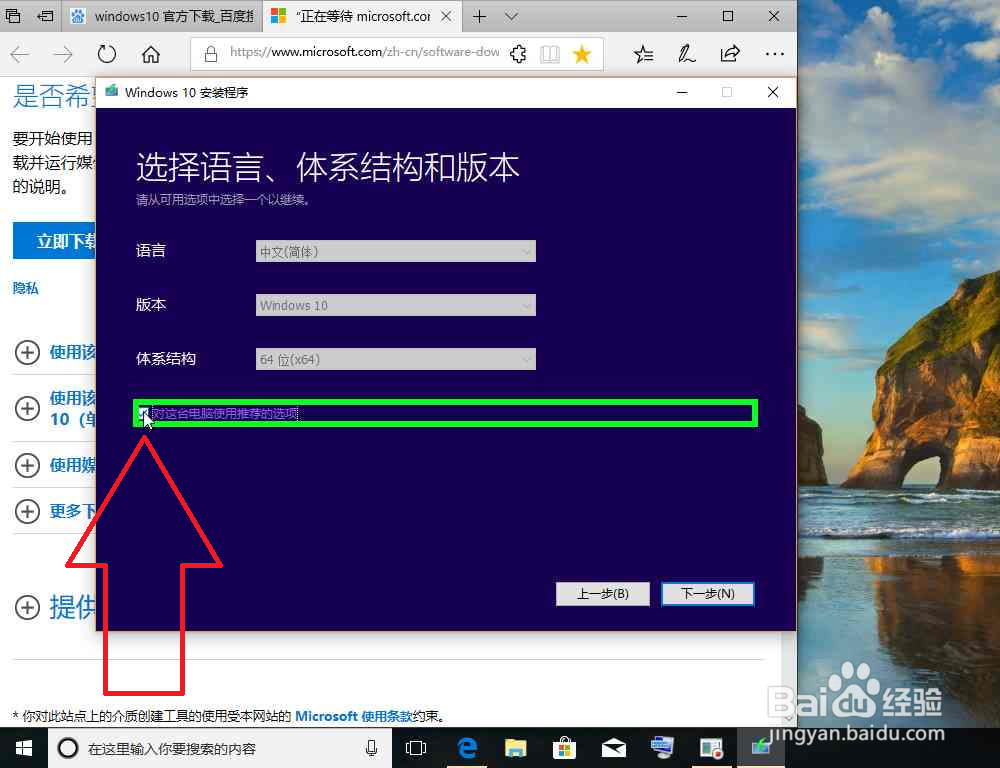
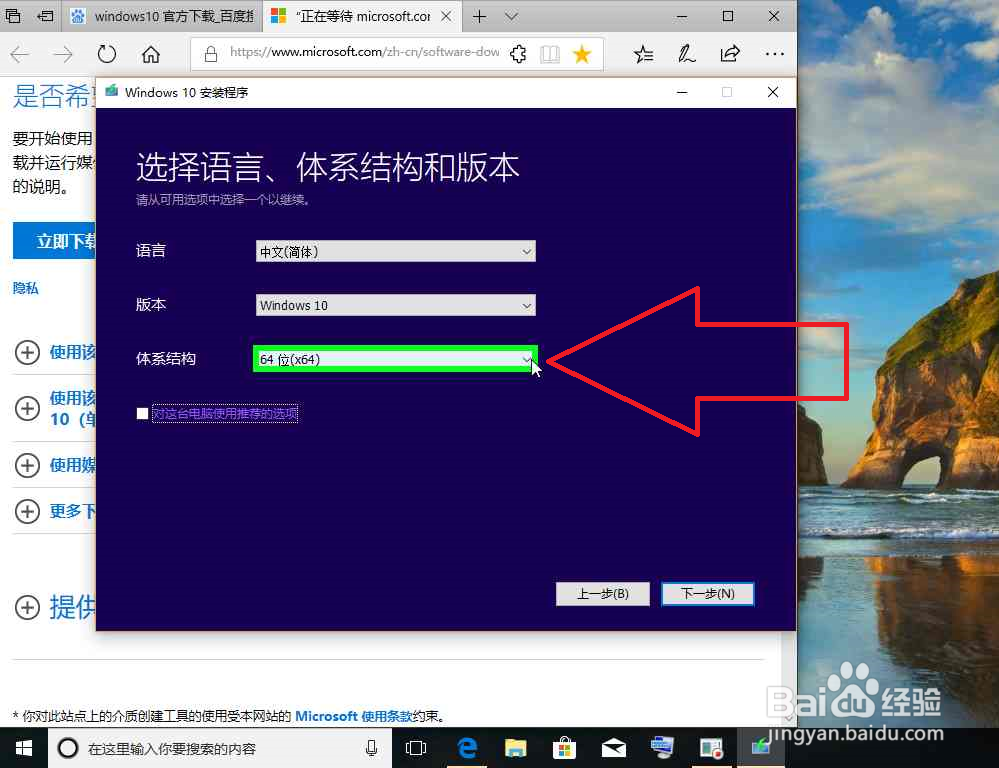
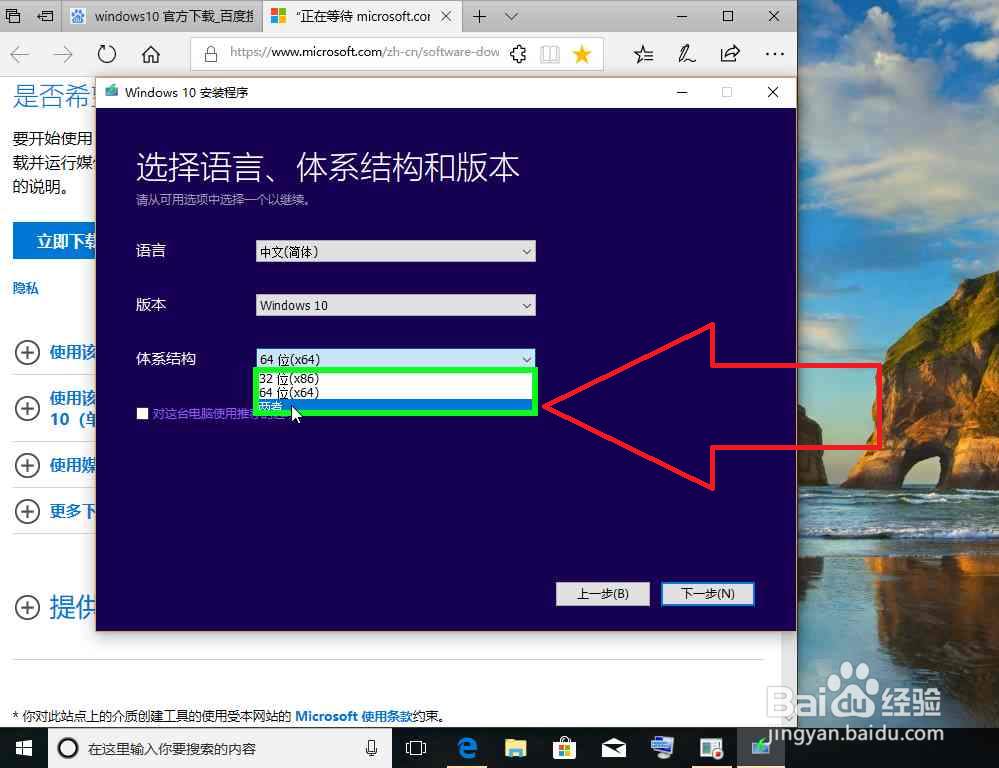
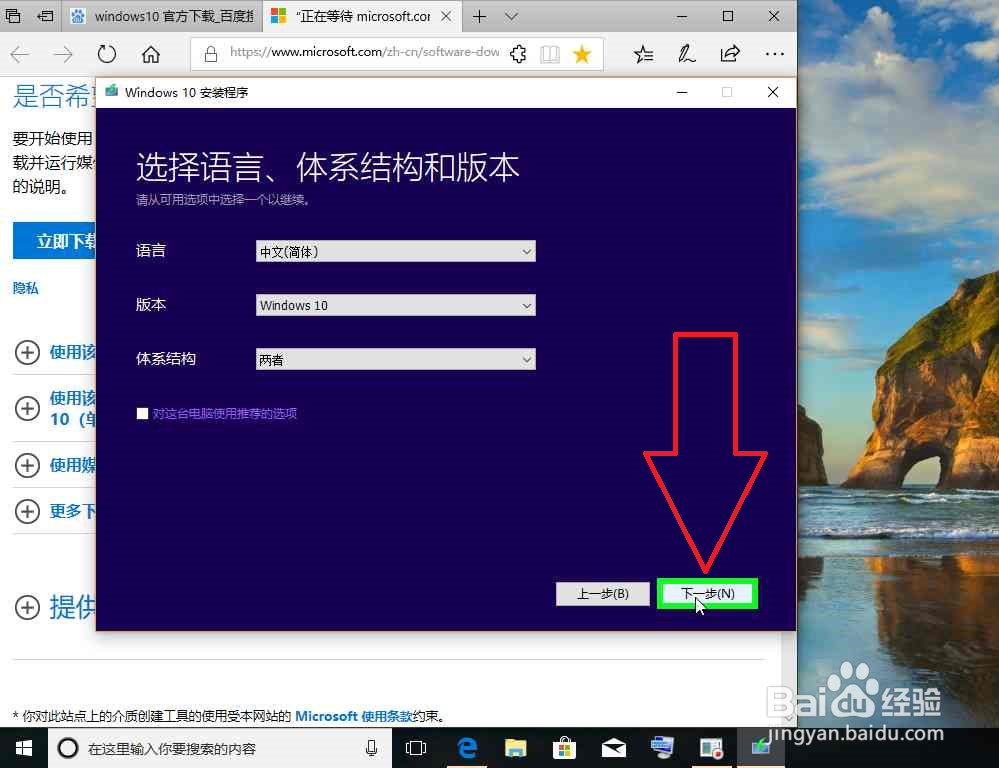
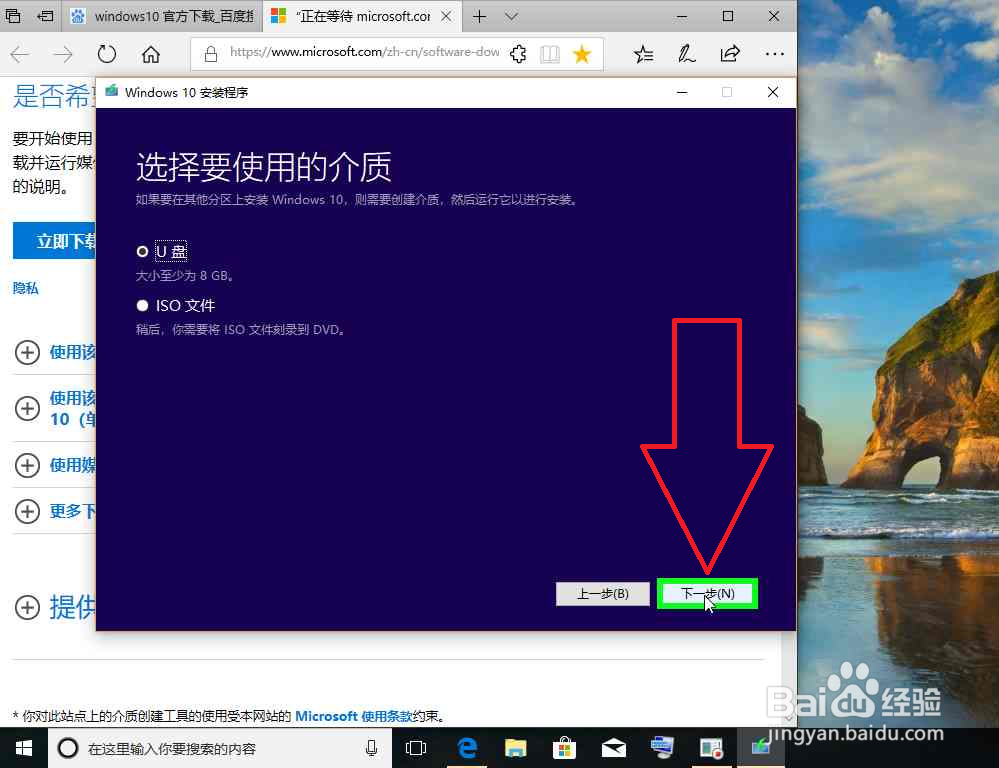
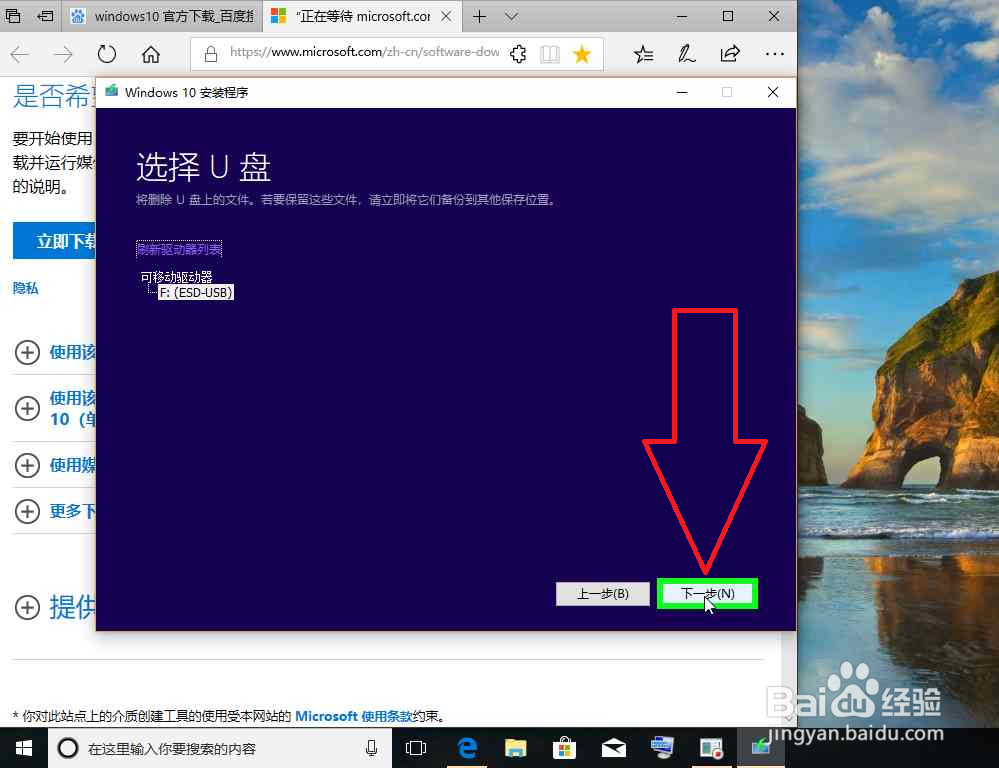
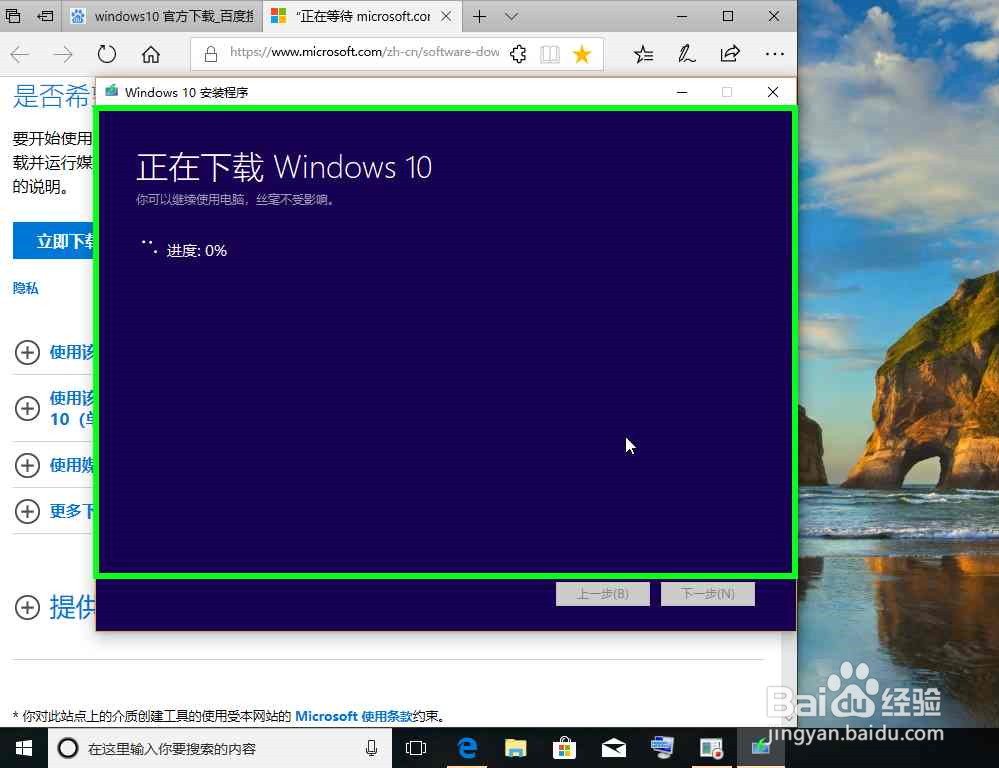
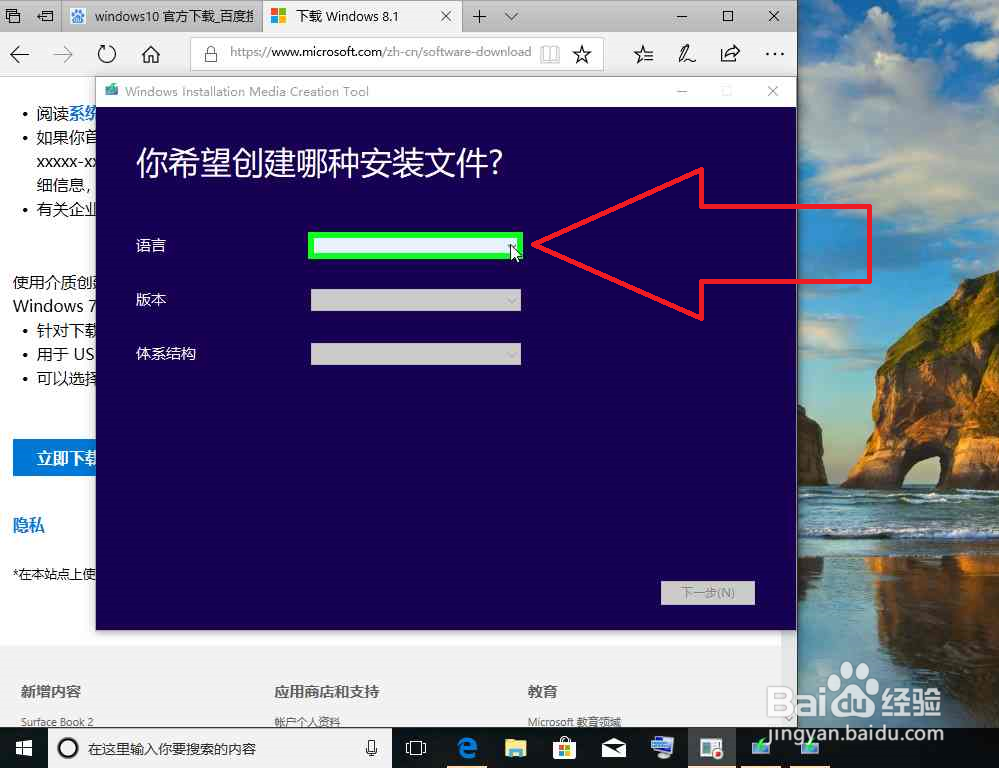
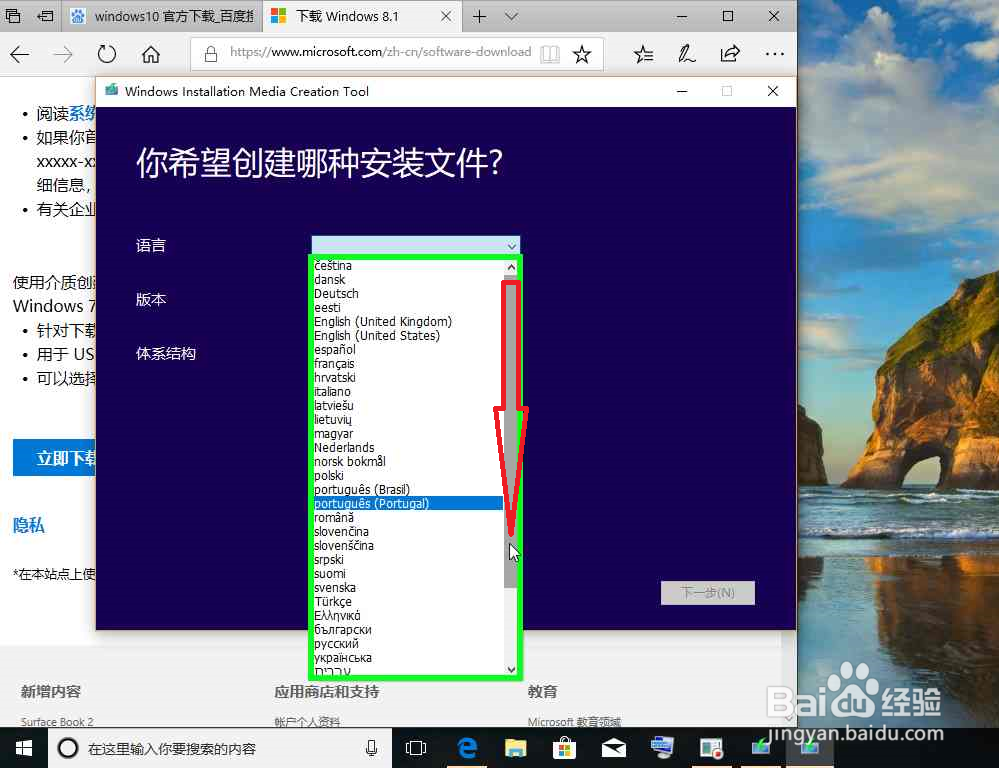
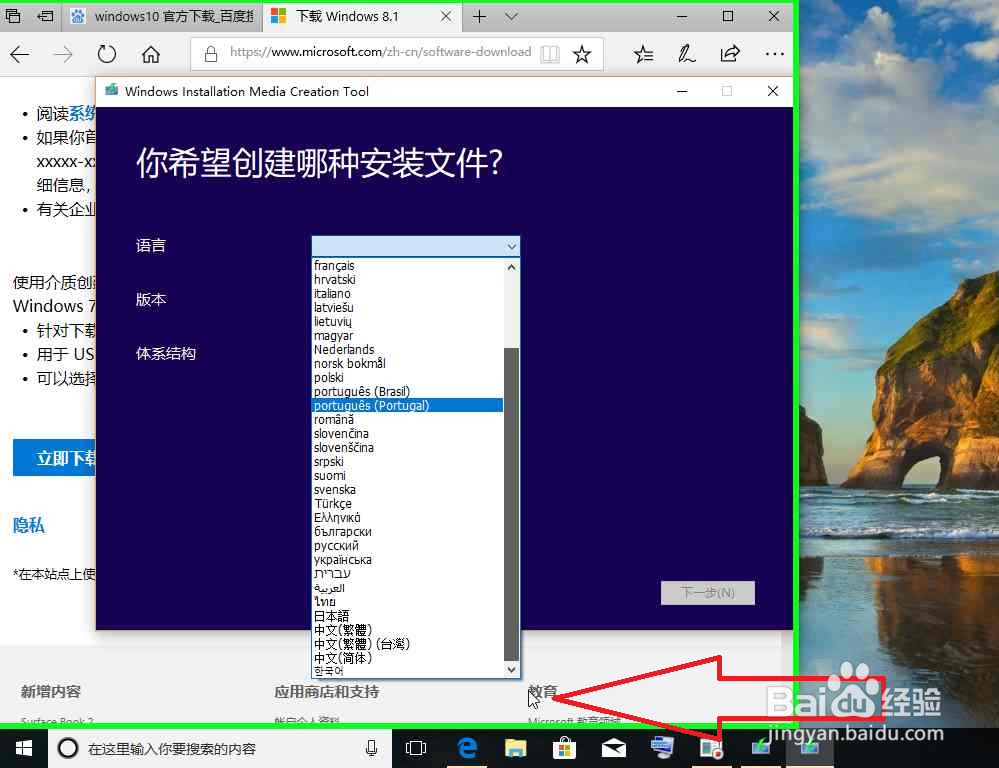
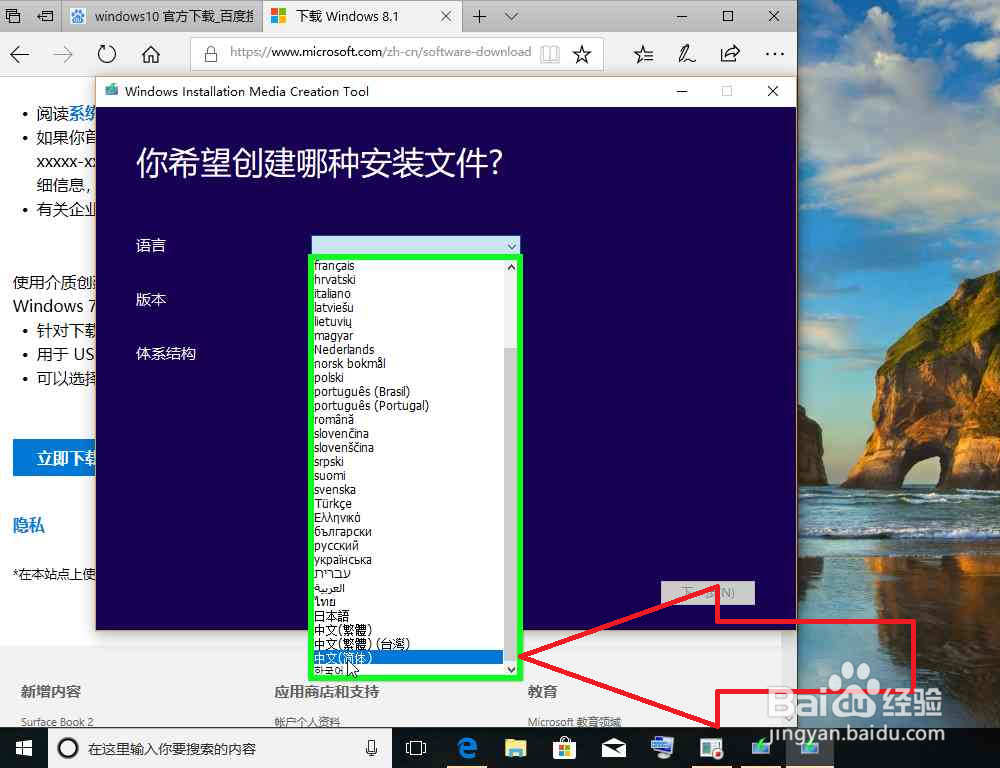
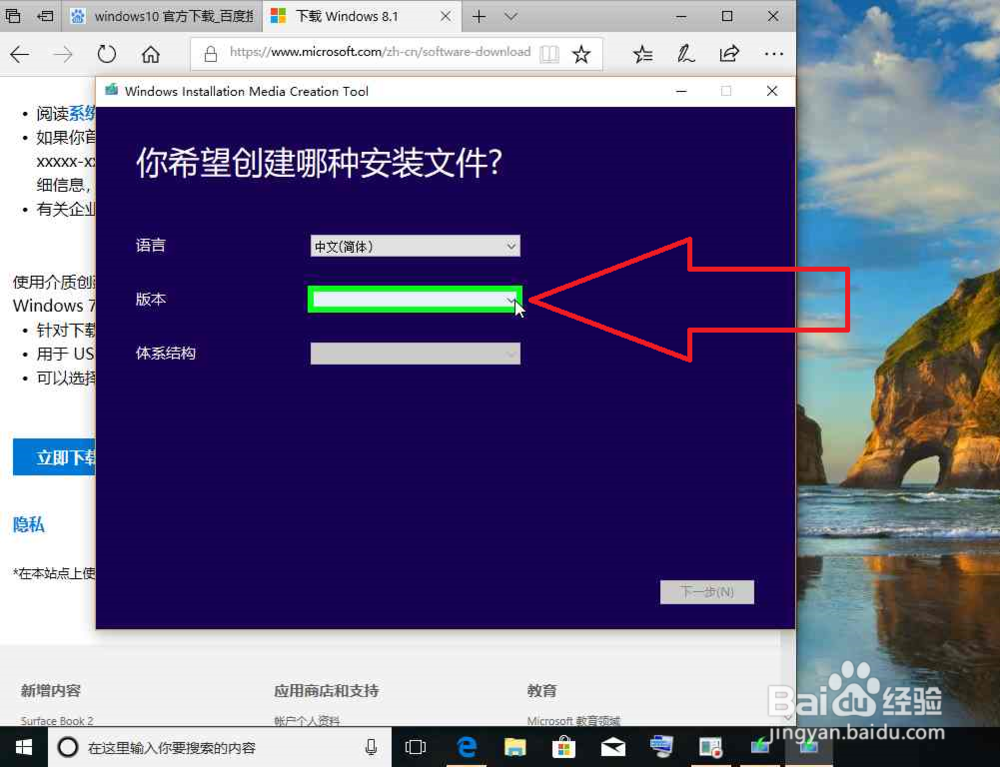
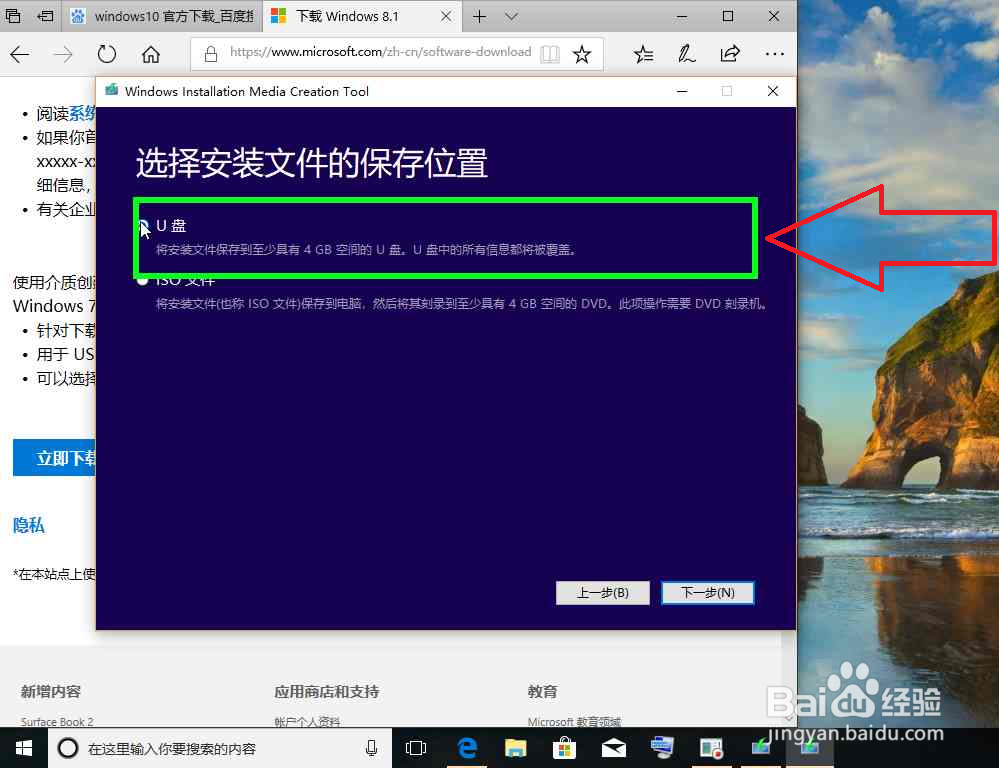
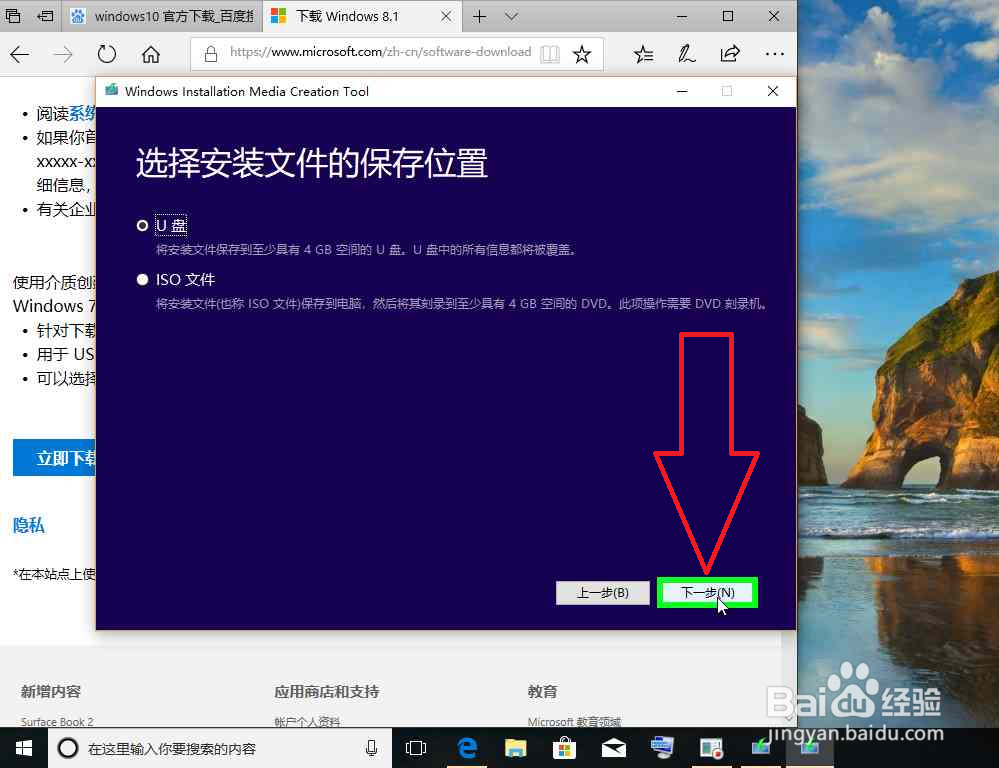
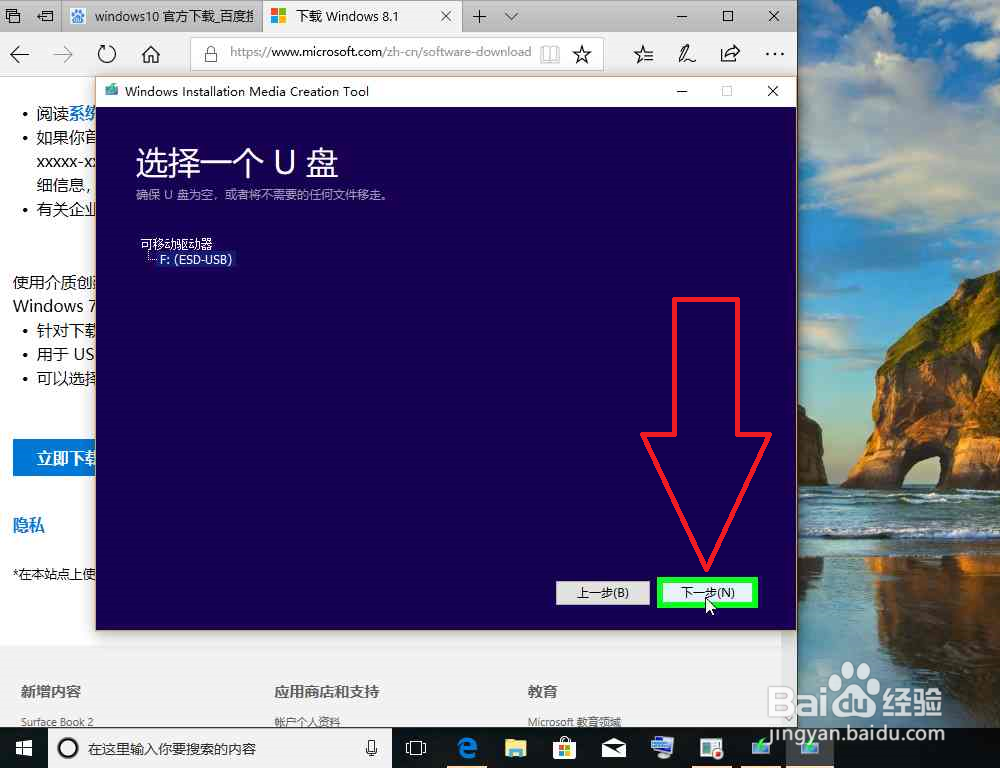
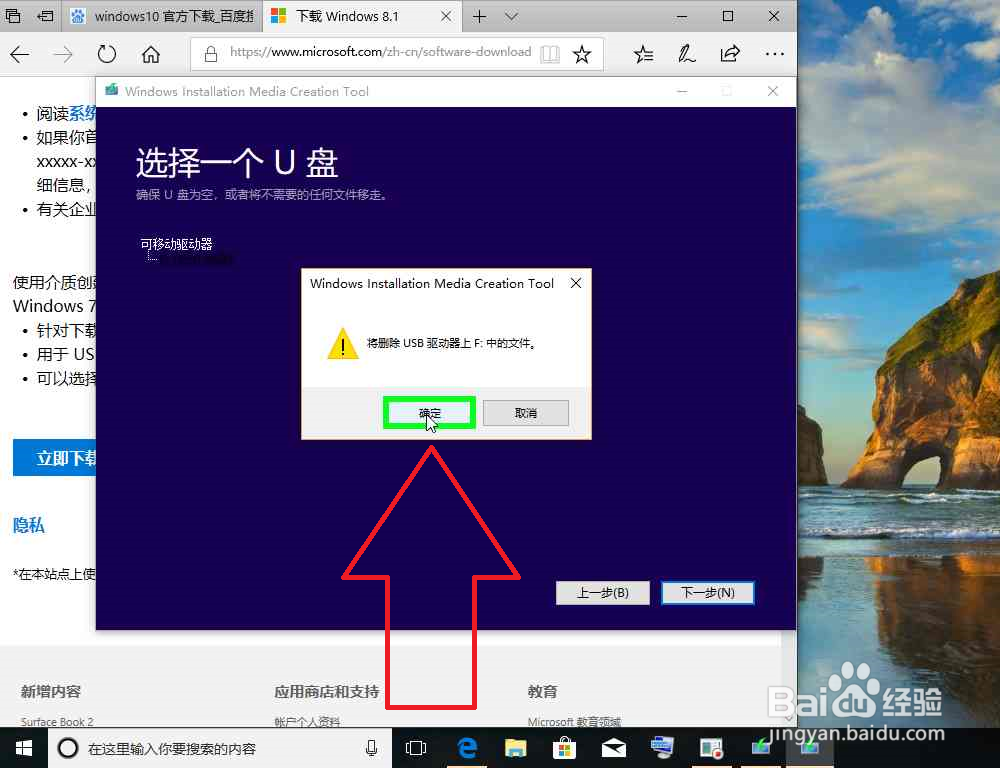
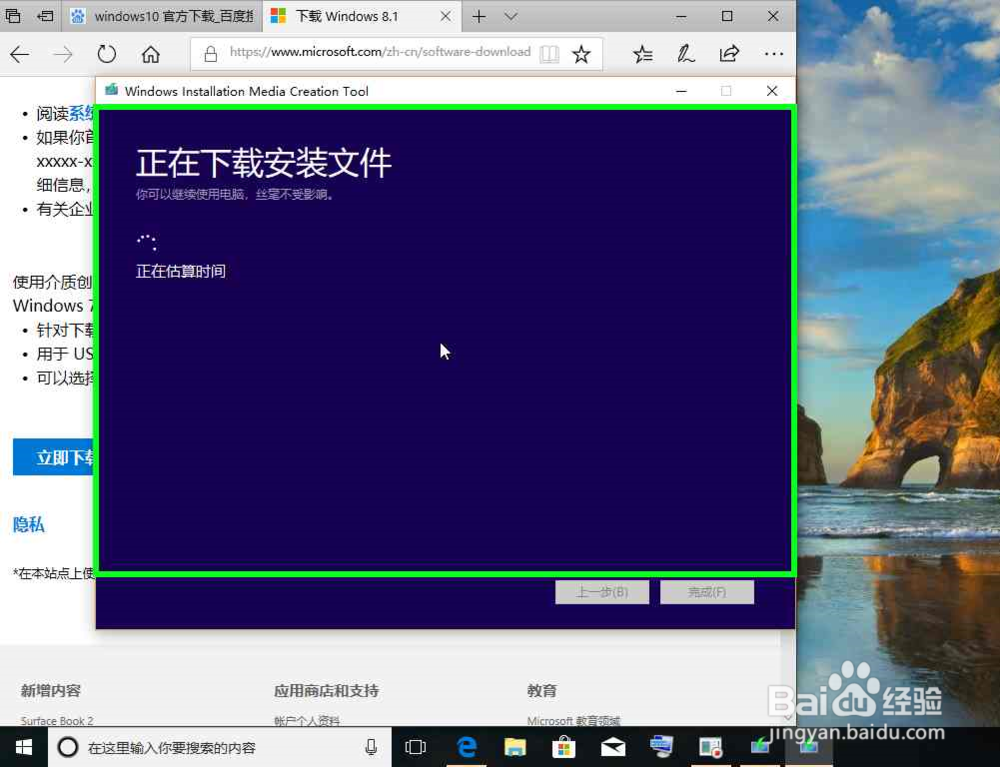
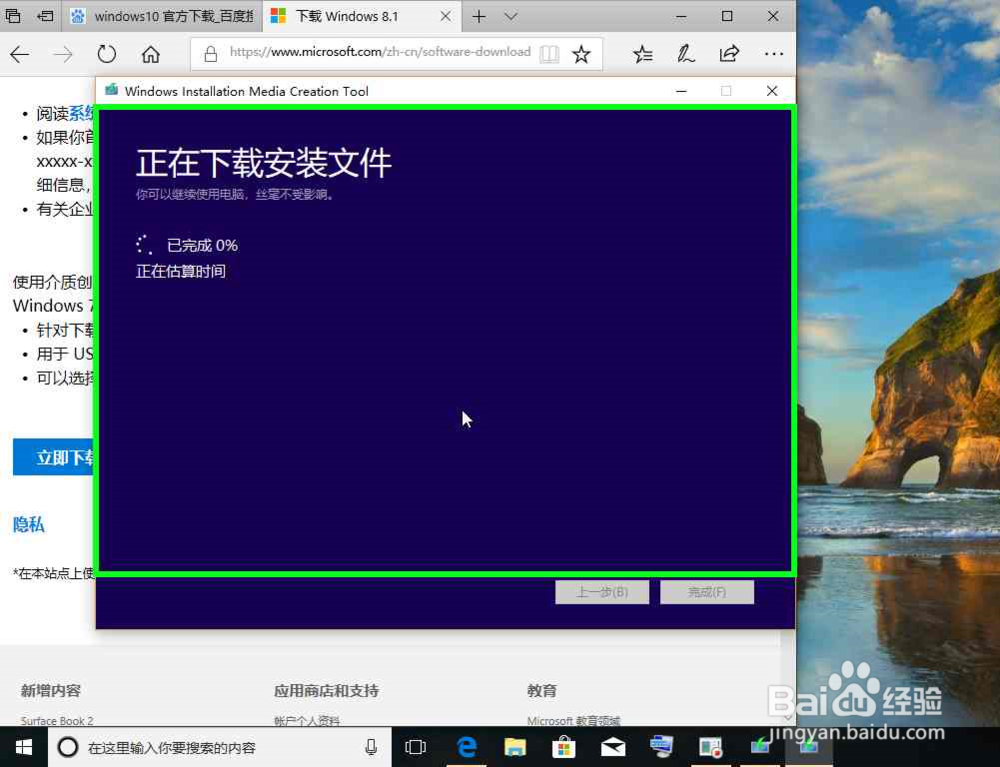
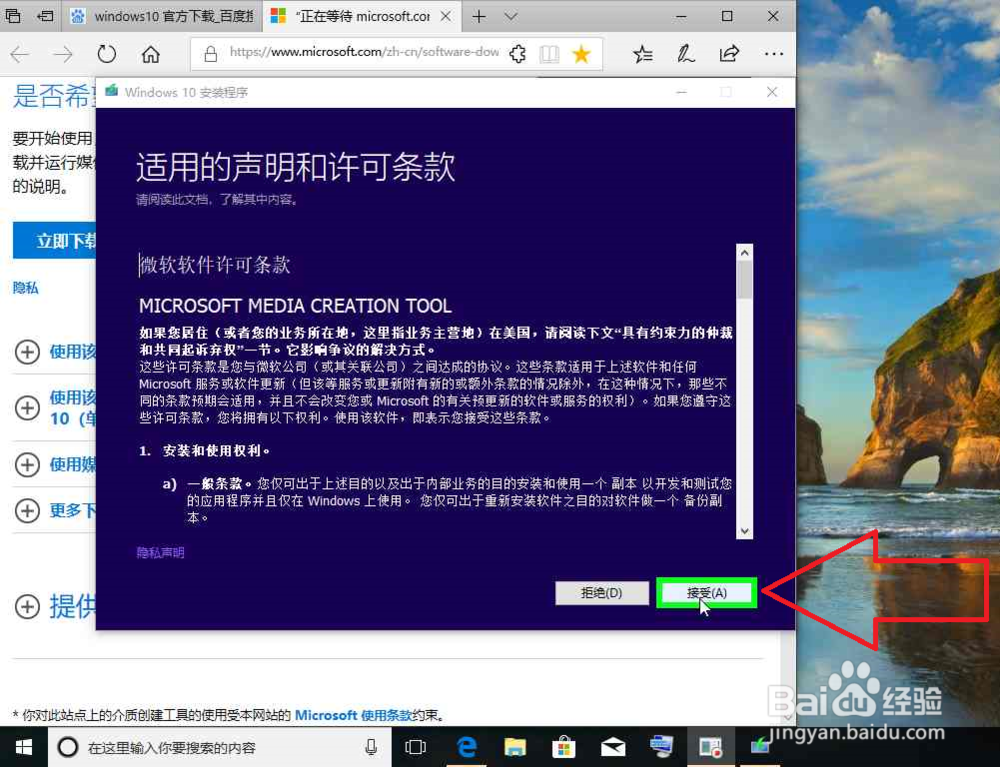
2、使用Windows10系统下载工具,下载Windows系统安装文件,并且创建Windows系统U盘安装介质。
Windows系统文件官方下载方法

Windows系统文件官方下载方法

Windows系统文件官方下载方法

Windows系统文件官方下载方法

Windows系统文件官方下载方法

Windows系统文件官方下载方法

Windows系统文件官方下载方法

Windows系统文件官方下载方法

Windows系统文件官方下载方法

Windows系统文件官方下载方法

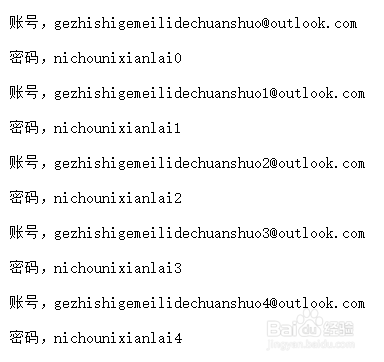
3、几个可用的微软邮箱,可激活。

Windows系统文件官方下载方法

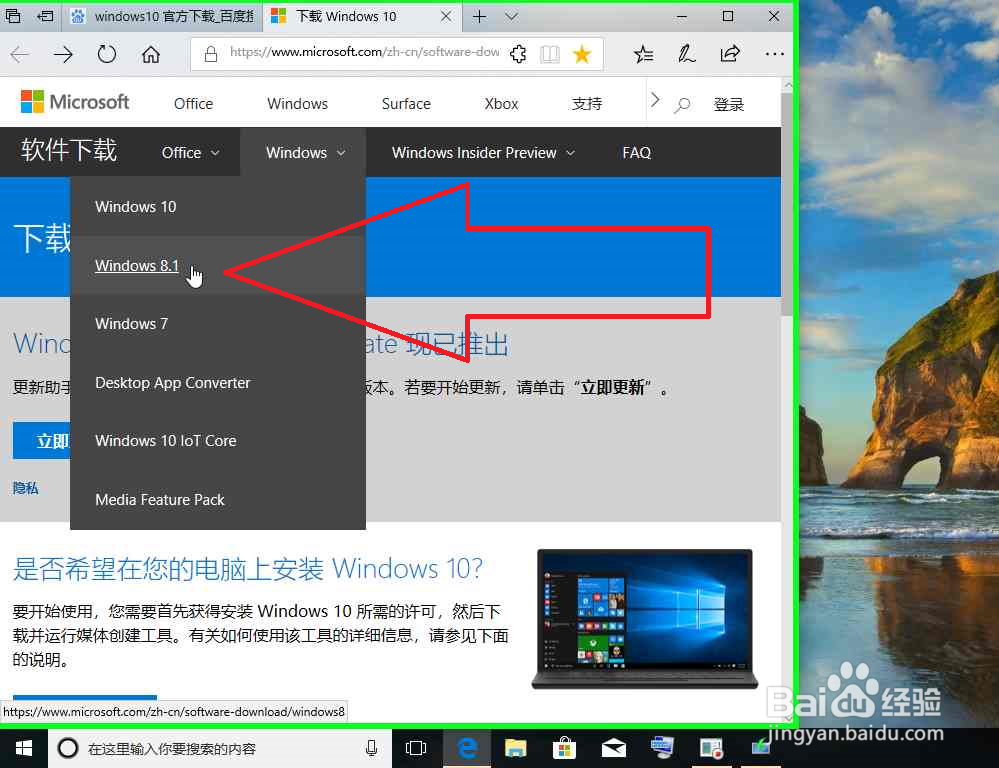
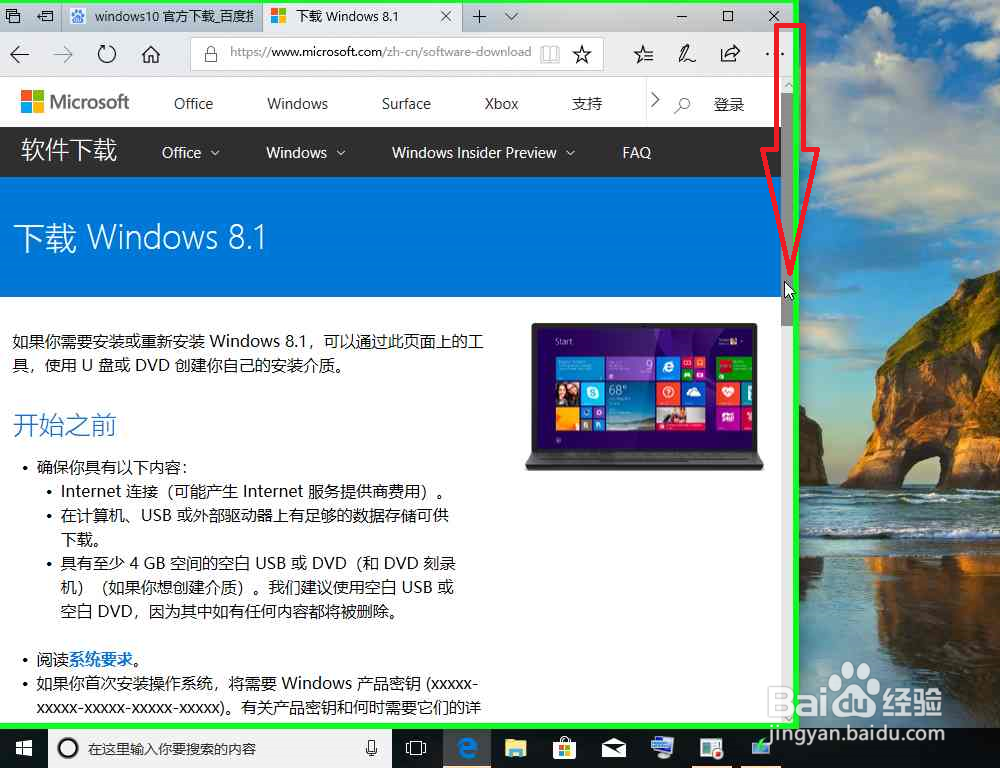
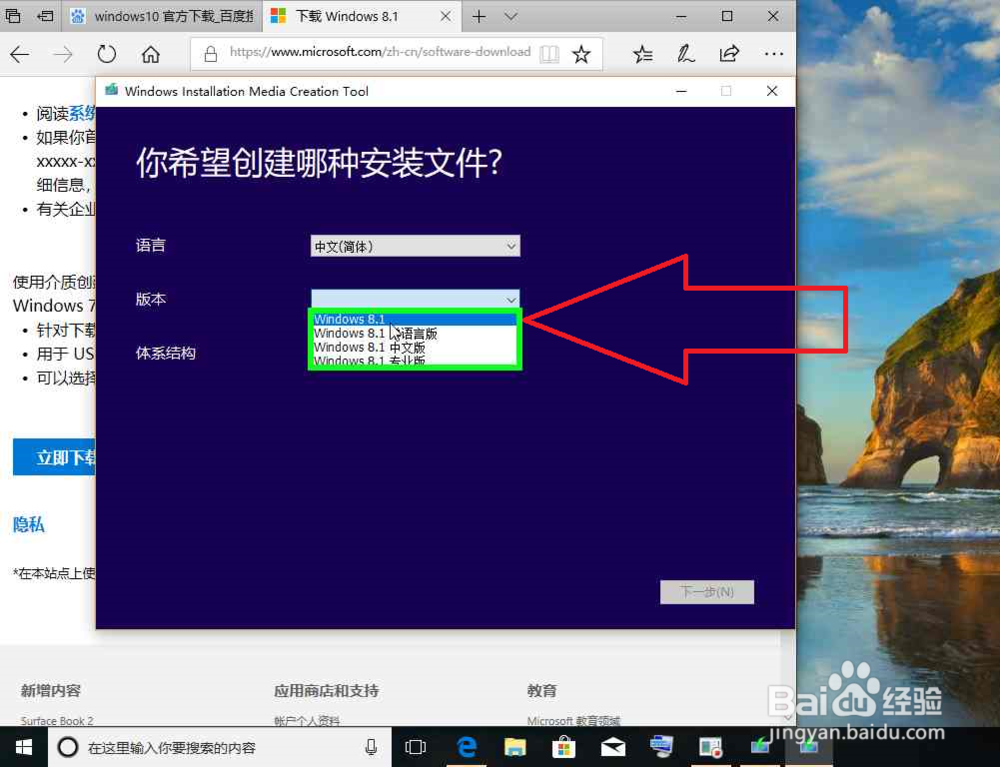
1、首先打开浏览器,在浏览器搜索框中编辑输入:Windows,回车搜索,打开Windows10微软官网下载页面,点击Windows(分拆按钮),点击下载工具连接,下载并且运行这个下载工具。

Windows系统文件官方下载方法

Windows系统文件官方下载方法

Windows系统文件官方下载方法

Windows系统文件官方下载方法

Windows系统文件官方下载方法

Windows系统文件官方下载方法

Windows系统文件官方下载方法

Windows系统文件官方下载方法

Windows系统文件官方下载方法

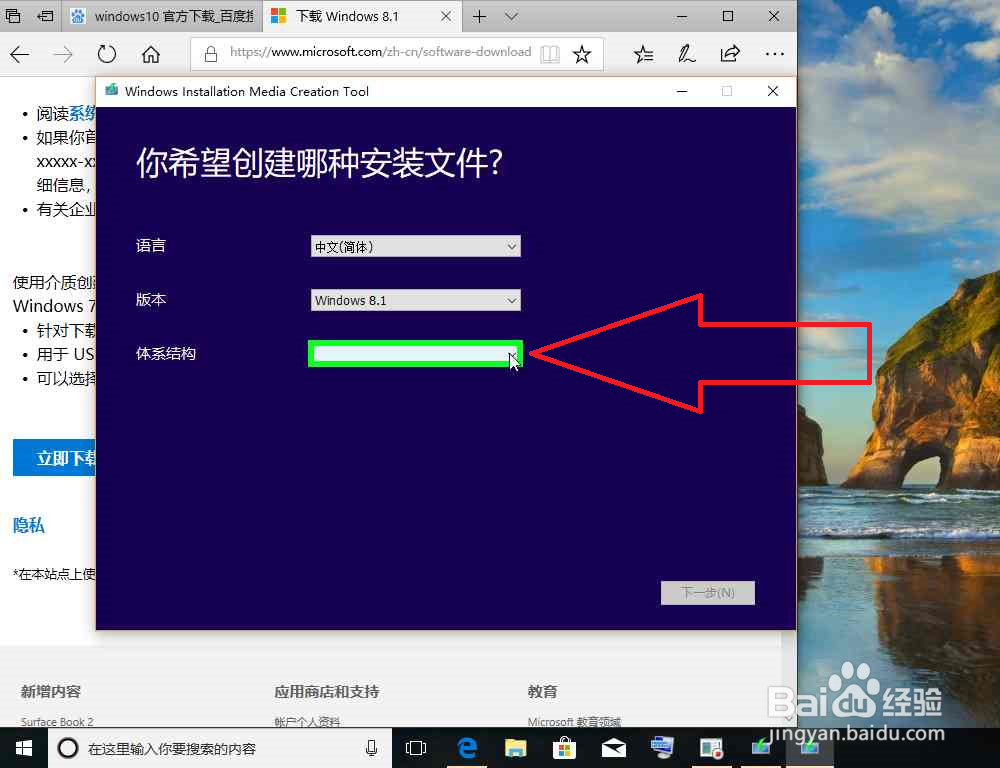
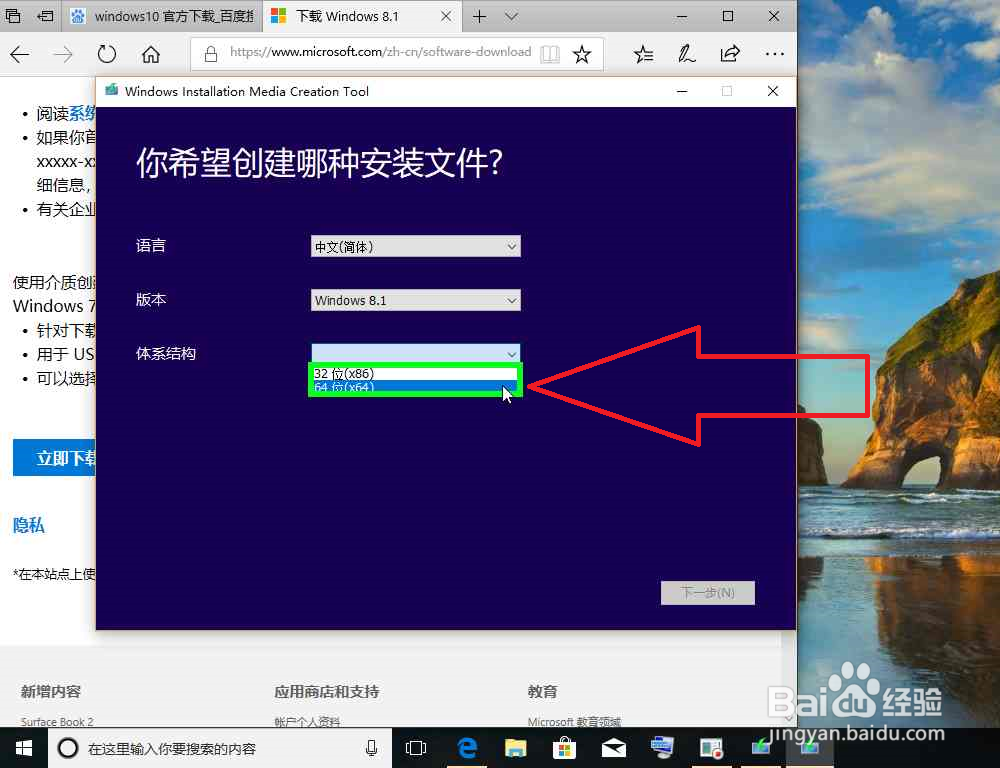
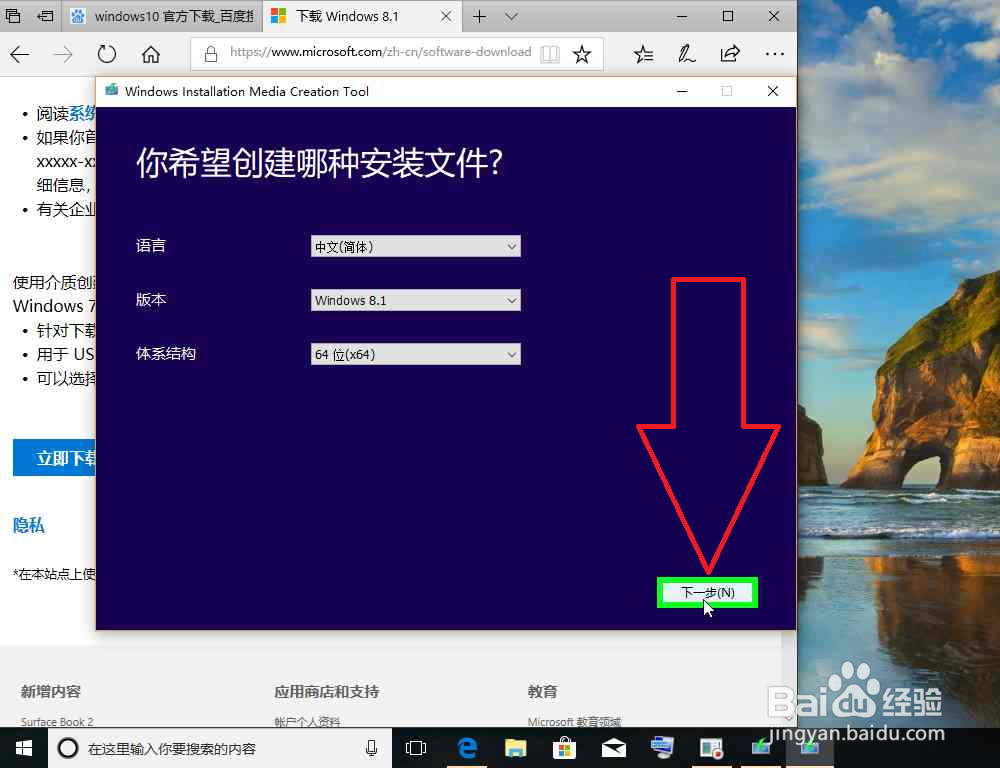
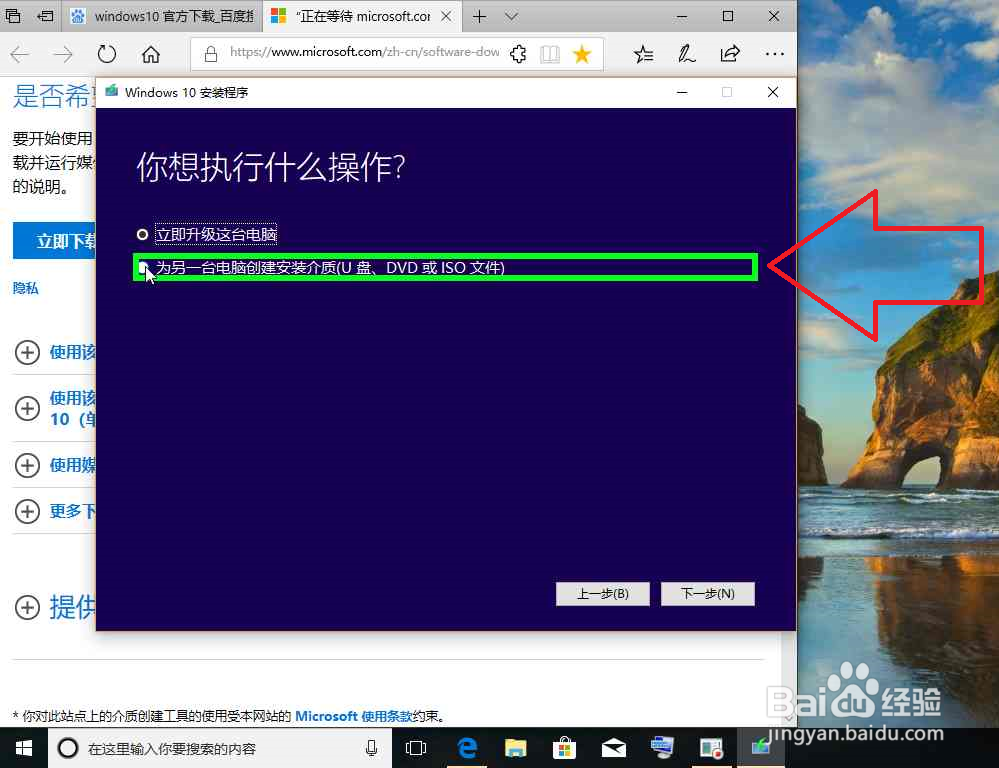
2、使用Windows8系统下载工具,下载Windows系统安装文件,并且创建Windows系统U盘安装介质。
Windows系统文件官方下载方法

Windows系统文件官方下载方法

Windows系统文件官方下载方法

Windows系统文件官方下载方法

Windows系统文件官方下载方法

Windows系统文件官方下载方法

Windows系统文件官方下载方法

Windows系统文件官方下载方法

Windows系统文件官方下载方法

Windows系统文件官方下载方法

Windows系统文件官方下载方法

Windows系统文件官方下载方法

Windows系统文件官方下载方法

Windows系统文件官方下载方法

Windows系统文件官方下载方法

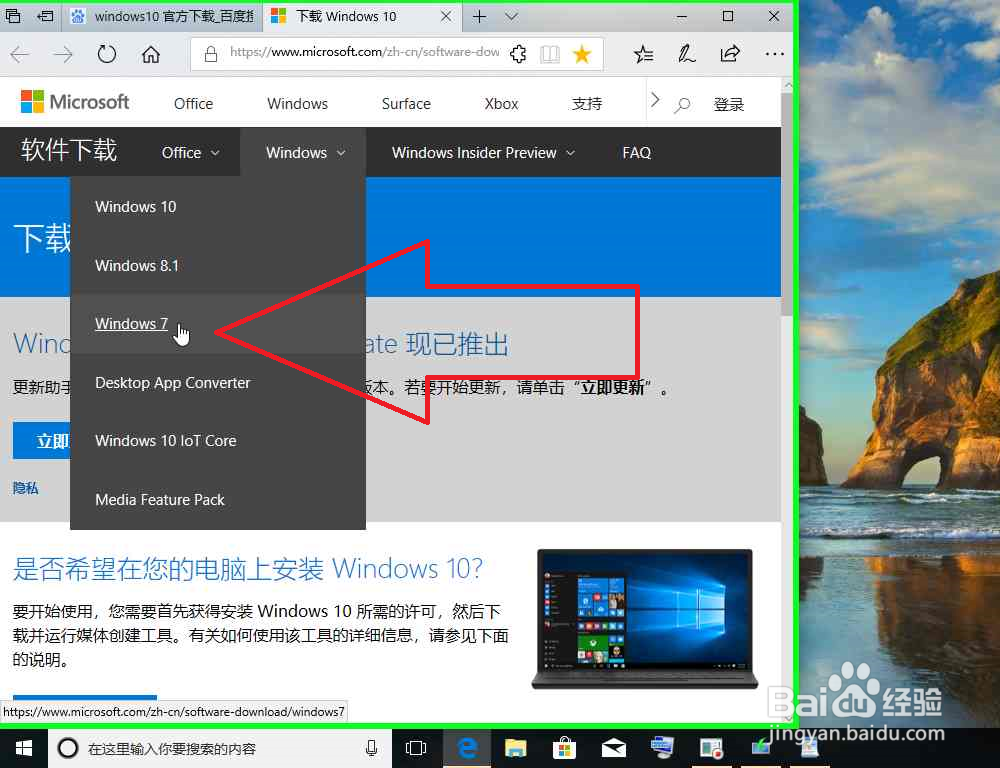
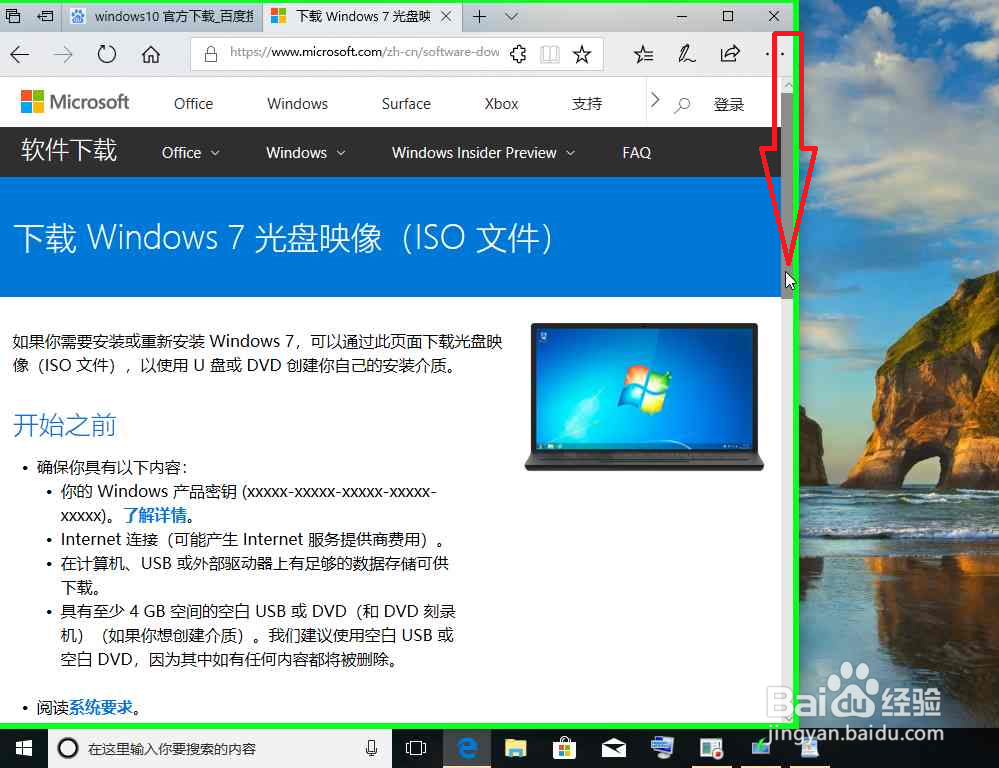
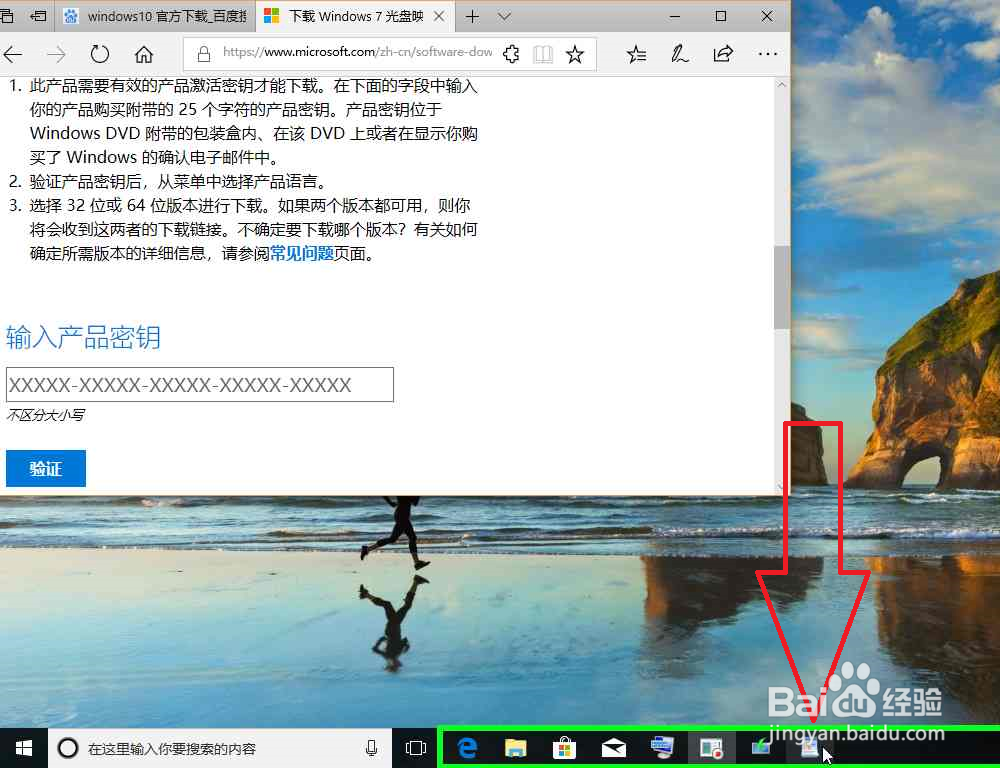
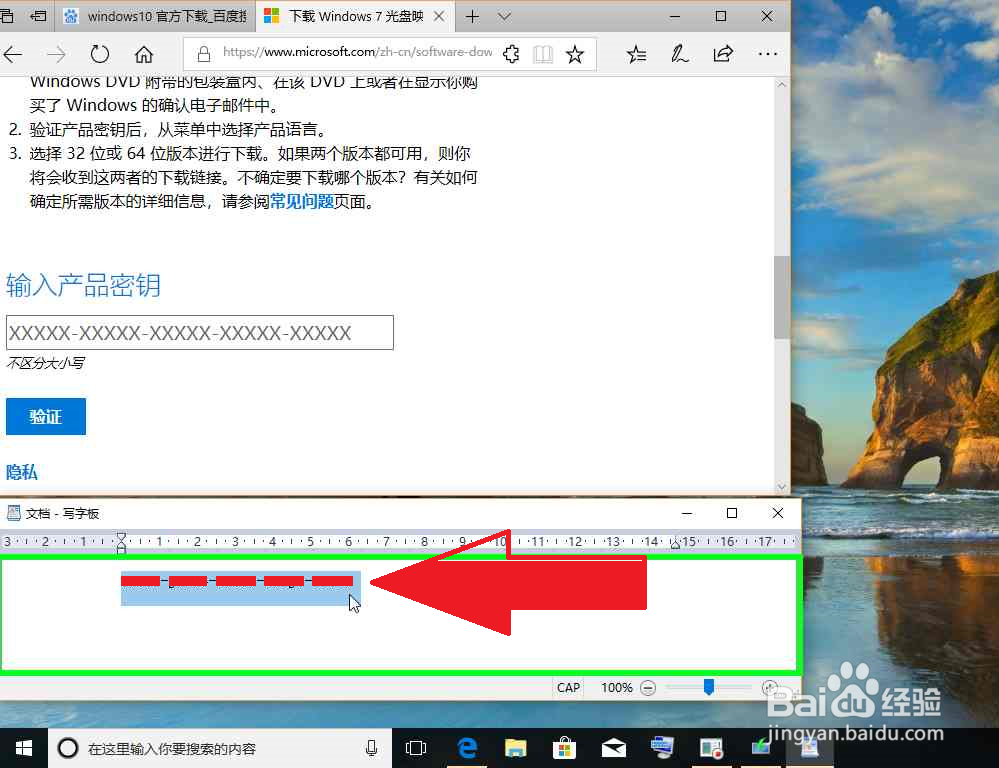
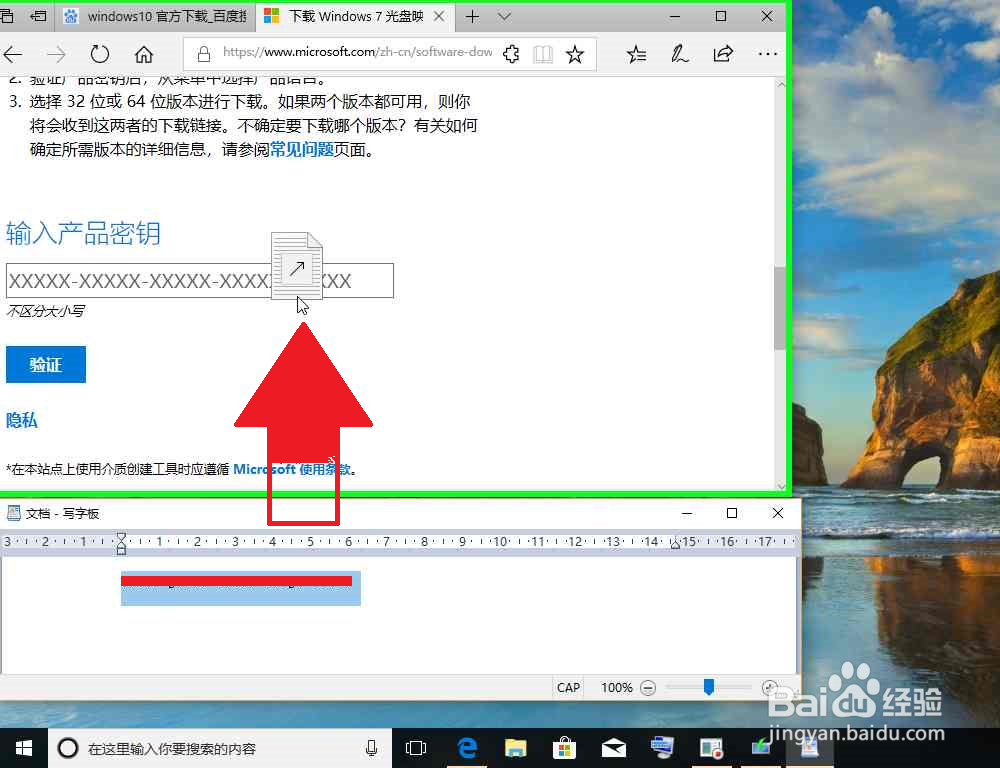
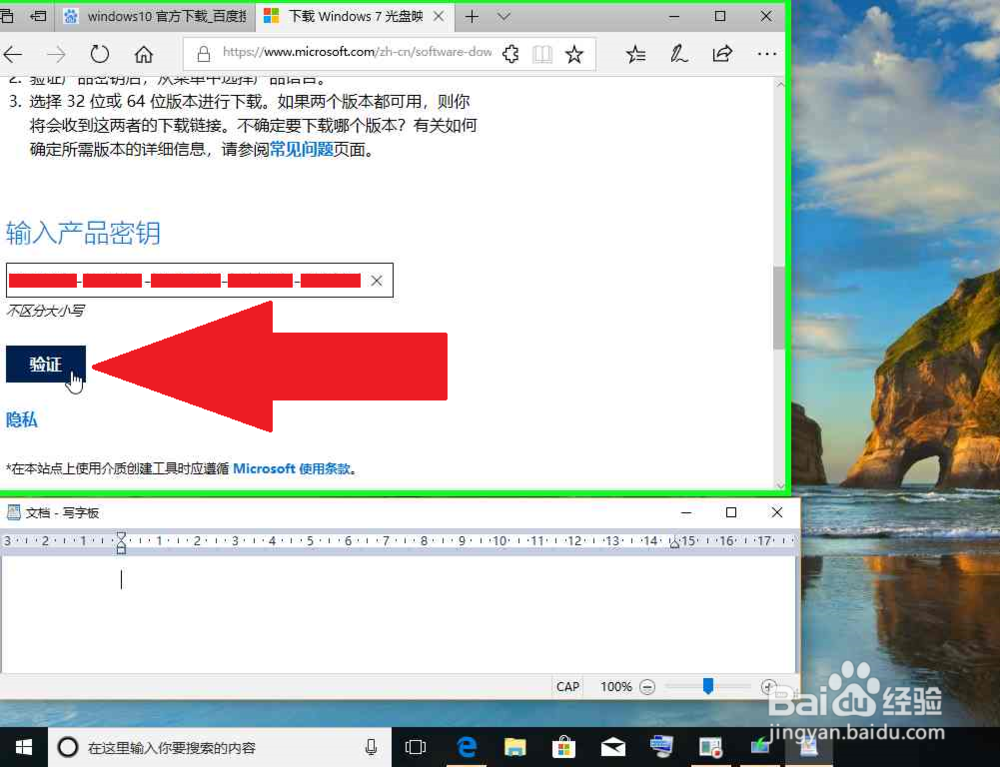
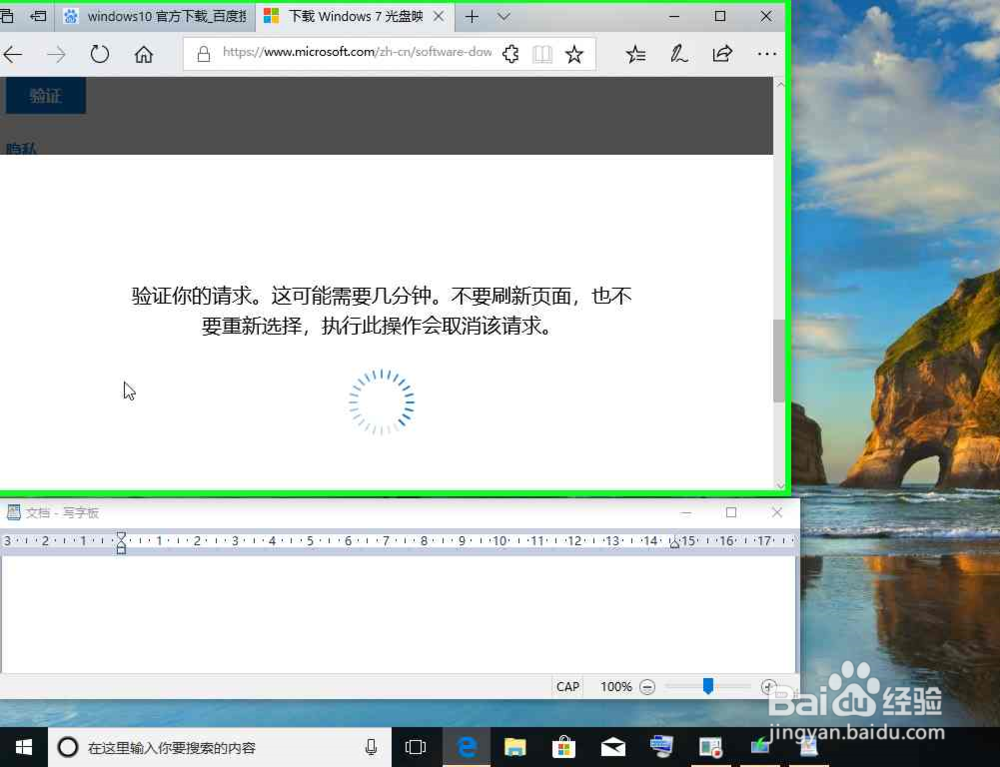
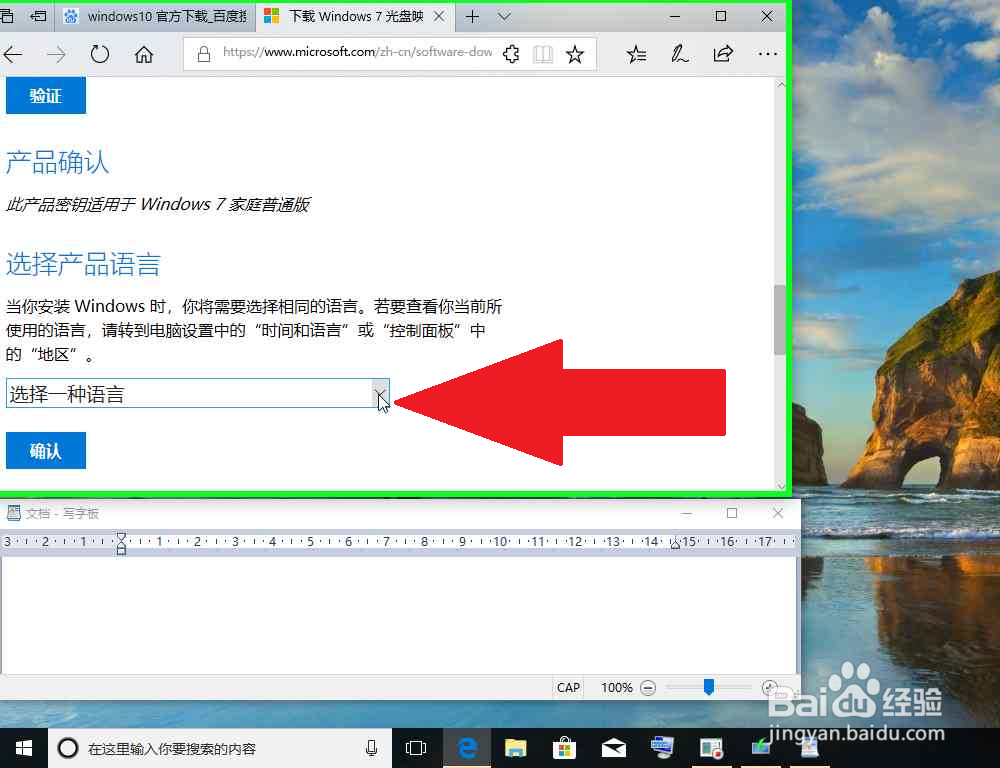
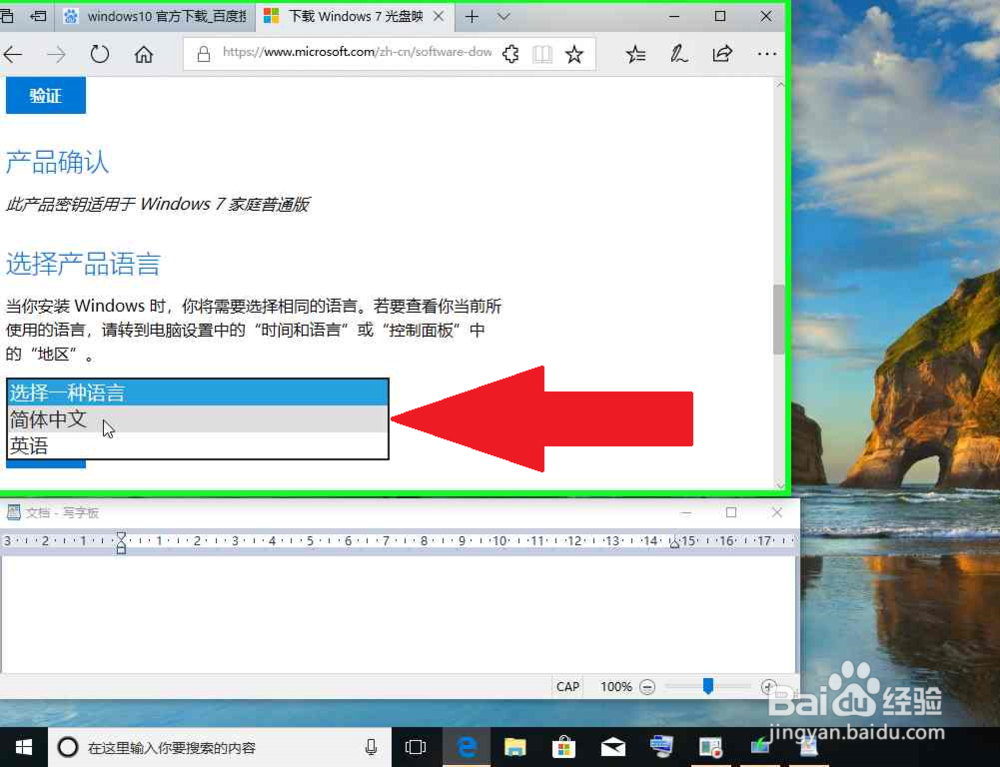
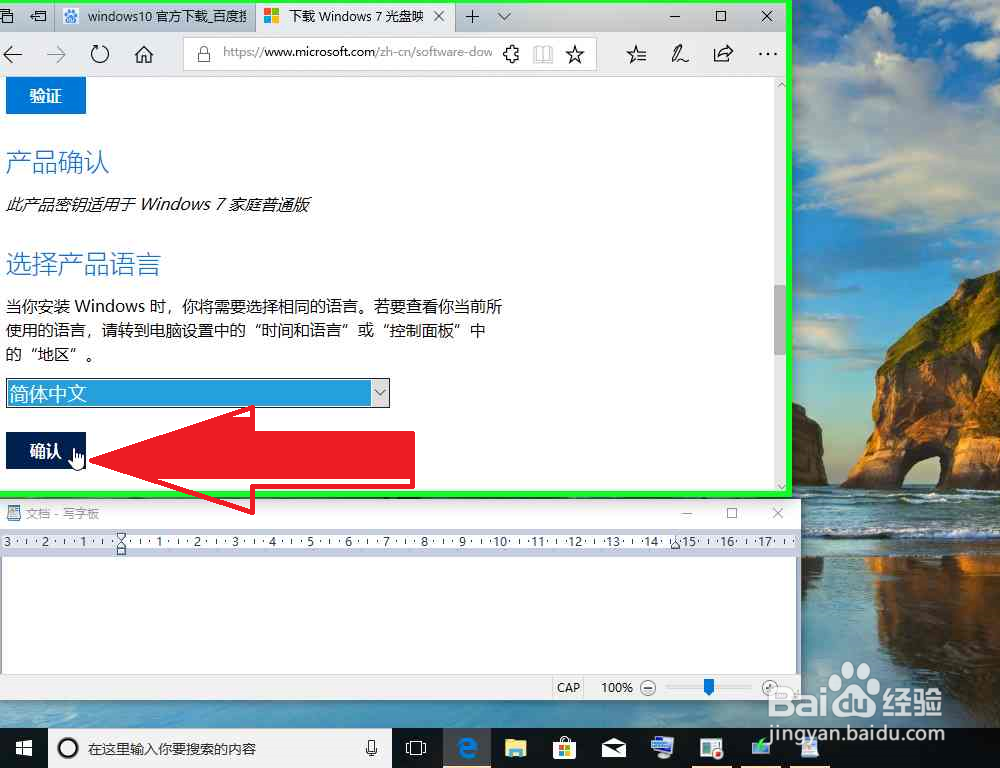
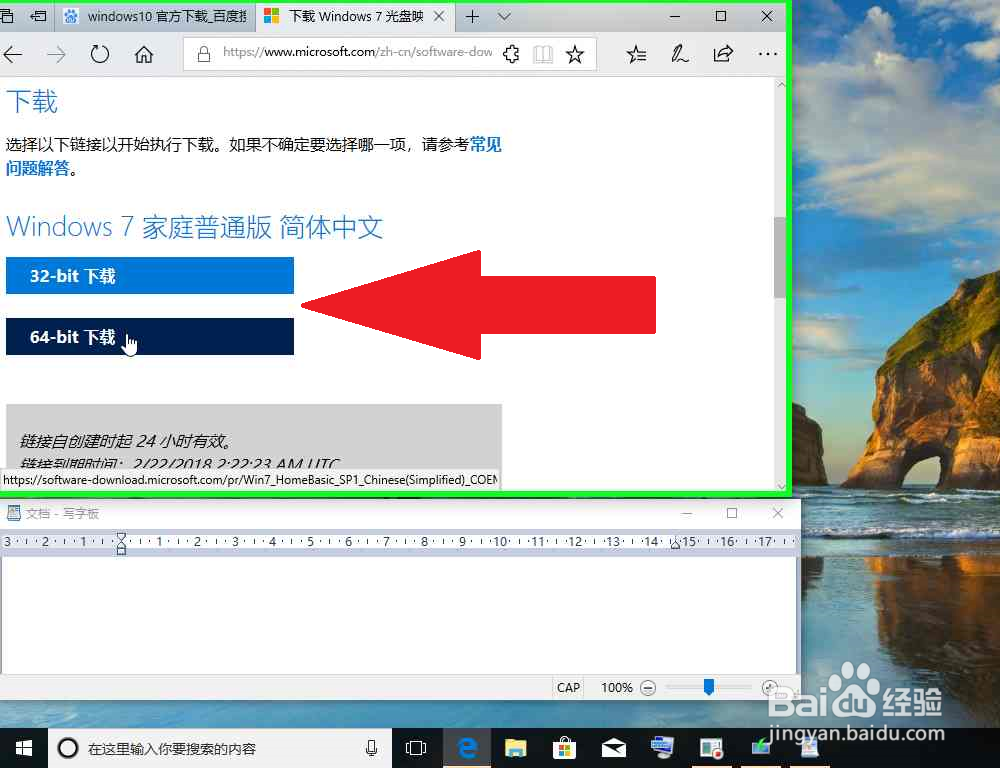
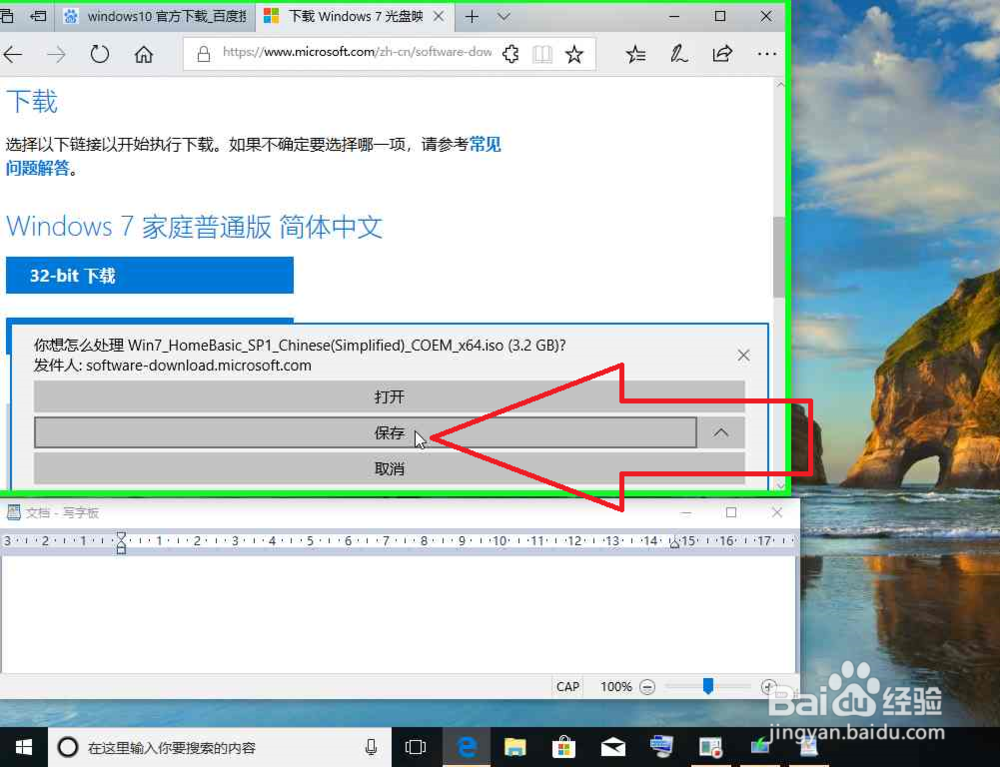
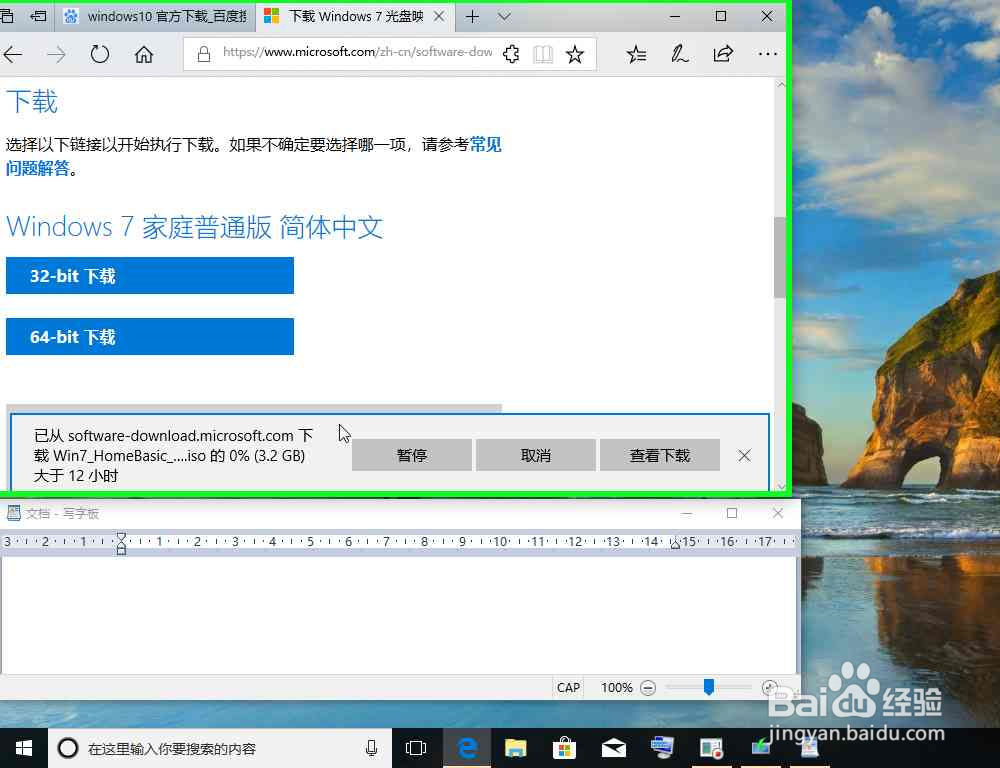
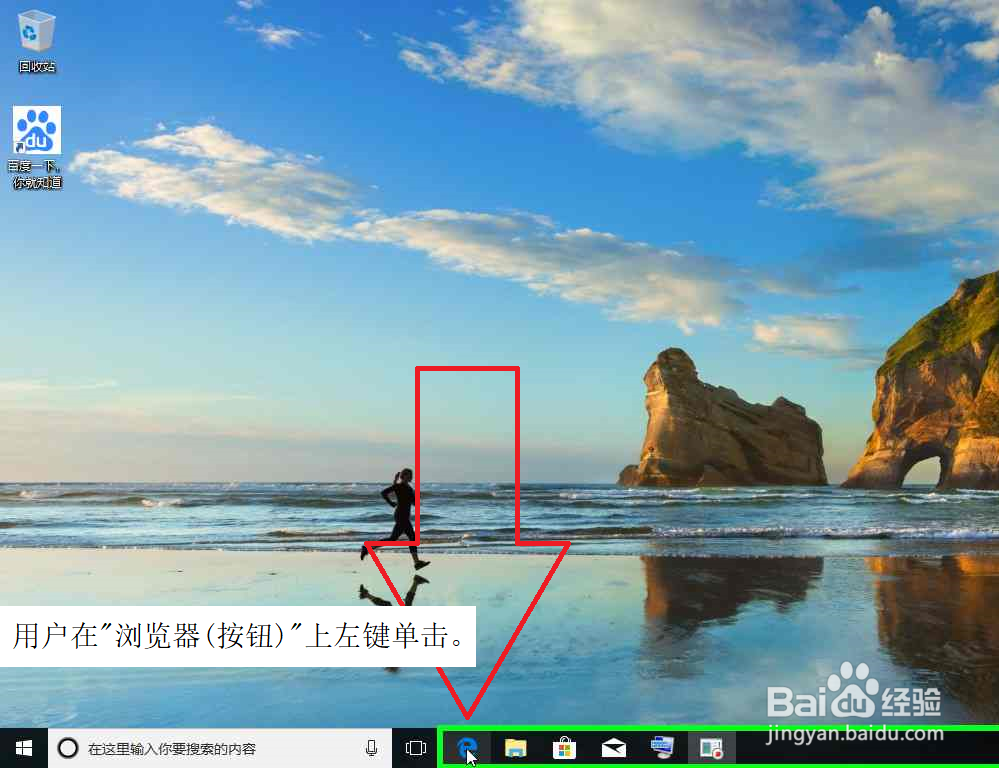
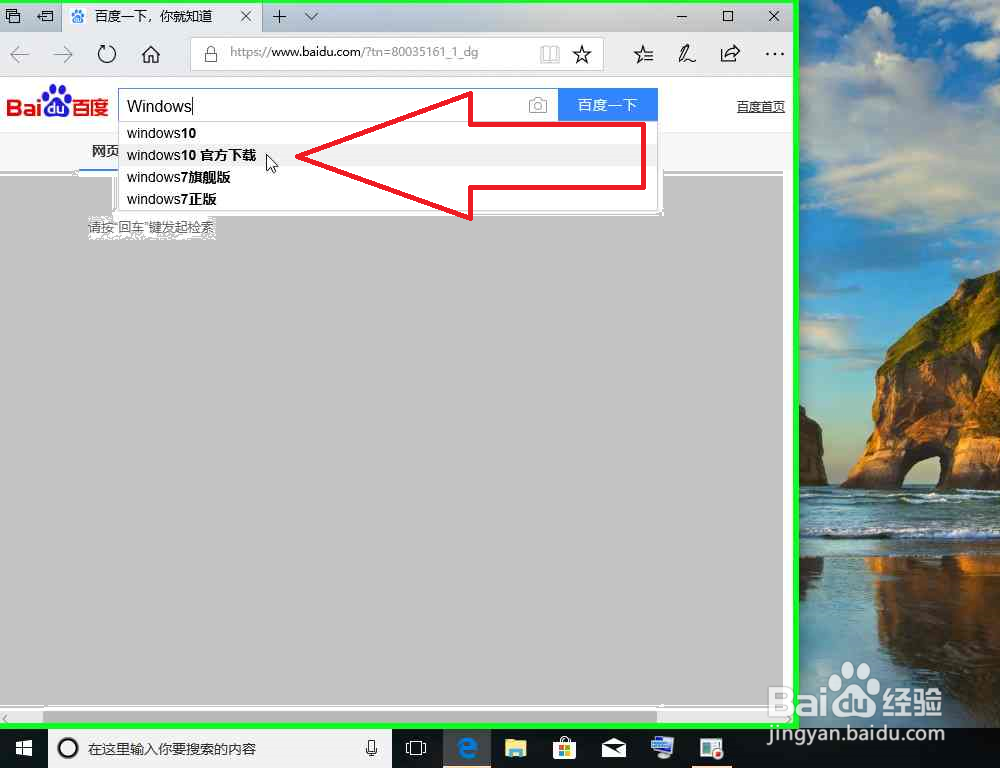
1、首先打开浏览器,在浏览器搜索框中编辑输入:Windows,回车搜索,打开Windows10微软官网下载页面,点击Windows(分拆按钮),在下载密钥输入框输入:Windows7下载安装密钥,验证密钥,下载系统安装镜像。输入密钥时,可以借助写字板,直接在密钥输入框,输入密钥有时不可用。
Windows系统文件官方下载方法

Windows系统文件官方下载方法

Windows系统文件官方下载方法

Windows系统文件官方下载方法

Windows系统文件官方下载方法

Windows系统文件官方下载方法

Windows系统文件官方下载方法

Windows系统文件官方下载方法

Windows系统文件官方下载方法

Windows系统文件官方下载方法

Windows系统文件官方下载方法

Windows系统文件官方下载方法

Windows系统文件官方下载方法

Windows系统文件官方下载方法

Windows系统文件官方下载方法

Windows系统文件官方下载方法

Windows系统文件官方下载方法

Windows系统文件官方下载方法

2、Windows7系统安装文件官方下载,需要时间比较长,有可能中途中断,需要重新下载。

  • 电脑未正确启动恢复不了怎么办
  • 电脑一直停在开机画面怎么办
  • 重装系统后如何恢复使用原来的软件
  • 戴尔笔记本电脑蓝屏怎么办
  • Win11设置的位置及打开方法
  • 热门搜索
    成都到云南旅游团 鼓浪屿旅游路线 去欧洲旅游 韩国旅游线路 长沙有哪些旅游景点 新疆 旅游 青岛旅游路线 扬州 旅游 去日本旅游签证 长白山天池旅游攻略