如何快速修改图片的像素大小?

 时间:2026-02-12 06:19:05

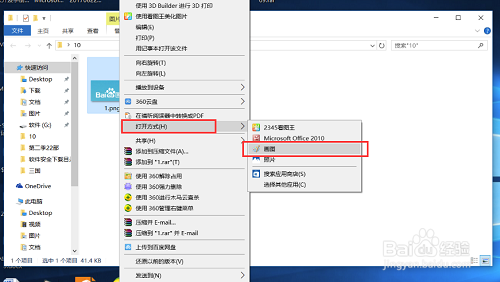
1、方法一:使用系统自带的画图工具,打开需要修改的图片,选择打开方式,选择画图。
如何快速修改图片的像素大小?

2、在打开的画图工具界面,点击菜单栏“重新调整大小”,菜单位置如下图所示。

如何快速修改图片的像素大小?

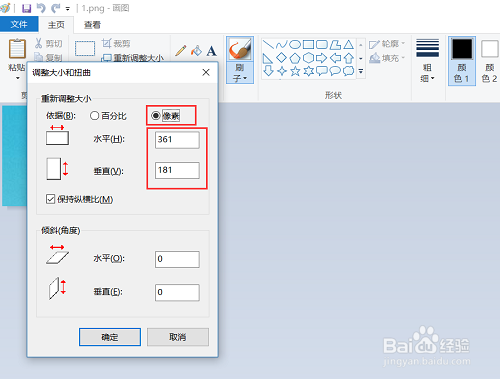
3、在弹出的新界面选择像素,然后填写好需要修改的水平或者垂直像素,比如361*181.
如何快速修改图片的像素大小?

4、像素修改完之后,保存修改后的像素,图片像素修改就完成了。

如何快速修改图片的像素大小?

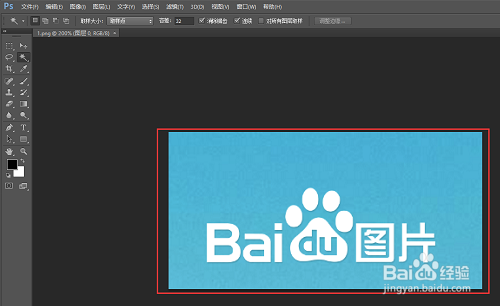
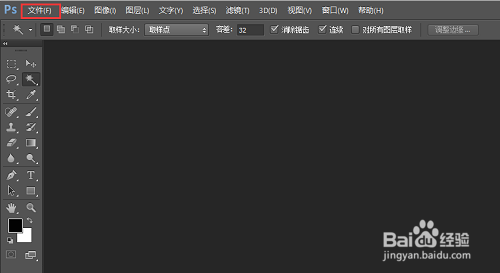
5、方法二:使用PS修改图片像素的大小,打开PS软件,点击顶部菜单栏的“文件”,“打开”,把需要修改像素大小的图片打开。
如何快速修改图片的像素大小?

如何快速修改图片的像素大小?

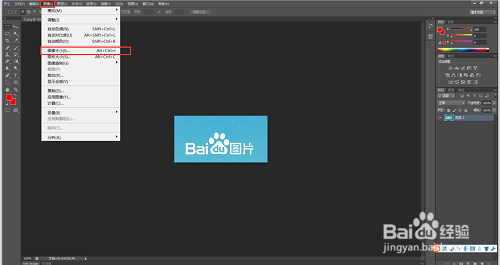
6、点击菜单栏的“图像”,“图像大小”,菜单位置如图所示。

如何快速修改图片的像素大小?

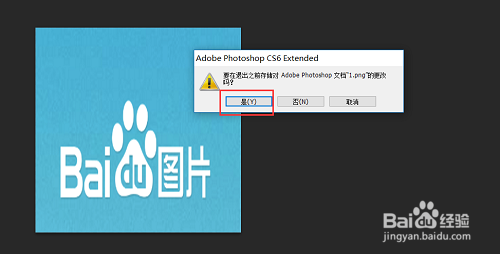
7、输入图片的像素,然后点击确认,保存图片,在弹出的确认窗口中点击“是”,图片像素修改就完成了。

如何快速修改图片的像素大小?

如何快速修改图片的像素大小?

  • 闹书荒,免费下载一本TXT格式的小说
  • 初快照片审核不通过怎么办
  • 如何在画图中创建形状
  • 冰与火之舞怎么把小雪花添加到自定义关卡里
  • 《三国志12》修改CG简单有效方法
  • 热门搜索
    世界旅游胜地图片 昆明旅游地图 上海携程旅游网 临朐旅游 三亚旅游地图 香港澳门旅游攻略 广州周边旅游景点 7月份适合去哪里旅游 长春大学旅游学院怎么样 河南旅游局