Excel表格怎么设置有效的的日期输入范围?

 时间:2026-02-14 22:13:41

1、首先打开一个需要设置有效日期的表格文件,这里我们随便输入一些数据,以方便举例说明(如图所示)。
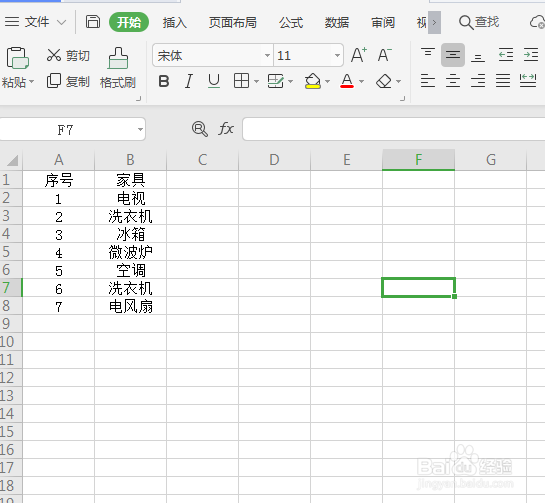
Excel表格怎么设置有效的的日期输入范围?

2、在家具单元格后边添加一个新的名词,如“出厂日期”,这样就可以把不同的出厂日期输入进去了(如图所示)。

Excel表格怎么设置有效的的日期输入范围?

3、用鼠标框选住出厂日期这一列,然后点击开始菜单栏的“数据”选项,找到“有效性”按钮点击(如图所示)。

Excel表格怎么设置有效的的日期输入范围?

4、点击“有效性”按钮之后会弹出新的菜单,在这个菜单里点击“有效性”(如图1所示),这时候会弹出一个“数据有效性”的窗口(如图2所示)。

Excel表格怎么设置有效的的日期输入范围?

Excel表格怎么设置有效的的日期输入范围?

5、1,在“数据有效性”窗口的设置标签里边的有效性条件里边选择日期(如图1所示),然后在“数据有效”窗口上输入开始的时间和结束的时间(如图2所示)。

Excel表格怎么设置有效的的日期输入范围?

Excel表格怎么设置有效的的日期输入范围?

6、接着在表格输入正确的日期,然后再输入一个不再设置范围的日期,此时会出现错误提示,输入的内容不符合限制条件。(如图所示)

Excel表格怎么设置有效的的日期输入范围?

1、1,选中要求输入范围的单元格,在数据的有效性里边打开数据有效性窗口。

2,然后设置需要的时间范围就可以了。

  • Excel表格怎样自动显示当前日期
  • Excel常用日期函数公式都有哪些?
  • Excel里面如何设置时间
  • Excel中如何获取当前时间或日期?
  • excel怎么计算到期日?
  • 热门搜索
    揭阳旅游 呼伦贝尔草原旅游攻略 昆明旅游路线 春节旅游好去处 旅游观光 莫斯科旅游攻略 宁波东钱湖旅游学校 北海旅游攻略自由行 九寨沟旅游注意事项 旅游公司简介