1、首先,输入要在excel表格中标记的不同颜色的数据。

2、选择单元格A1,然后单击“数据”选项中的“筛选”按钮。

3、然后选择一组相同的数据显示在单元格中。

4、然后单击工具栏中的“定位条件”选项。
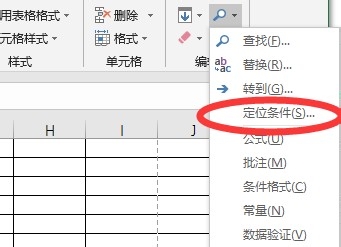
5、在“打开定位”对话框中选择“可见单元格”,然后单击“确定”。

6、然后点击填充颜色按钮,选择所需的颜色。
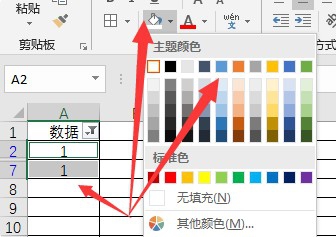
7、然后重复上述操作,每组相同的数据可以用不同的颜色标记。

时间:2026-04-23 18:13:32
1、首先,输入要在excel表格中标记的不同颜色的数据。
2、选择单元格A1,然后单击“数据”选项中的“筛选”按钮。
3、然后选择一组相同的数据显示在单元格中。
4、然后单击工具栏中的“定位条件”选项。
5、在“打开定位”对话框中选择“可见单元格”,然后单击“确定”。
6、然后点击填充颜色按钮,选择所需的颜色。
7、然后重复上述操作,每组相同的数据可以用不同的颜色标记。
