1、登录萤石云视频App,输入账号密码,找到"我的"-"通用设置"
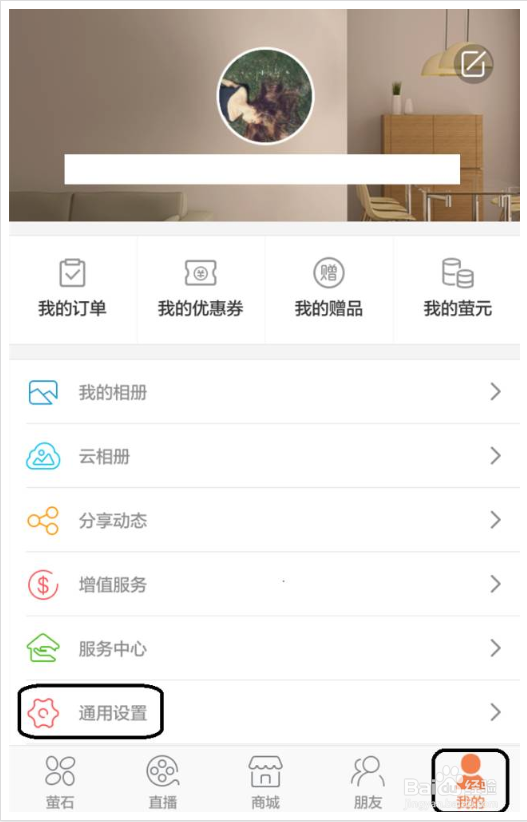
2、点击"Wi-Fi配置工具"
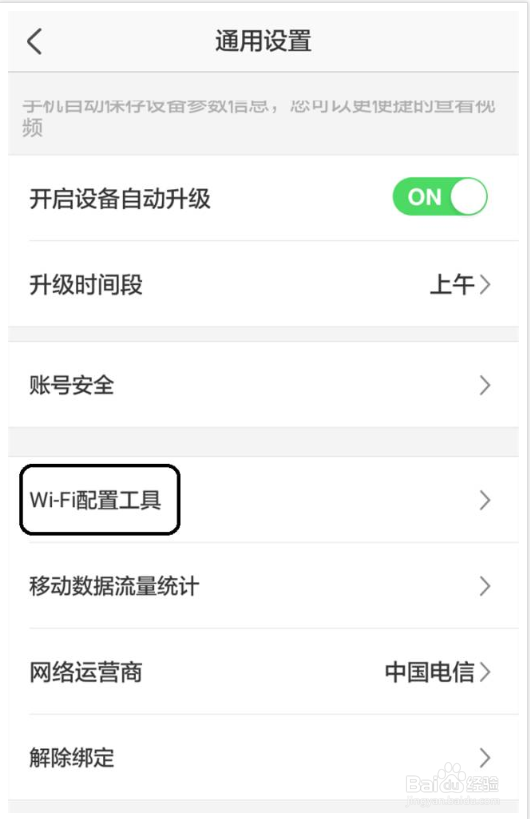
3、 点击“确定”
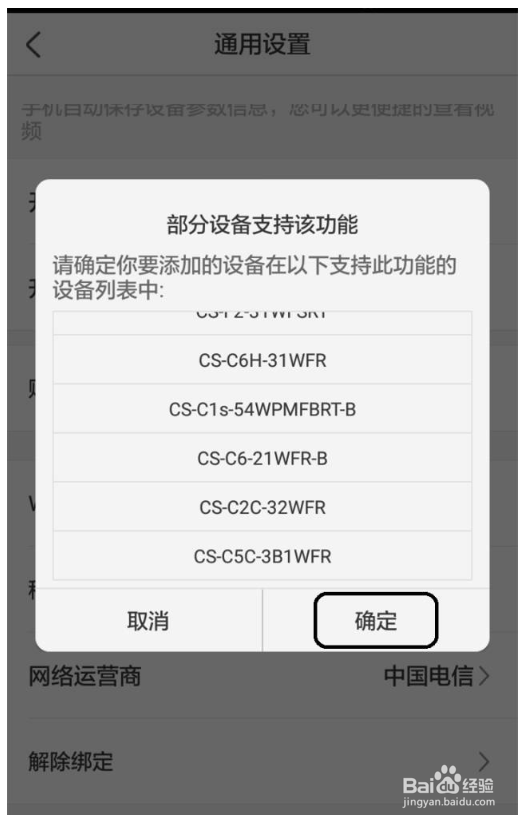
4、核对Wi-Fi名称,并输入密码
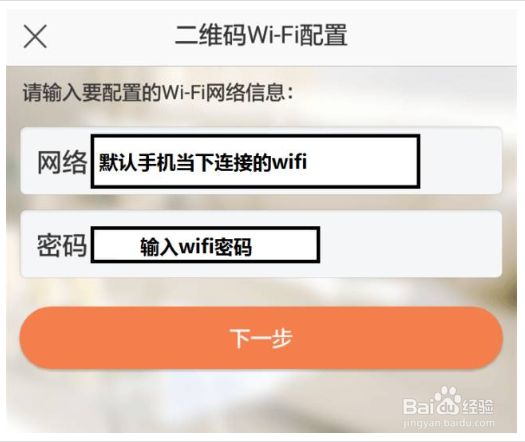
5、配置技巧提示
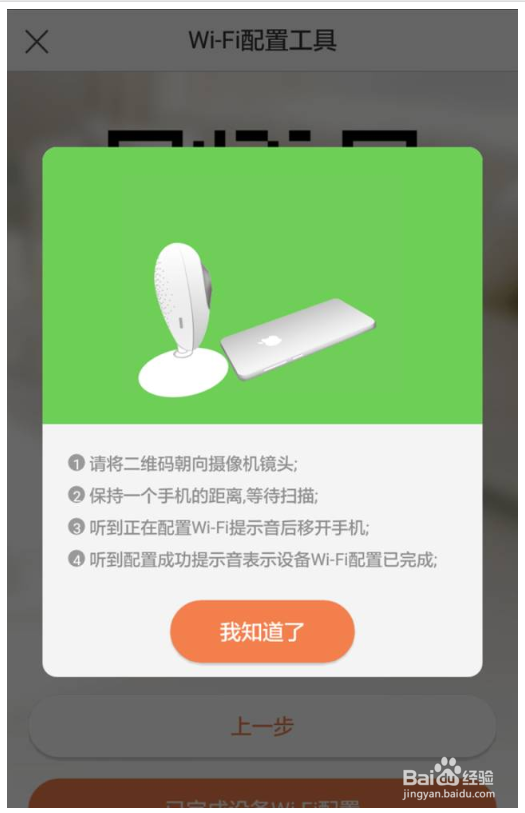
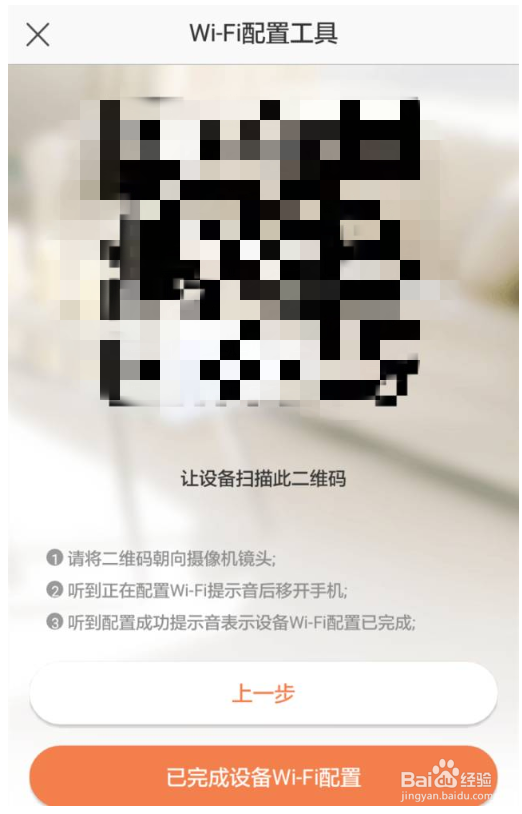
6、将二维码放置设备镜头前面
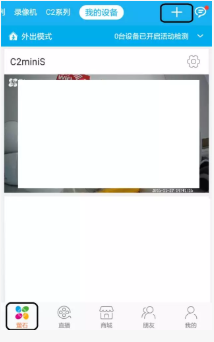
7、进入萤石云视频App,点击右上角“+”
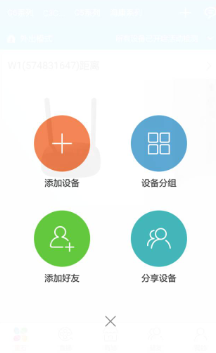
8、点击“添加设备”
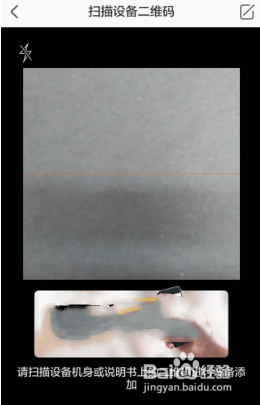
9、扫描设备二维码
10、点击“添加”
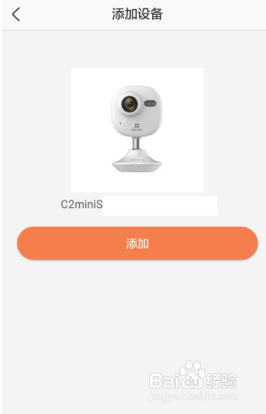
11、WiFi配置已成功,点击添加即可

时间:2026-04-25 16:20:36
1、登录萤石云视频App,输入账号密码,找到"我的"-"通用设置"
2、点击"Wi-Fi配置工具"
3、 点击“确定”
4、核对Wi-Fi名称,并输入密码
5、配置技巧提示
6、将二维码放置设备镜头前面
7、进入萤石云视频App,点击右上角“+”
8、点击“添加设备”
9、扫描设备二维码
10、点击“添加”
11、WiFi配置已成功,点击添加即可
