1、1.我们在风景照中可以看到画面的轮廓不是很清晰。
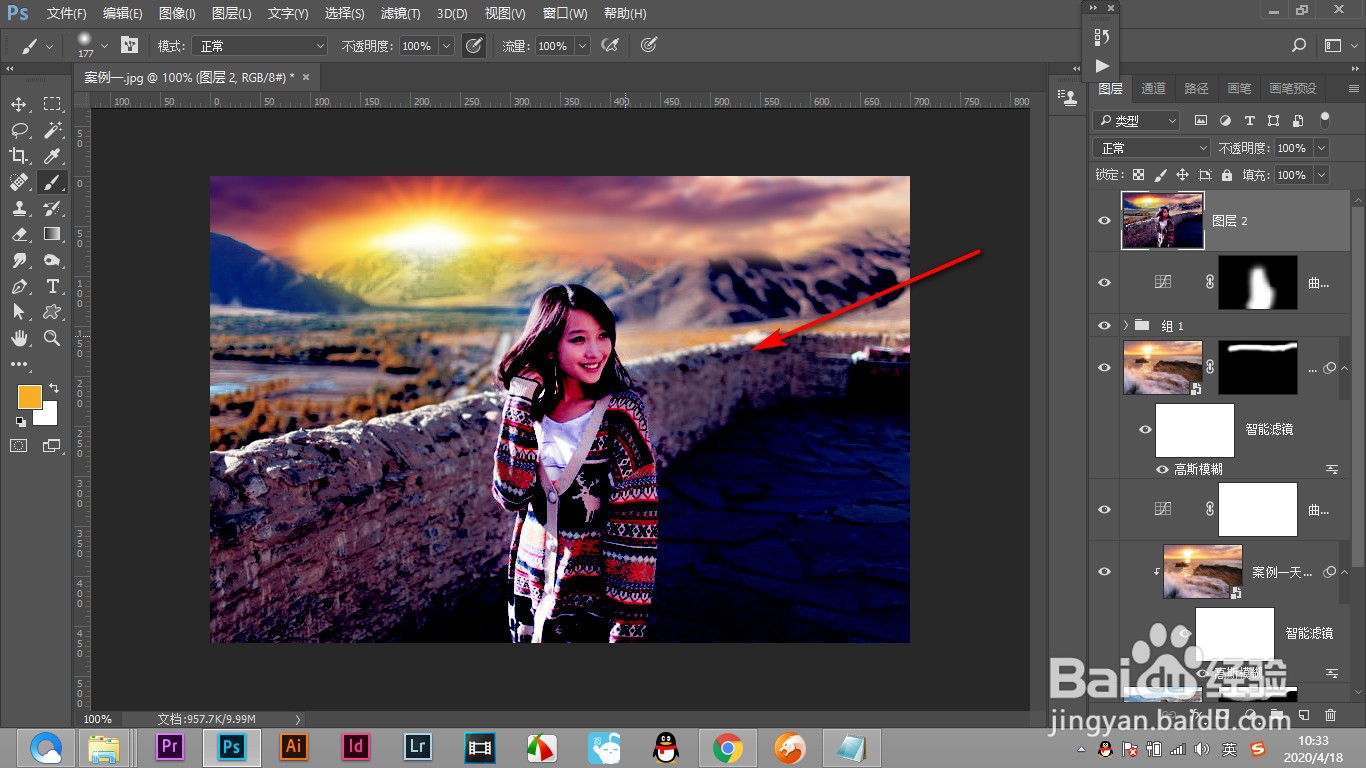
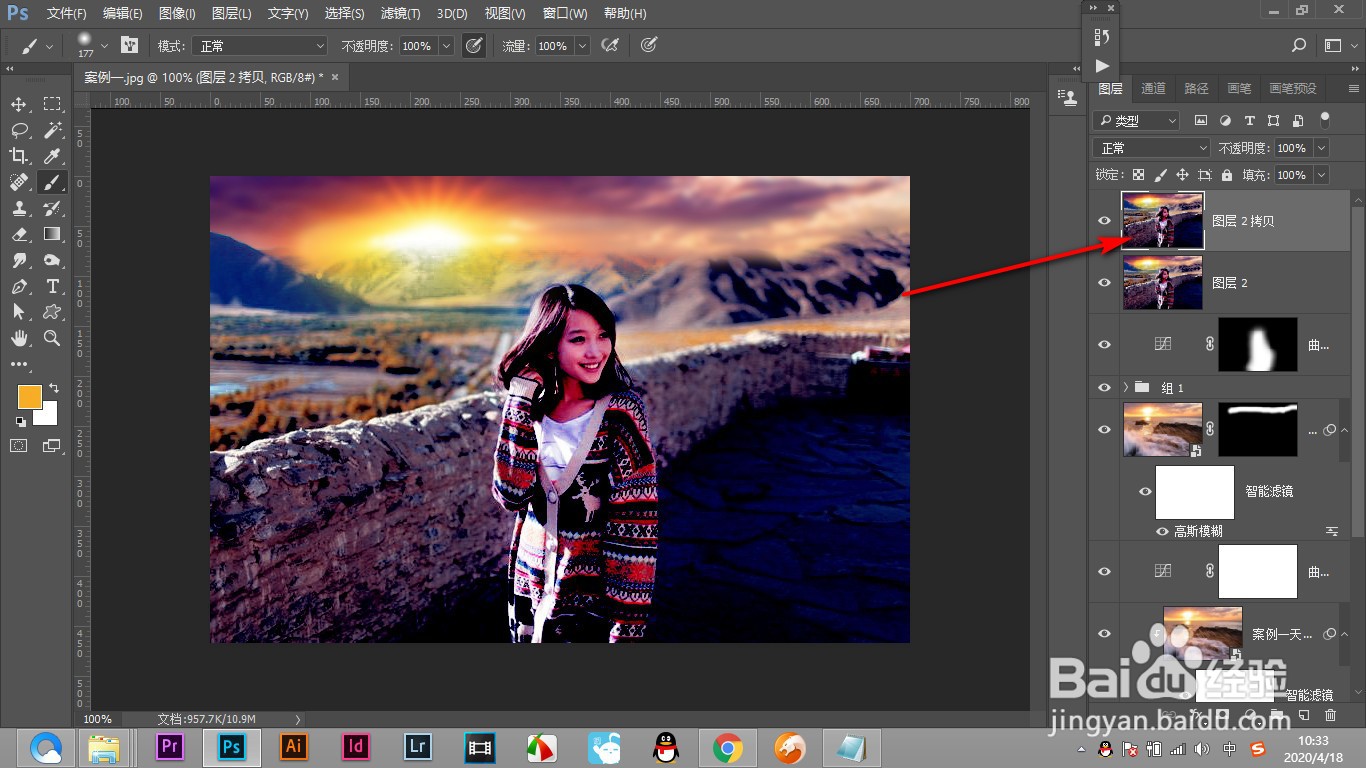
2、2.先将图层复制一层。避免引起原图的损失。
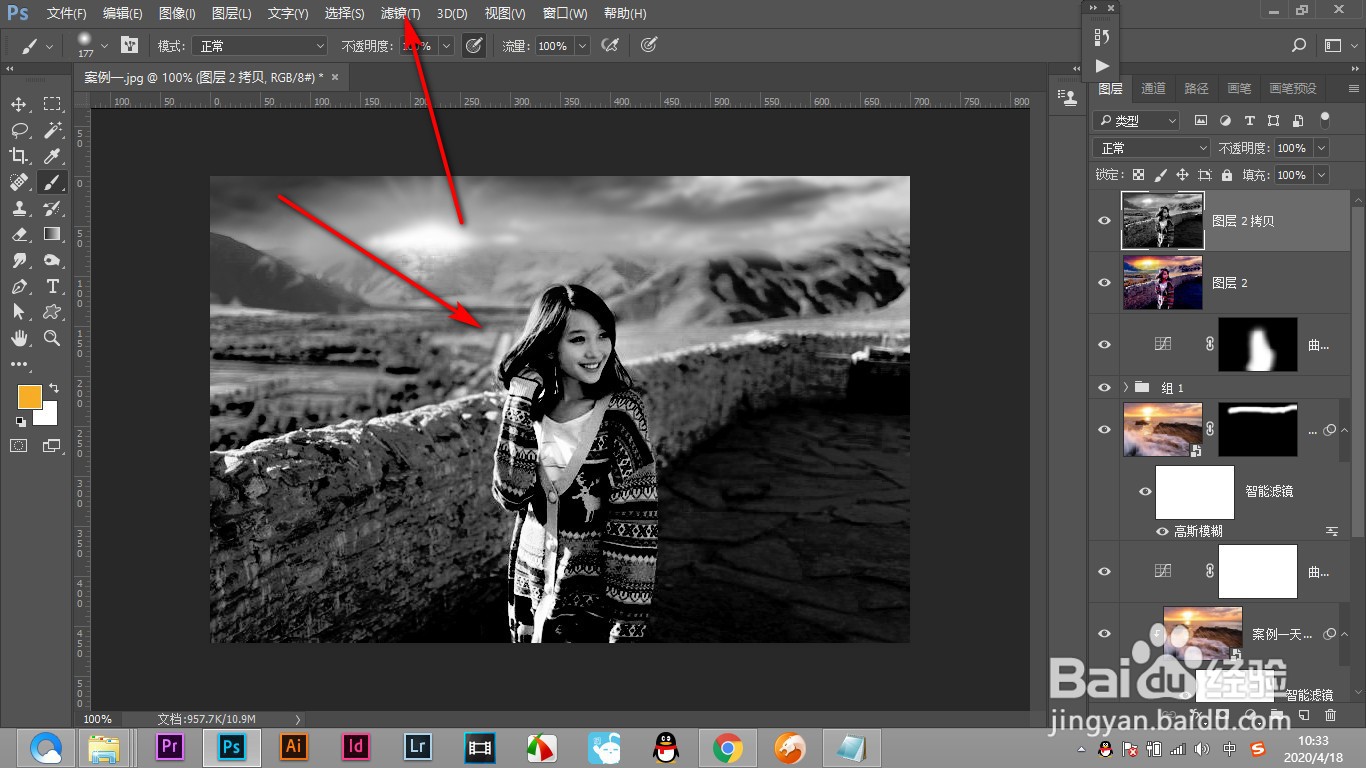
3、3.然后使用去色命令将画面变为黑白,点击上方的滤镜按钮。
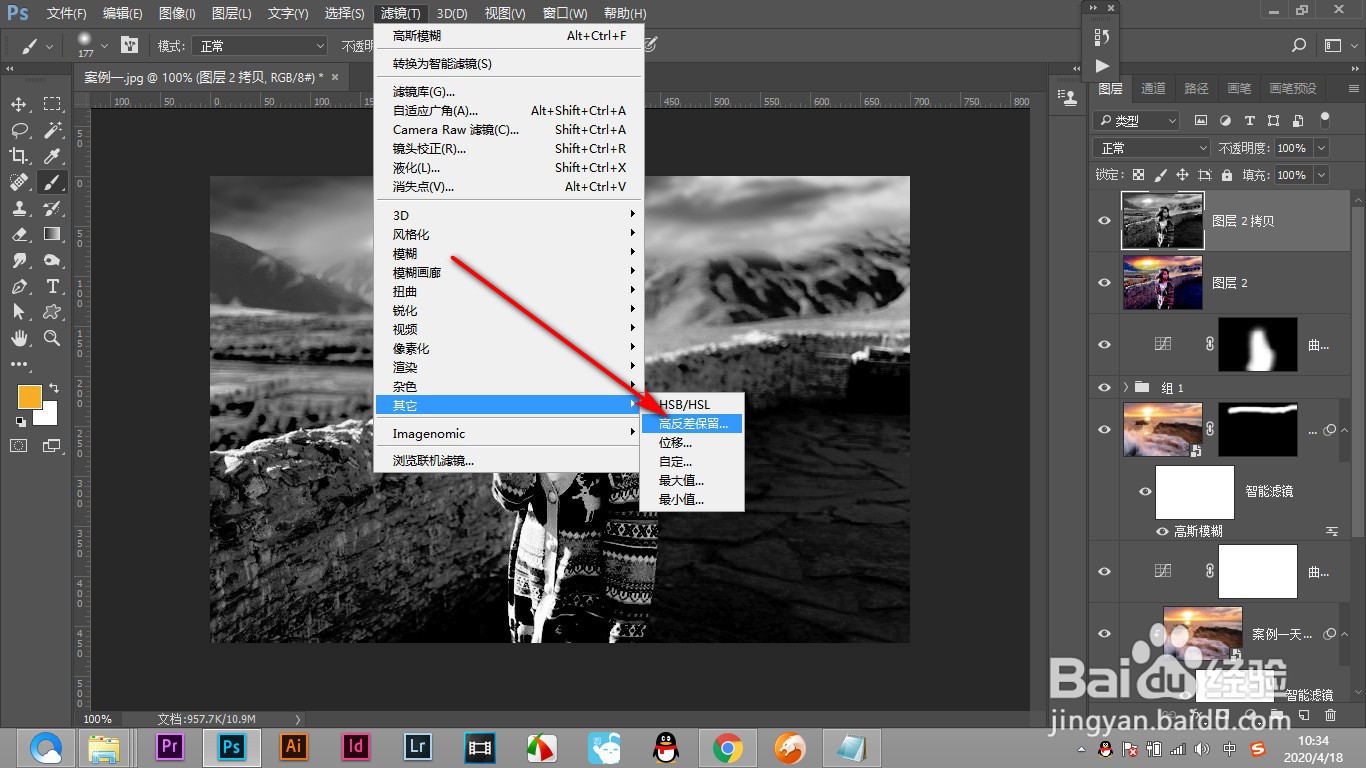
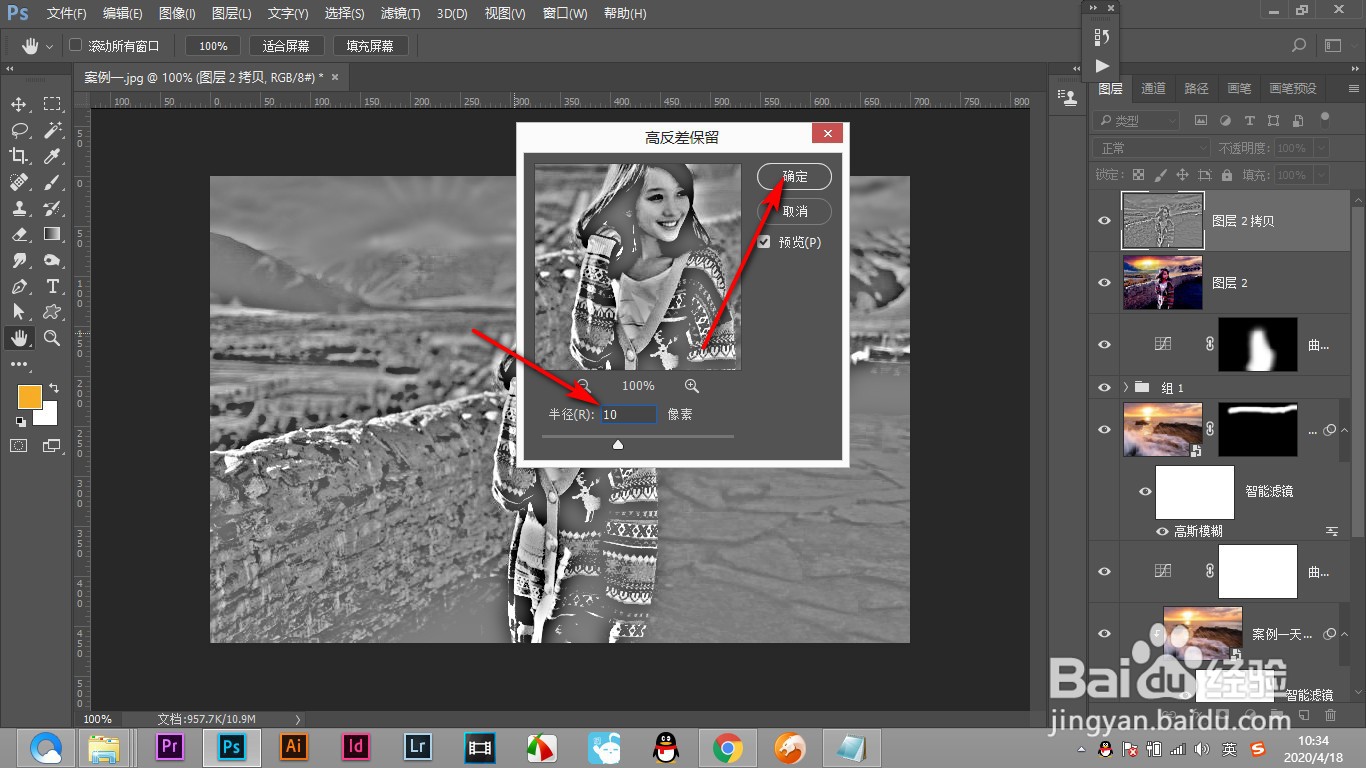
4、4.在弹出的下拉菜单中找到高反差保留选项。
5、5.将半径设置为十,点击确定。
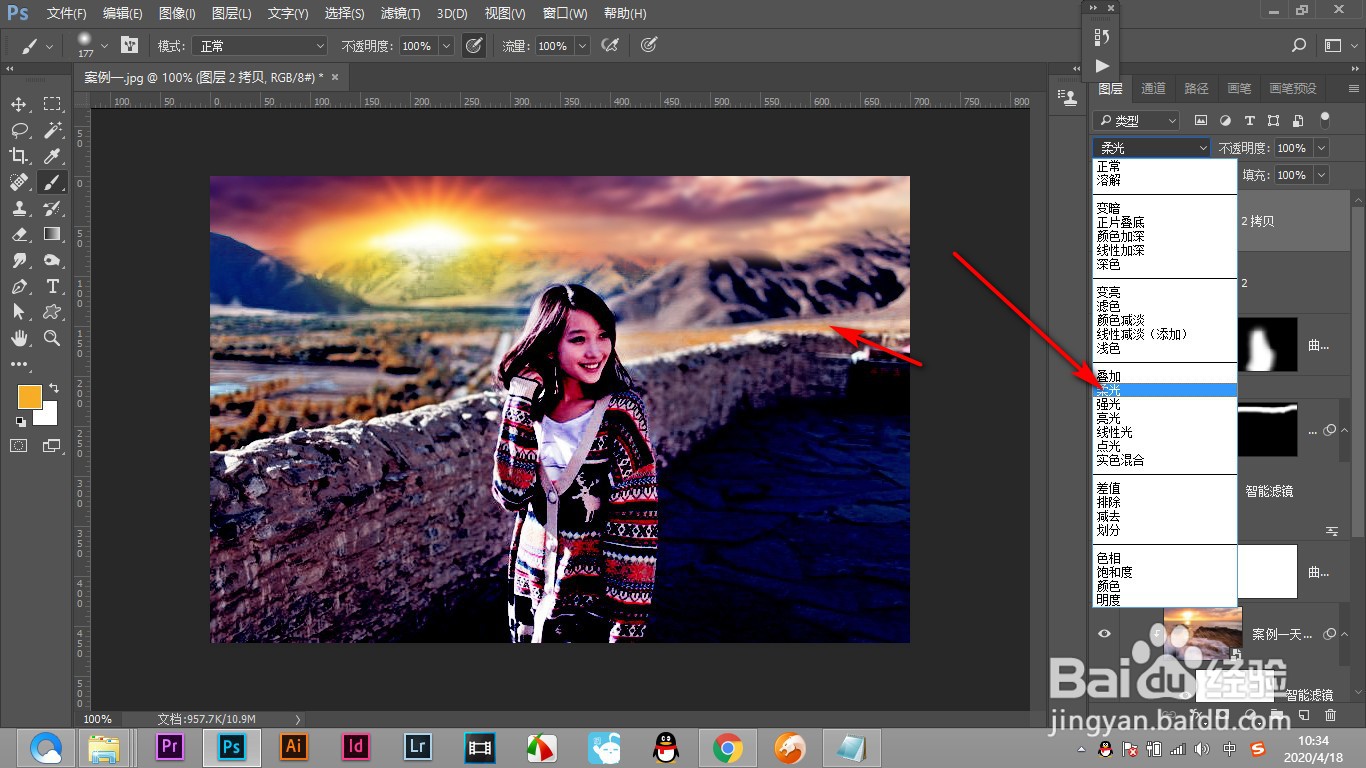
6、6.将图层的混合模式变为柔光,这样轮廓就变得清晰了。
1、1.我们在风景照中可以看到画面的轮廓不是很清晰。
2.先将图层复制一层,避免引起原图的损失。
3.然后使用去色命令将画面变为黑白,点击上方的滤镜按钮。
4.在弹出的下拉菜单中找到高反差保留选项。
5.将半径设置为十,点击确定。
6.将图层的混合模式变为柔光,这样轮廓就变得清晰了。
