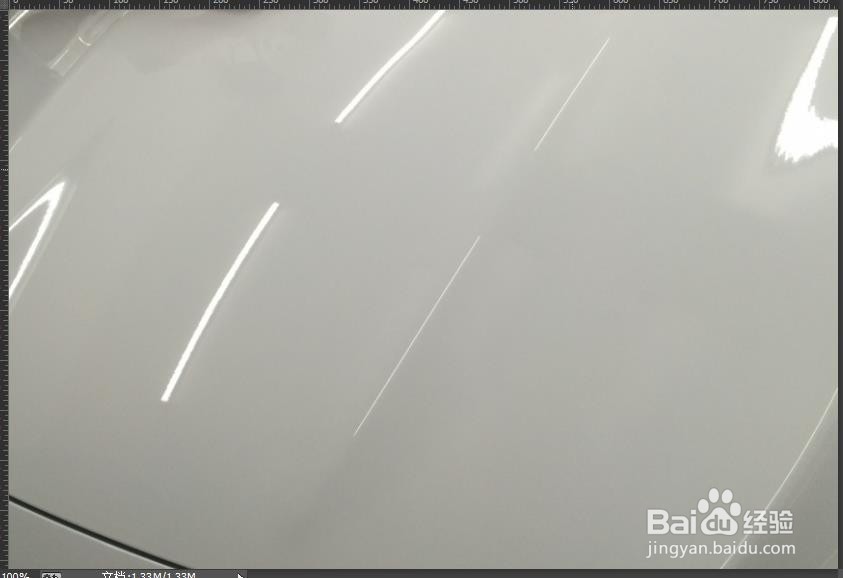
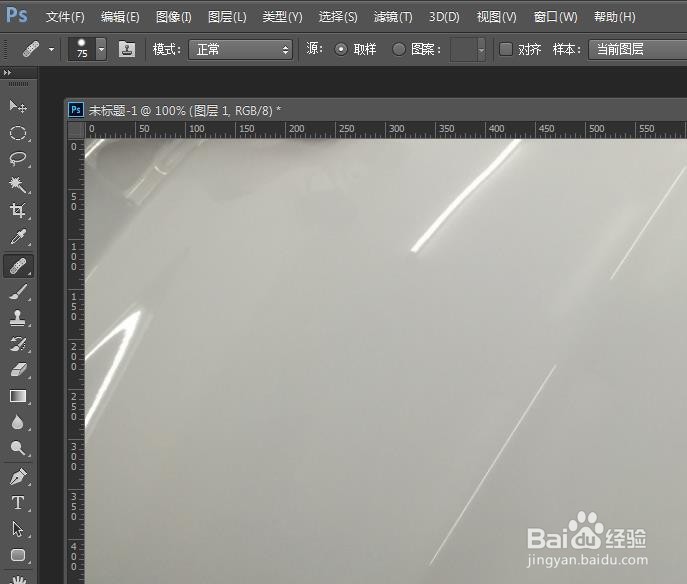
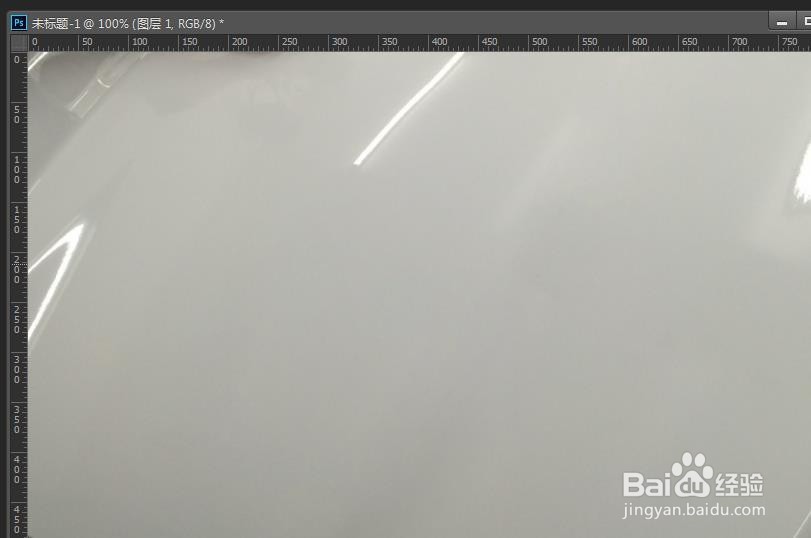
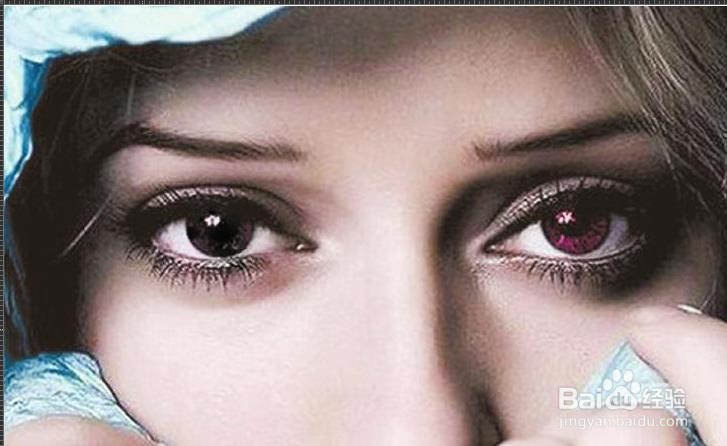
1、1.先找到一张需要修改的图片,例如本图,我想去掉白印。
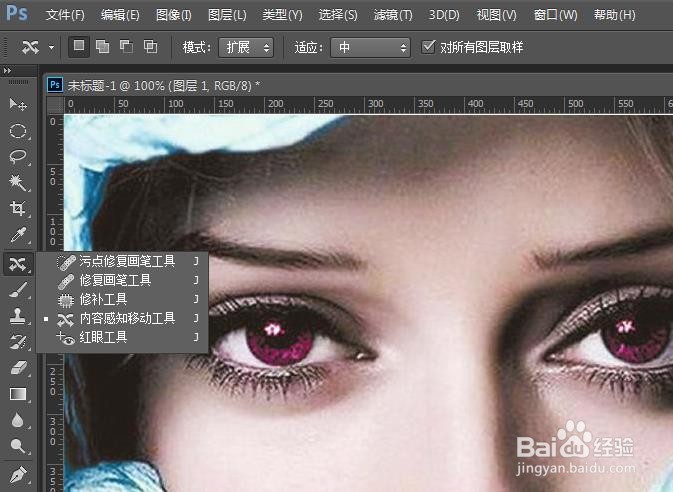
2、2.找到修补工具,看一看见有很多选项

3、3.先选用第一个,它适合周围大面积单色背景修补,一划就行
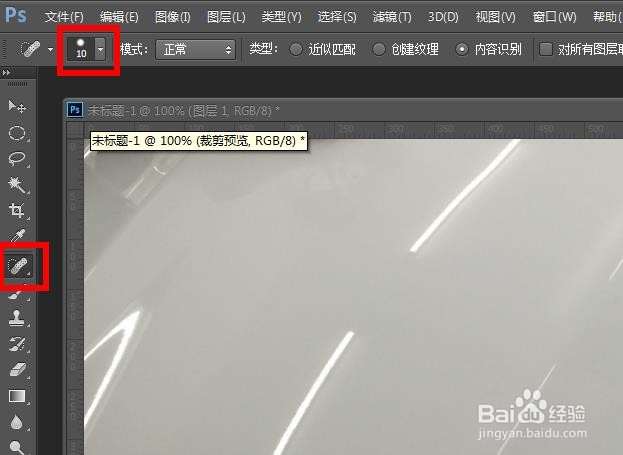
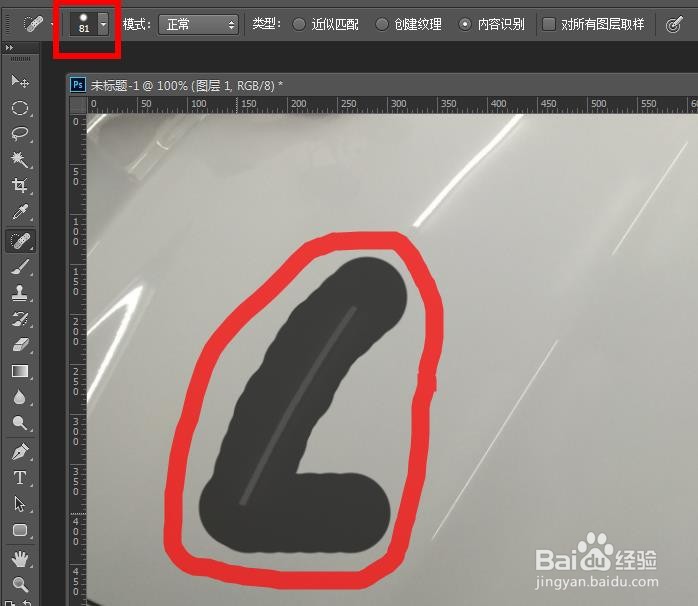
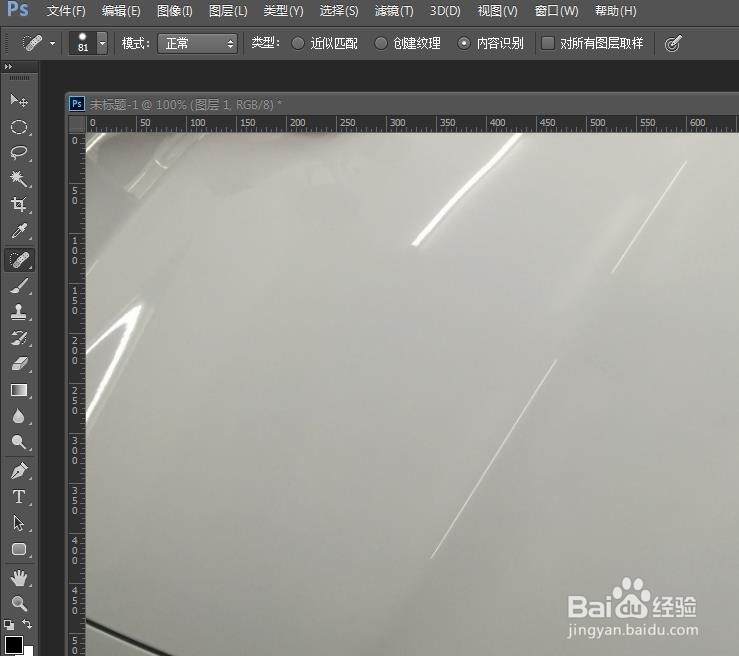
4、4.第二种,类似于图章工具,选取目标点
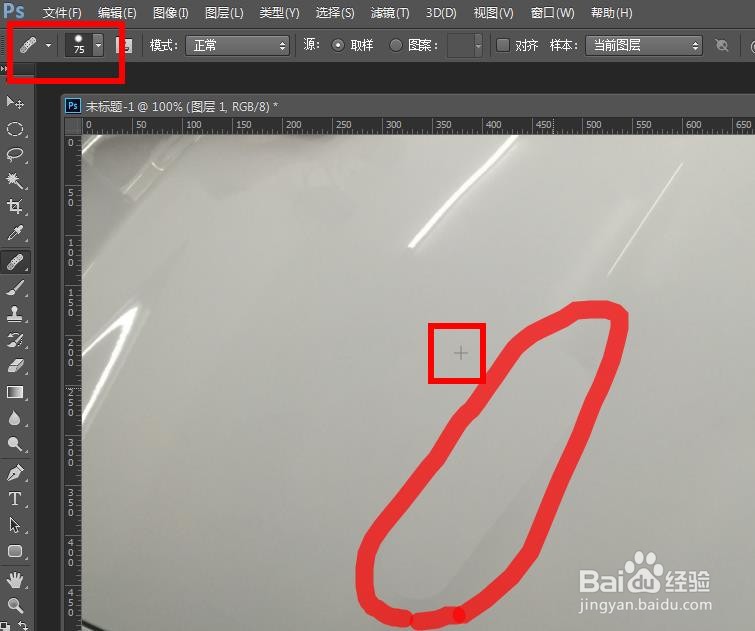
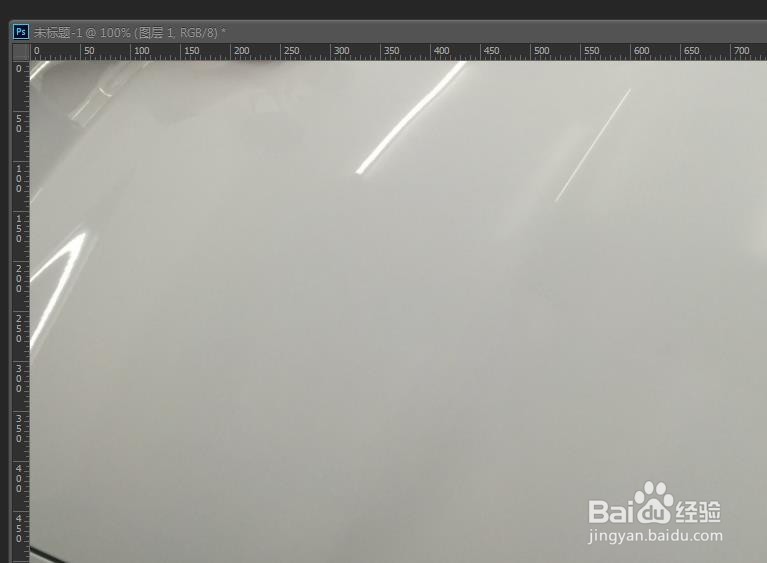
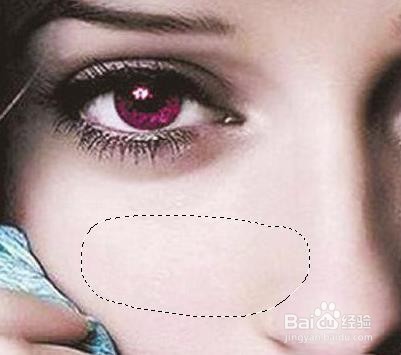
5、5.第三种,适用于精细的背景复杂的修补

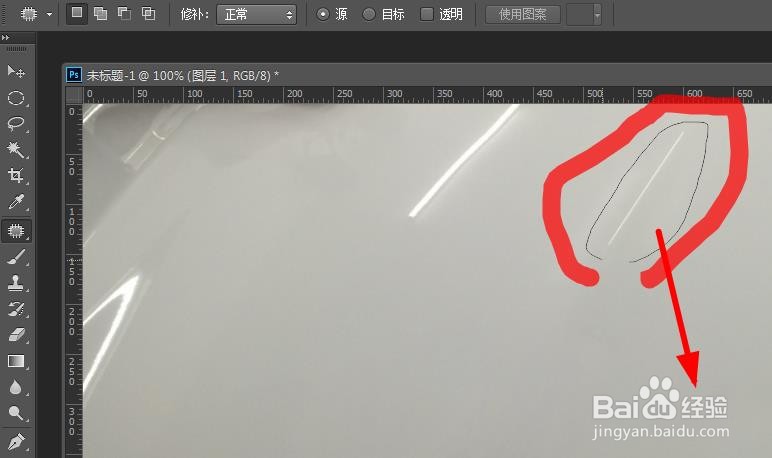
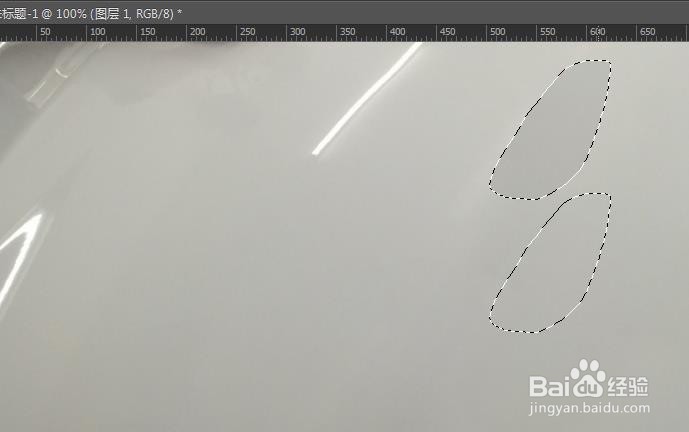
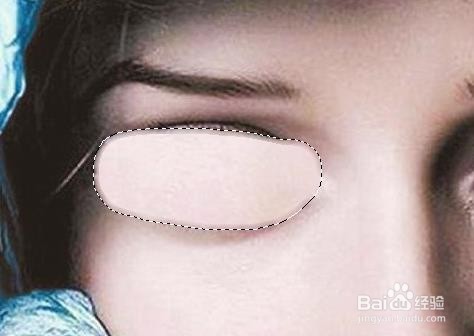
6、6.第三种最常用,还适用于边缝的修补,拉图时要注意要边缝对边缝
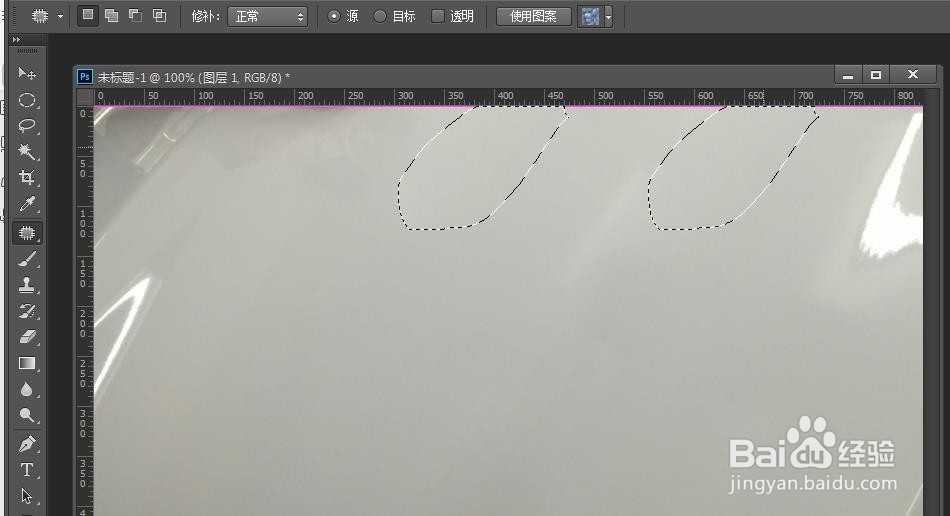
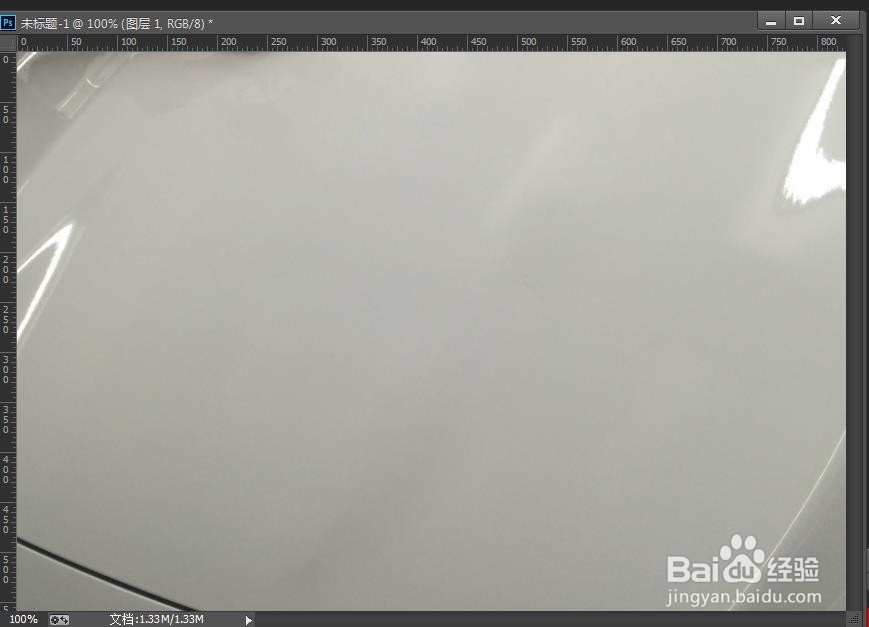
7、7.第四种,用的不多,效果和第三种类似
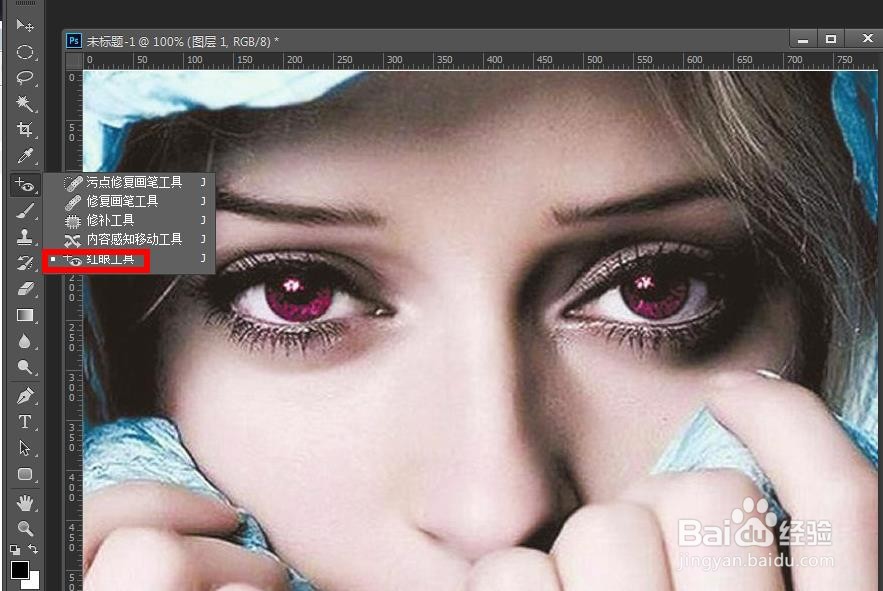
8、8.第五种是去红眼的,修照片很方便。
时间:2026-05-01 23:24:03
1、1.先找到一张需要修改的图片,例如本图,我想去掉白印。
2、2.找到修补工具,看一看见有很多选项
3、3.先选用第一个,它适合周围大面积单色背景修补,一划就行
4、4.第二种,类似于图章工具,选取目标点
5、5.第三种,适用于精细的背景复杂的修补
6、6.第三种最常用,还适用于边缝的修补,拉图时要注意要边缝对边缝
7、7.第四种,用的不多,效果和第三种类似
8、8.第五种是去红眼的,修照片很方便。
