亿图图示怎么创建心形丝带

 时间:2026-02-23 07:16:48

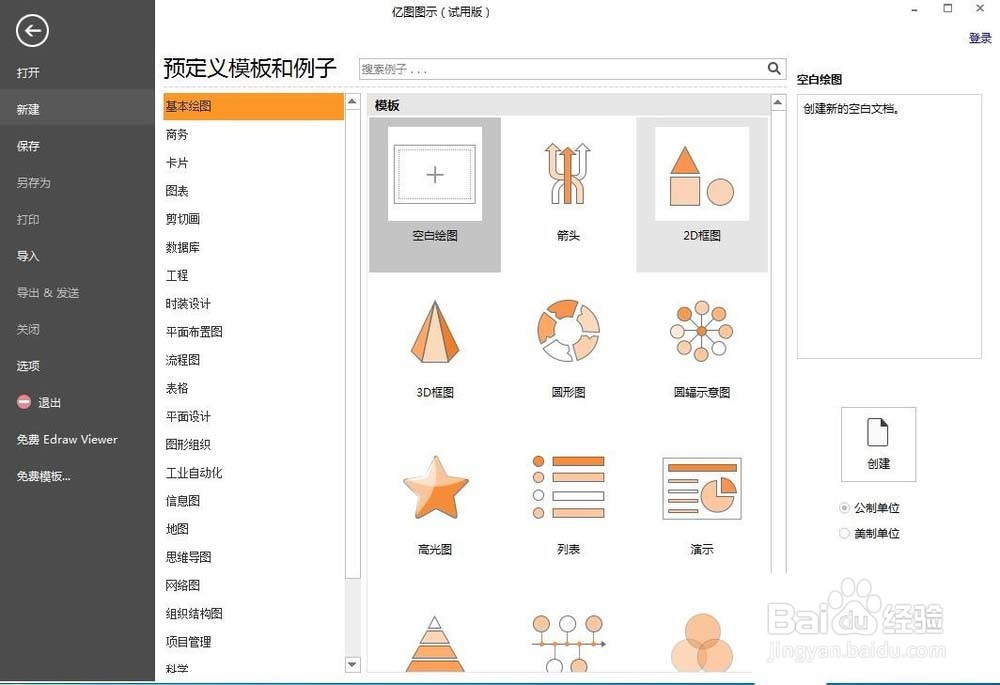
1、安装好亿图图示软件,打开它,进入主界面中;
亿图图示怎么创建心形丝带

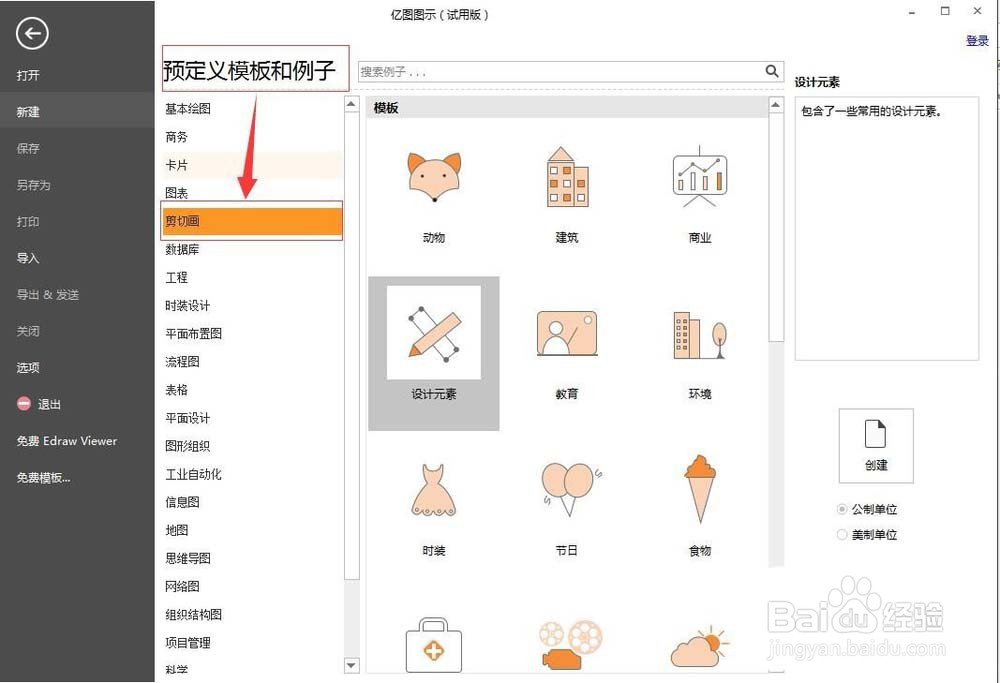
2、在预定义模板例子中找到并点击剪切画

亿图图示怎么创建心形丝带

3、在模板中双击设计元素

亿图图示怎么创建心形丝带

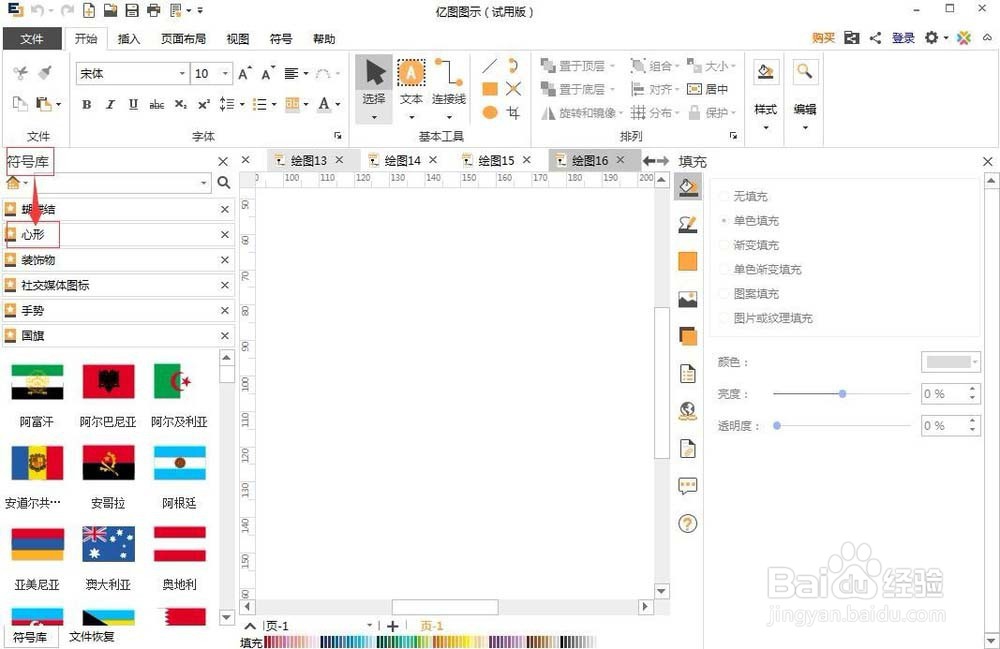
4、进入符号库后,点击心形

亿图图示怎么创建心形丝带

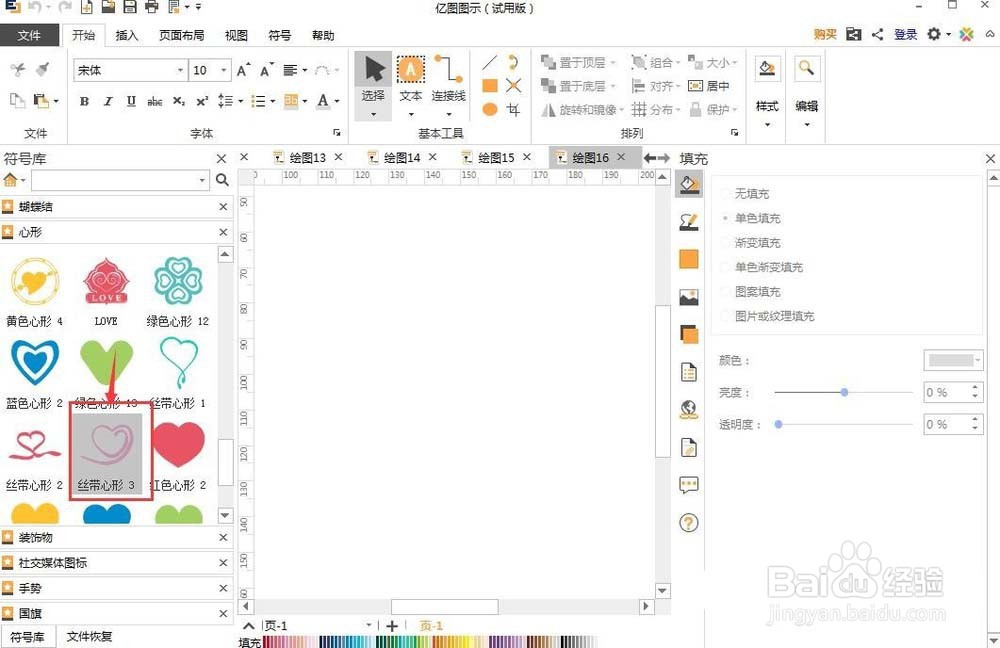
5、找到需要的丝带心形

亿图图示怎么创建心形丝带

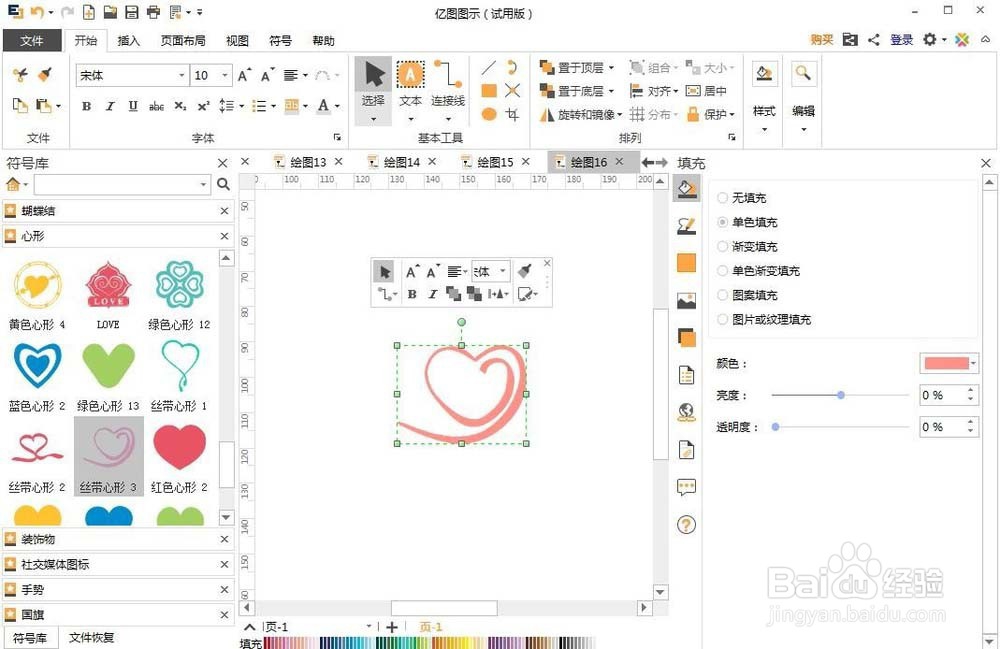
6、将它用鼠标拉到绘图区

亿图图示怎么创建心形丝带

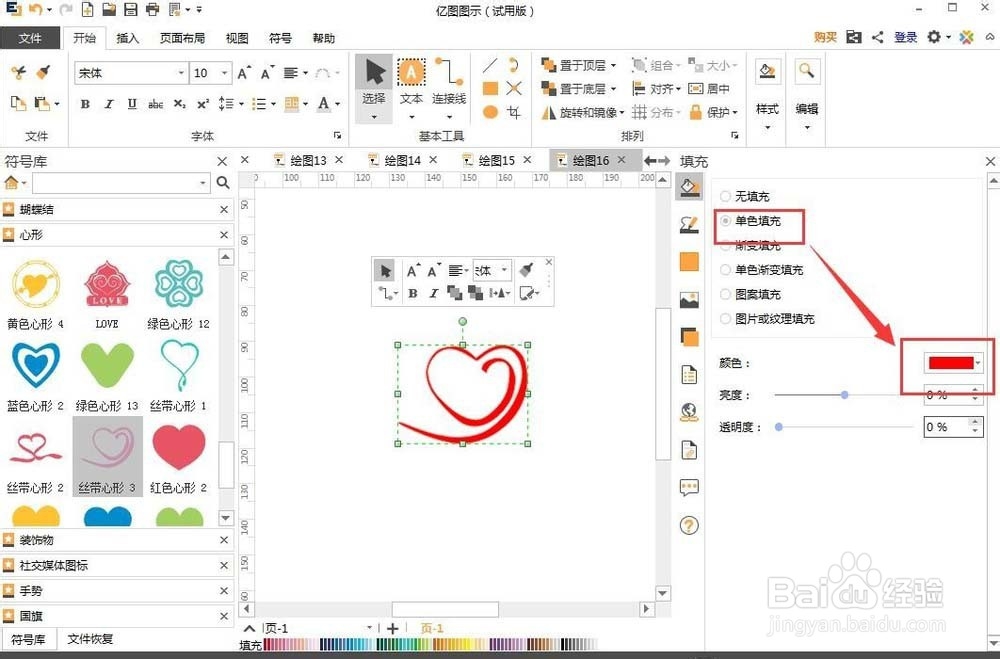
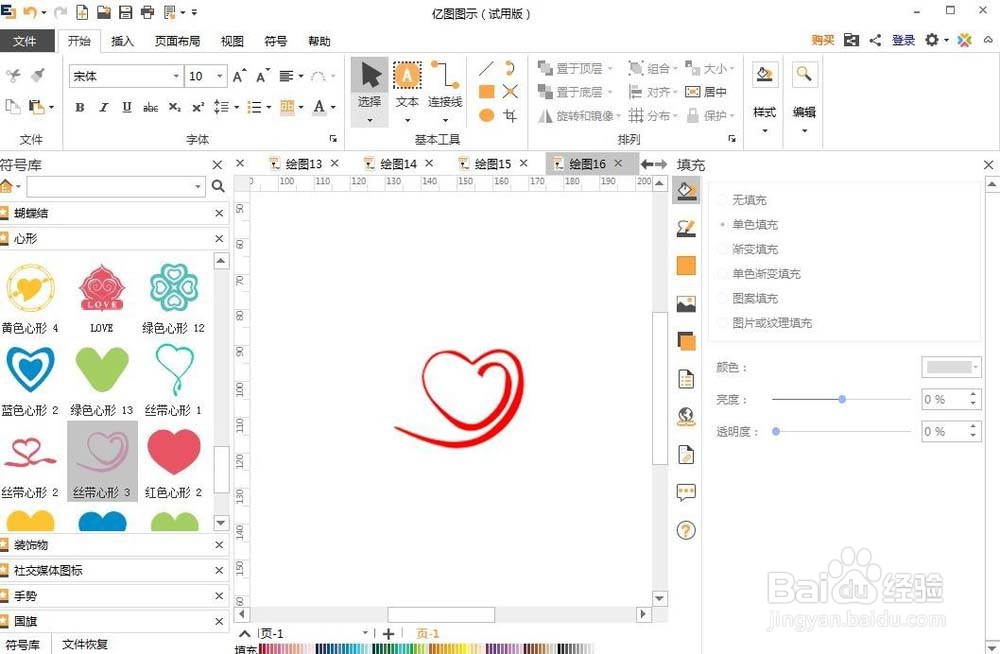
7、点击单色填充,选择红色,给丝带心形填充上红色;这样,一个漂亮的丝带心形就创建好了。

亿图图示怎么创建心形丝带

亿图图示怎么创建心形丝带

1、1、安装好亿图图示软件,进入主界面中;

2、在预定义模板和例子中找到并点击剪切画;

3、在模板中双击设计元素;
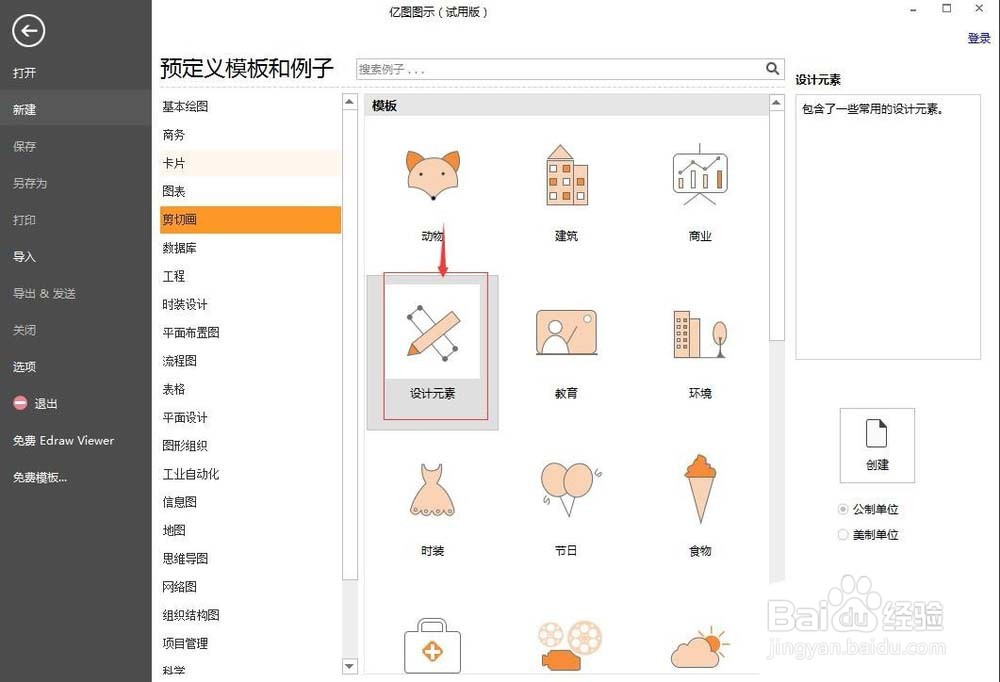
4、进入符号库后点击心形;

5、找到需要的丝带心形;

6、将它用鼠标拉到绘图区;

7、点击单色填充,选择红色,给丝带心形填充上红色。

  • 怎样创建丝带心形?
  • 蛋面菊花的做法
  • 在scratch3.0中如何绘制彩色风车
  • 3年级普通话手抄报
  • 如何用PPT制作逼真的剪纸效果
  • 热门搜索
    境外旅游 西宁旅游景点 南京旅游攻略三日游 爱好旅游打一成语迷底是 唐山旅游景点大全 境外旅游保险 中国著名旅游景点 旅游招聘 镇远旅游攻略 旅游护照