1、创建一个“DOCX 文档”。

2、双击打开“DOCX 文档"。

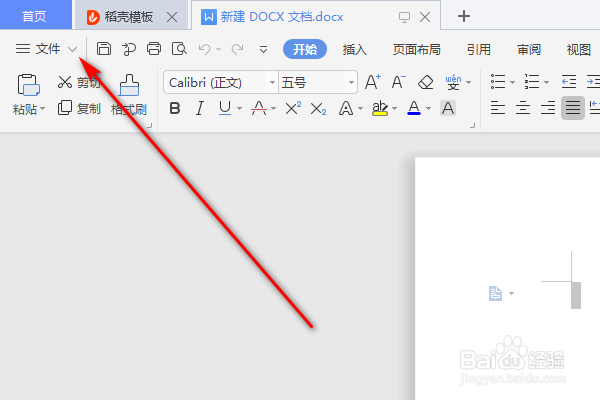
3、选择文件旁边的“小三角”图标。
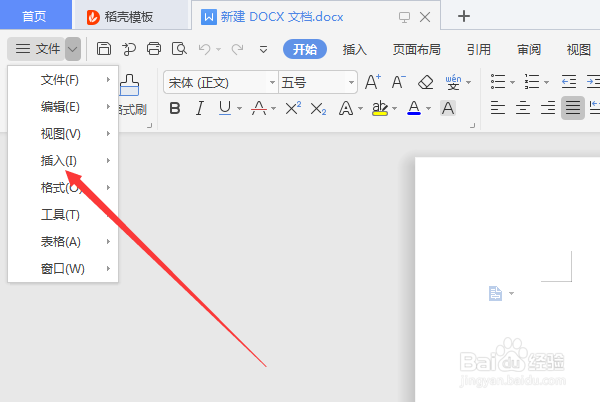
4、选择“插入”选项。
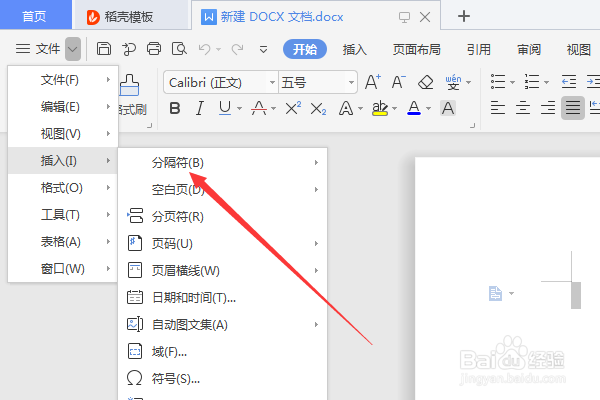
5、选择“分隔符”选项。
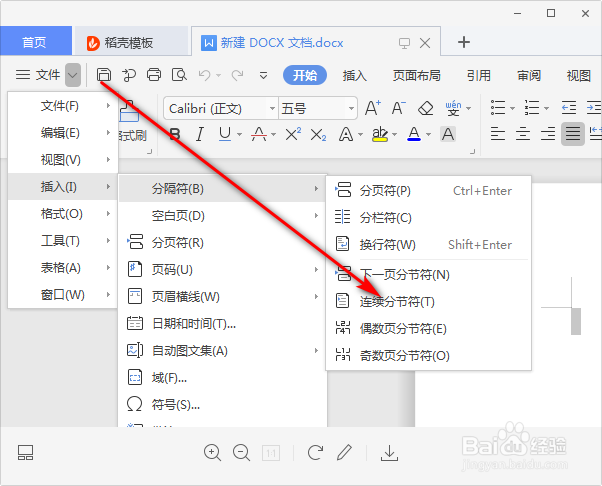
6、然后就可以看到“连续分节符”了。
7、创建一个“DOCX 文档”。
2、双击打开“DOCX 文档"。
3、选择文件旁边的“小三角”图标。
4、选择“插入”选项。
5、选择“分隔符”选项。
6、然后就可以看到“连续分节符”了。
时间:2026-02-13 15:48:26
1、创建一个“DOCX 文档”。
2、双击打开“DOCX 文档"。
3、选择文件旁边的“小三角”图标。
4、选择“插入”选项。
5、选择“分隔符”选项。
6、然后就可以看到“连续分节符”了。
7、创建一个“DOCX 文档”。
2、双击打开“DOCX 文档"。
3、选择文件旁边的“小三角”图标。
4、选择“插入”选项。
5、选择“分隔符”选项。
6、然后就可以看到“连续分节符”了。
