PPT中怎样使用表格辅助整齐地排列图片

 时间:2024-10-12 03:23:56

1、打开PPT,建立空白演示文稿。

PPT中怎样使用表格辅助整齐地排列图片

2、插入一个表格,覆盖整个页面,只保留表格边框。

PPT中怎样使用表格辅助整齐地排列图片

3、分别沿着表格的框线插入多个矩形,起到标记图片放醅呓择锗置位置的作用。为了方便后续操作,每个矩形设置为不同的颜色,并设置一定的透明度。

PPT中怎样使用表格辅助整齐地排列图片

4、插入一张图片。

PPT中怎样使用表格辅助整齐地排列图片

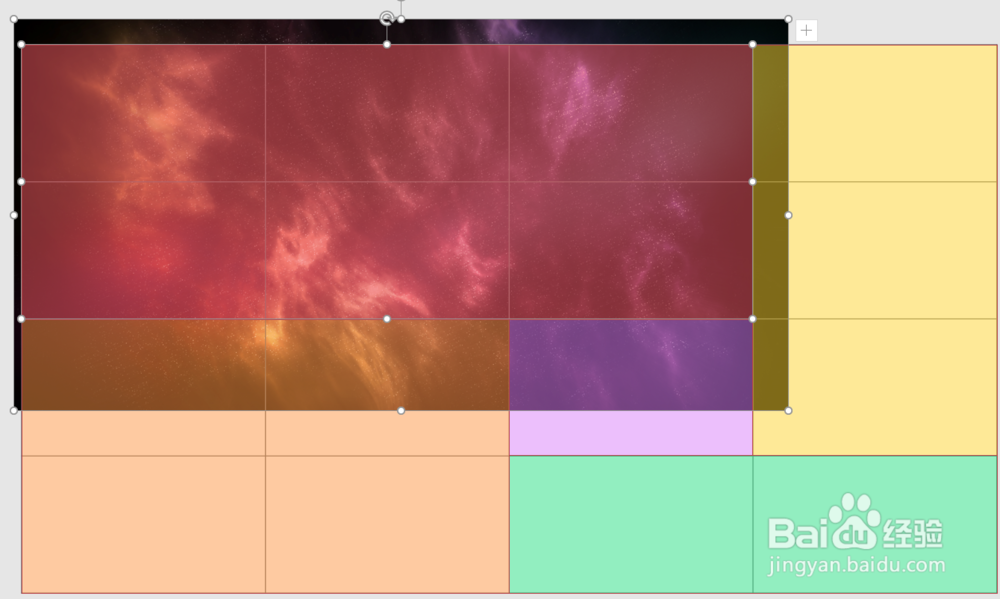
5、将图片放在底层,所需放置位置处的矩形进行比较,更改图片尺寸,并将两者选中。
PPT中怎样使用表格辅助整齐地排列图片

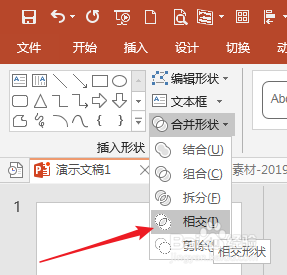
6、执行相交处理。

PPT中怎样使用表格辅助整齐地排列图片

7、则矩形位置就变成了图片。

PPT中怎样使用表格辅助整齐地排列图片

8、则所有图片都整齐地插入到了页面中。

PPT中怎样使用表格辅助整齐地排列图片

9、为了更有艺术效果,将表格的框线设置得较粗,并设置颜色,比如白色。

PPT中怎样使用表格辅助整齐地排列图片

10、再将同一图片所在的单元格进行合并,就得到了最终的效果。

PPT中怎样使用表格辅助整齐地排列图片
  • 怎样把PPT的文本框设置成可以随意更改大小
  • 如何去除PPT母版中文本框的边框线条?
  • 如何调整ppt中的文本框的大小?
  • ppt边框线怎么设置
  • ppt怎么绘制图形
  • 热门搜索
    三亚旅游景点排名 海南旅游价格 台州旅游景点大全 五月份适合去哪旅游 张家界最佳旅游时间 库车旅游 摄影旅游 北京旅游公司 乌镇旅游团 无锡旅游景点大全