Win10专业版如何关闭电脑开机自启动应用

 时间:2026-02-16 11:07:22

1、在任务管理器中禁用:

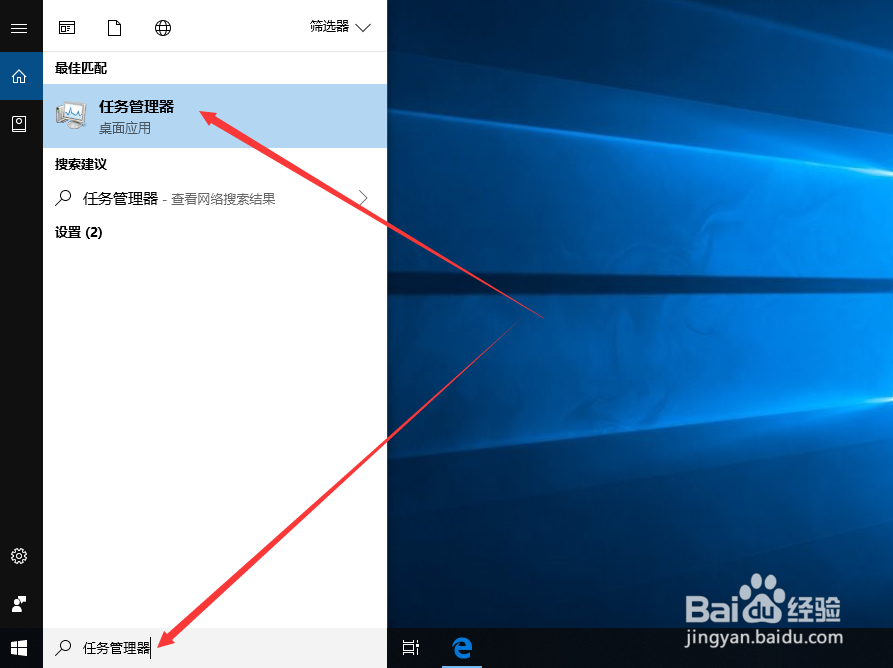
我们打开Win10专业版电脑,在电脑桌面左下角的搜索框中输入“任务管理器”。点击匹配出的【任务管理器】应用。
Win10专业版如何关闭电脑开机自启动应用

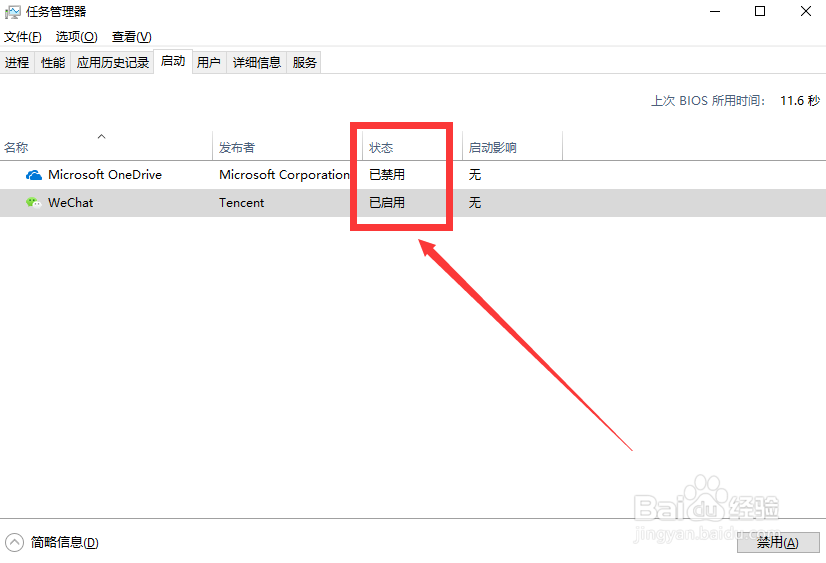
2、在弹出的任务管理器窗口中,我们点击窗口上方【启动】选项卡,切换至启动界面。

Win10专业版如何关闭电脑开机自启动应用

3、小编刚重装过电脑,所以启动界面中只有两个自启应用。这里,第一个自启应用已设置为“已禁用”。第二个还没有设置。
Win10专业版如何关闭电脑开机自启动应用

4、我们点击想要禁用自启应用,然后点击窗口右下角【禁用】按钮,即可成功禁用。

Win10专业版如何关闭电脑开机自启动应用

1、在Windows 设置中禁用:

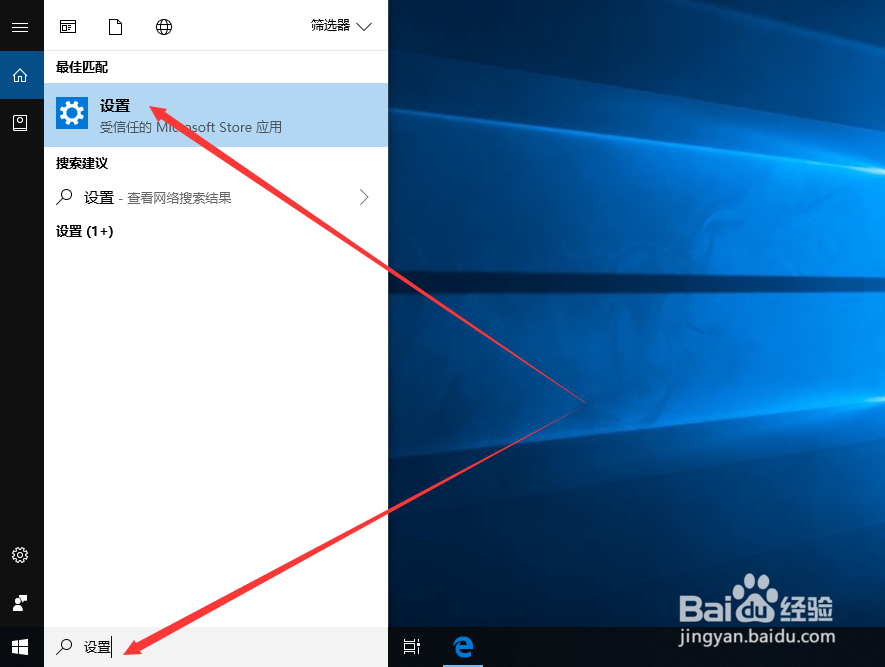
我们打开Win10专业版电脑,在电脑桌面左下角的搜索框中输入“设置”。点击匹配出的【设置】应用。
Win10专业版如何关闭电脑开机自启动应用

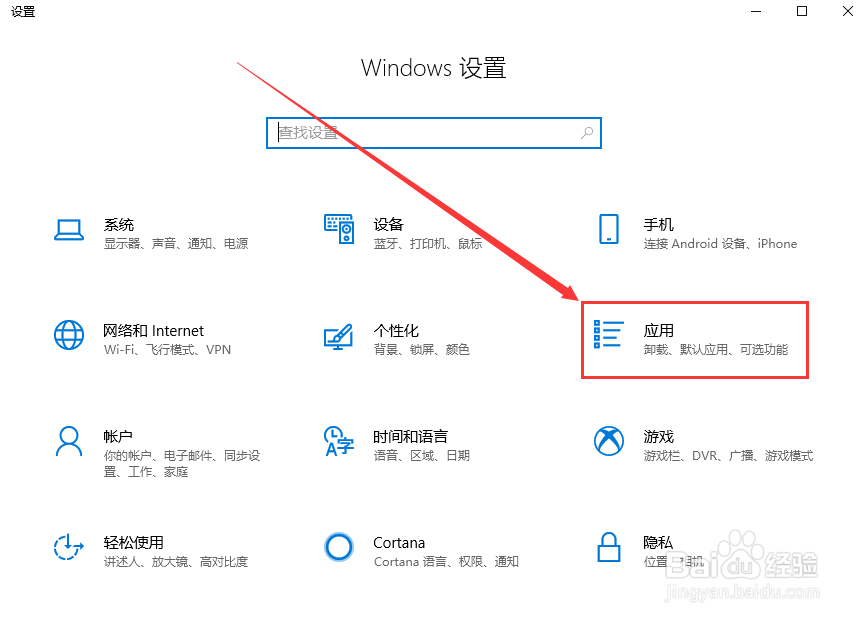
2、在弹出的Windows 设置窗口中,我们找到并选择【应用】图标。

Win10专业版如何关闭电脑开机自启动应用

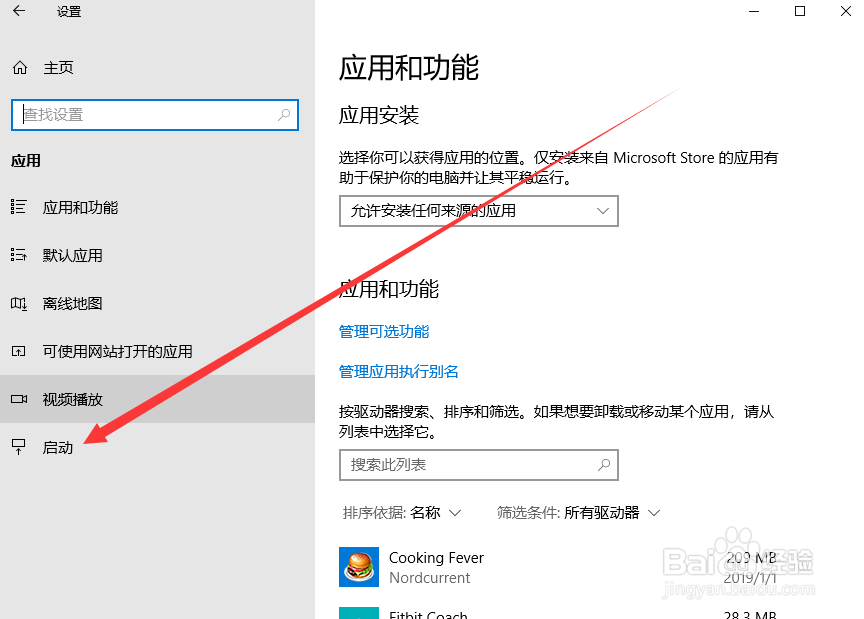
3、进入应用界面后,我们点击左侧【启动】选项,这时界面右侧会发生改变。

Win10专业版如何关闭电脑开机自启动应用

4、在右侧界面中,每一个自启动应用后方都有一个开关按钮。我们将不希望自启动的应用后方的开关按钮切换至关闭状态即可禁止其自启动。

Win10专业版如何关闭电脑开机自启动应用

  • 【Win8】如何简单安装Win8消费者预览版?
  • Win10系统怎么在关机时自动删除临时文件
  • Windows 10操作系统显示通知区域触摸键盘图标
  • 360如何开启文件安全提醒
  • 如何确认完成了windows10预订
  • 热门搜索
    旅游胜地 海南旅游攻略 宏村旅游攻略 厦门鼓浪屿旅游攻略 乌鲁木齐旅游 途牛旅游网 避暑旅游 国庆旅游 锦江旅游 长春旅游