AutoCAD中如何输入水平分式?

 时间:2026-02-15 03:21:01

1、如下图所示,

打开AutoCAD软件,新建一个空白的CAD文件。

AutoCAD中如何输入水平分式?

2、如下图所示,

输入字母t,回车,

鼠标左键单击,指定第一点,

鼠标左键单击,指定第二点,

“文字格式”工具栏成功弹出。

AutoCAD中如何输入水平分式?

3、如下图所示,

输入“2/3”作为演示所用。

AutoCAD中如何输入水平分式?

4、如下图所示,

用鼠标左键选中“2/3”。

AutoCAD中如何输入水平分式?

5、如下图所示,

选中之后,

在“文字格式”工具栏中找到“堆叠”符号,

点击它。

AutoCAD中如何输入水平分式?

6、如下图所示,

刚刚点击了“堆叠”符号,

一个水平分式“2/3”就出现了,

然后点击“文字格式”工具栏中的“确定”。

AutoCAD中如何输入水平分式?

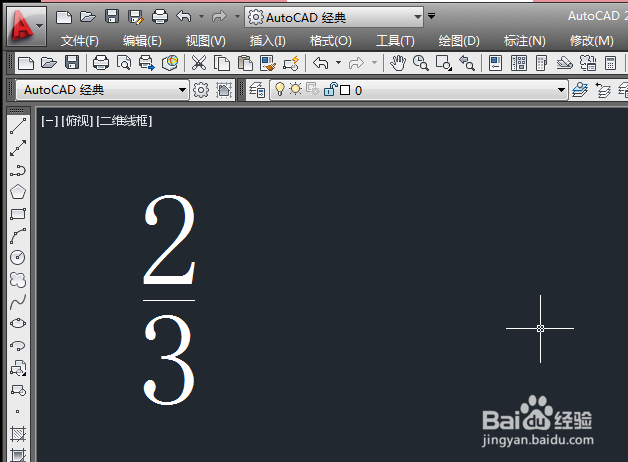
7、如下图所示,

一个2/3的水平分式就在AutoCAD中输入成功了。

AutoCAD中如何输入水平分式?

  • 机械制图中粗实线细实线都是多少
  • cad罗马数字怎么打
  • CAD中剖面线如何画
  • CAD A4 表格图框尺寸和标题栏尺寸
  • CAD中怎么输入分数
  • 热门搜索
    澳门 旅游 青岛旅游报价 旅游app 全国假日旅游部际协调会议办公室 北京旅游集散中心 山东青岛旅游景点 那曲旅游 土耳其旅游签证 香港 旅游 12月去哪里旅游最好