1、导入素材,把产品分层抠出来


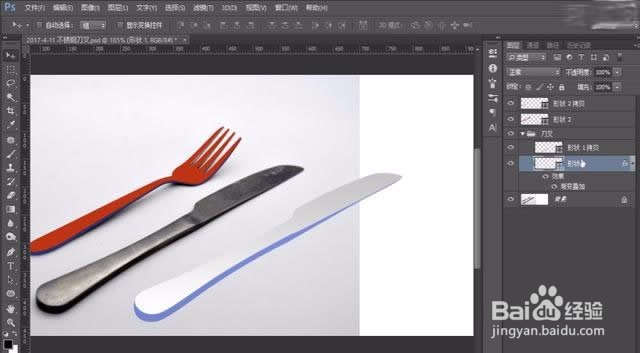
2、把扣好的图挪至一边,给刀的上面图层添加颜色,再给边缘添加一点深色,然后也给给刀的侧面添加颜色
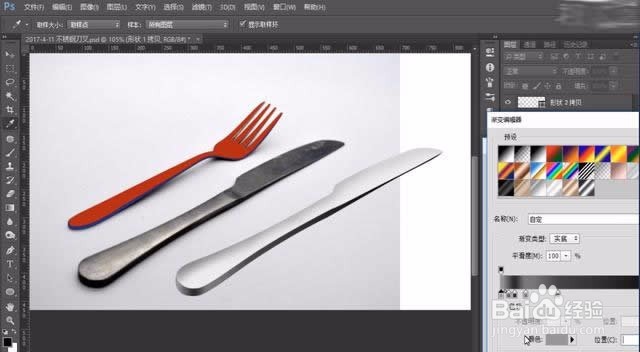
3、给刀添加高光,把边缘抠出来,给个3像素的白边,然后高斯模糊,添加蒙版,把多余的高光擦掉


4、然后用同样的方法添加暗部,或者也可以把高光图层复制一层,删掉蒙版,重新添加蒙版,擦掉多余的部分
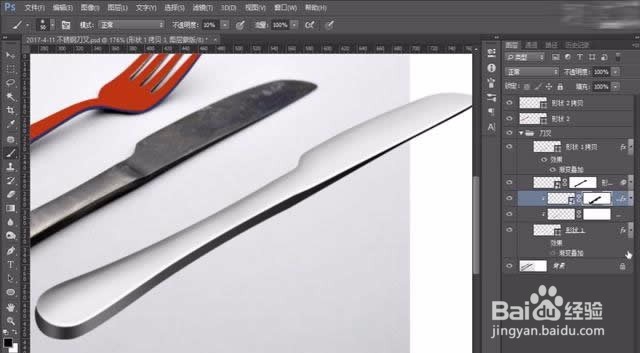
5、然后做刀中间凹的部分,先画个黑色的色块,再高斯模糊多次

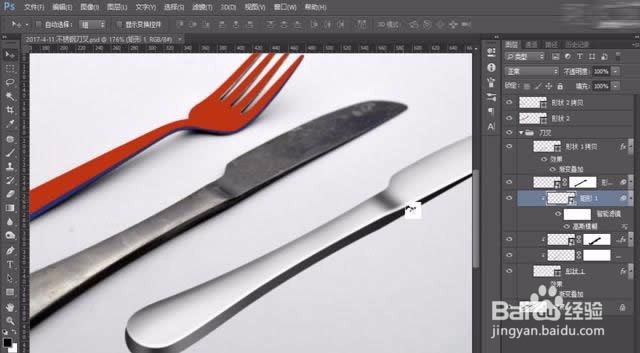
6、然后再复制一层,颜色(图层样式-颜色叠加)改为白色


7、用同样的方法得到叉子的效果图
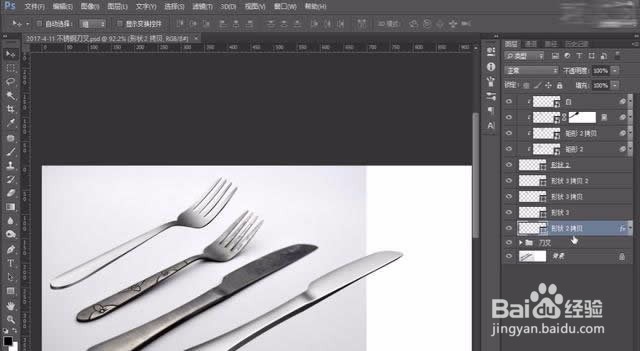
8、再分别给刀和叉添加阴影

时间:2026-04-26 14:02:36
1、导入素材,把产品分层抠出来
2、把扣好的图挪至一边,给刀的上面图层添加颜色,再给边缘添加一点深色,然后也给给刀的侧面添加颜色
3、给刀添加高光,把边缘抠出来,给个3像素的白边,然后高斯模糊,添加蒙版,把多余的高光擦掉
4、然后用同样的方法添加暗部,或者也可以把高光图层复制一层,删掉蒙版,重新添加蒙版,擦掉多余的部分
5、然后做刀中间凹的部分,先画个黑色的色块,再高斯模糊多次
6、然后再复制一层,颜色(图层样式-颜色叠加)改为白色
7、用同样的方法得到叉子的效果图
8、再分别给刀和叉添加阴影
