excel如何更改撤销次数

 时间:2024-11-02 17:46:53

1、执行开始-运行命令,输入regedit.exe并按回车键。

excel如何更改撤销次数

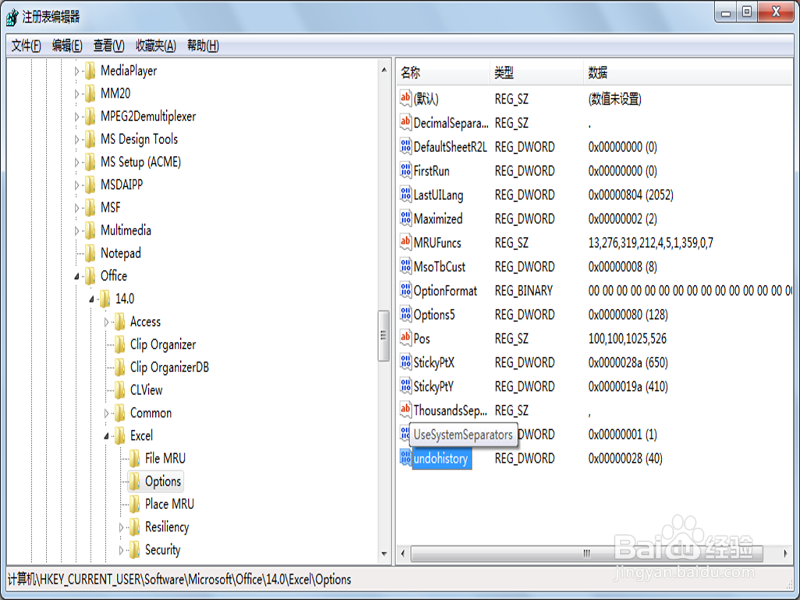
2、依次找到路径HKEY_CURRENT_USER/Software/Microsoft/Office/14.0/Excel/Options

excel如何更改撤销次数

3、右键单击从下拉菜单中选择新建,接着选择dword选项。

excel如何更改撤销次数

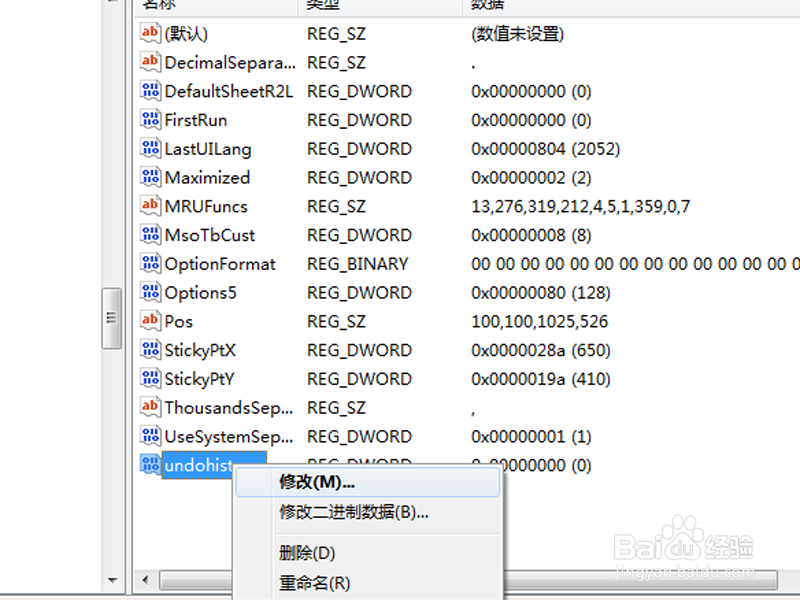
4、接着输入名称为undohistory,确定之后右键单击选择修改。

excel如何更改撤销次数

5、在编辑dword对话框窗口中,基数设置为十进制,设置数值数据为40,当然可以根据自己的实际进行设置。
excel如何更改撤销次数excel如何更改撤销次数

6、点击确定之后,重新启动电脑,重新启动excel2010,这样就可以生效了。
excel如何更改撤销次数
  • PPT文字怎么设置下标?
  • 怎样增加Excel的撤销次数
  • excel将一列数据转为需要的几行几列
  • Excel中上标、下标的快捷键
  • Word中正负号怎么打?
  • 热门搜索
    澳大利亚旅游 旅游局 贵州旅游攻略 云南旅游最佳路线 成都周边旅游景点大全 旅游团报价 重庆旅游 瓦屋山旅游攻略 新加坡旅游 张家界旅游
