1、打开solid works2017,并建立一个新的零件。
2、选择上视基准面,新建1个基准面。
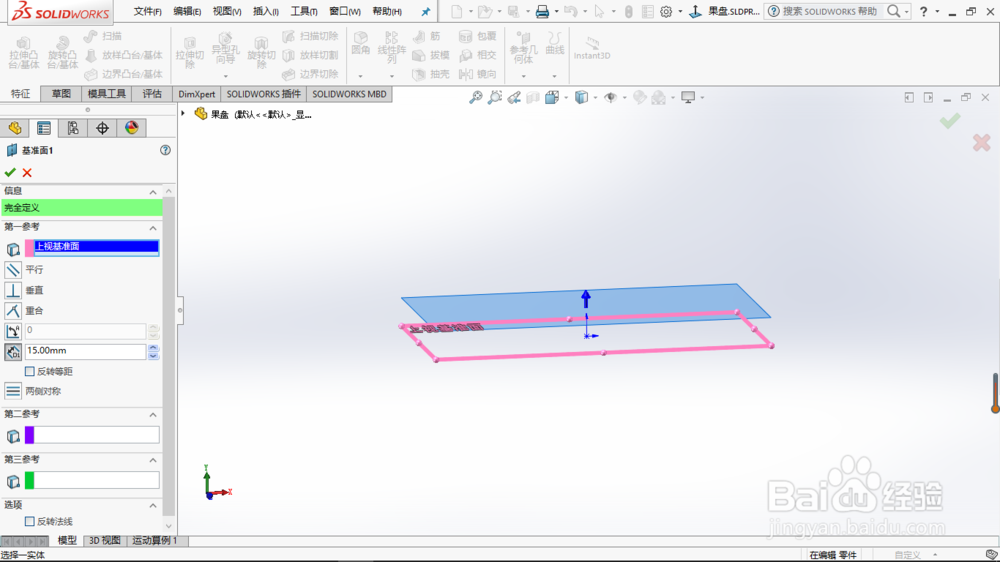
3、在新建的基准面1绘制草图。
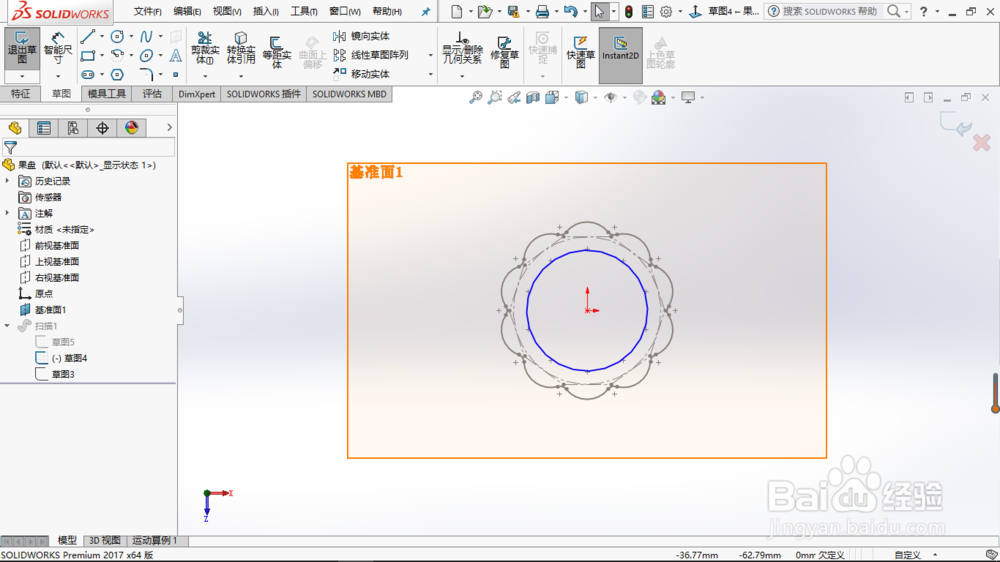
4、选择上视基准面,绘制草图。
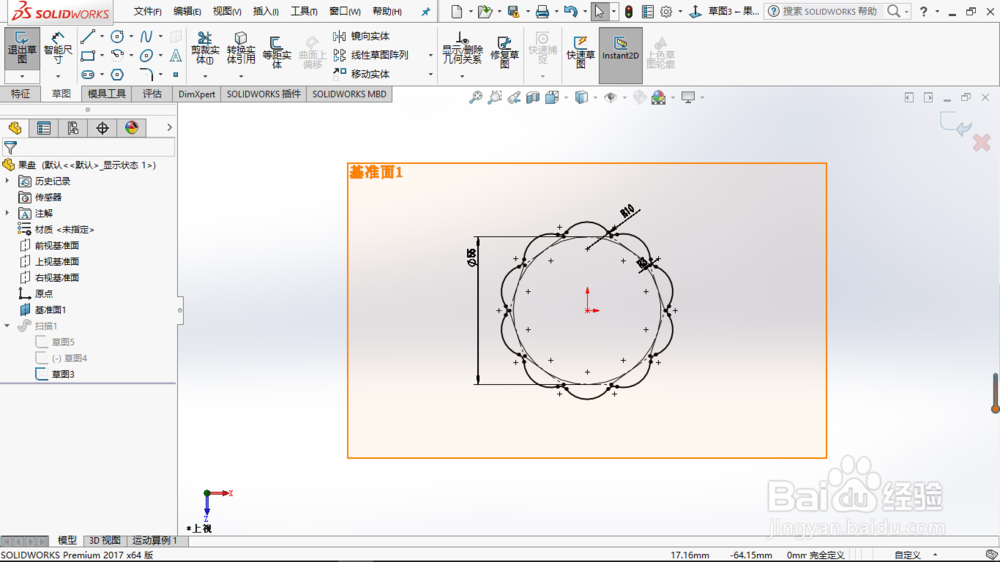
5、选择前视基准面,绘制草图。
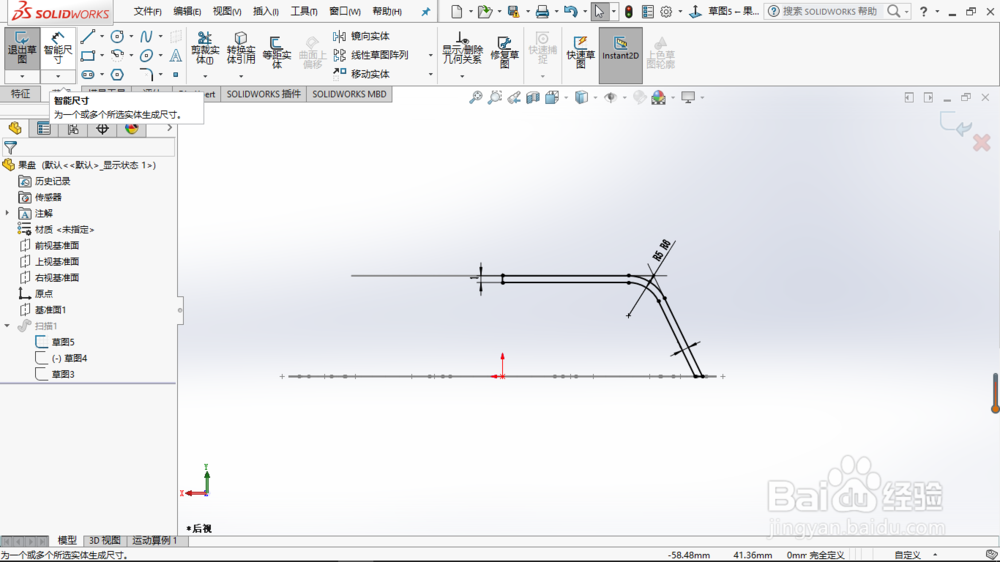
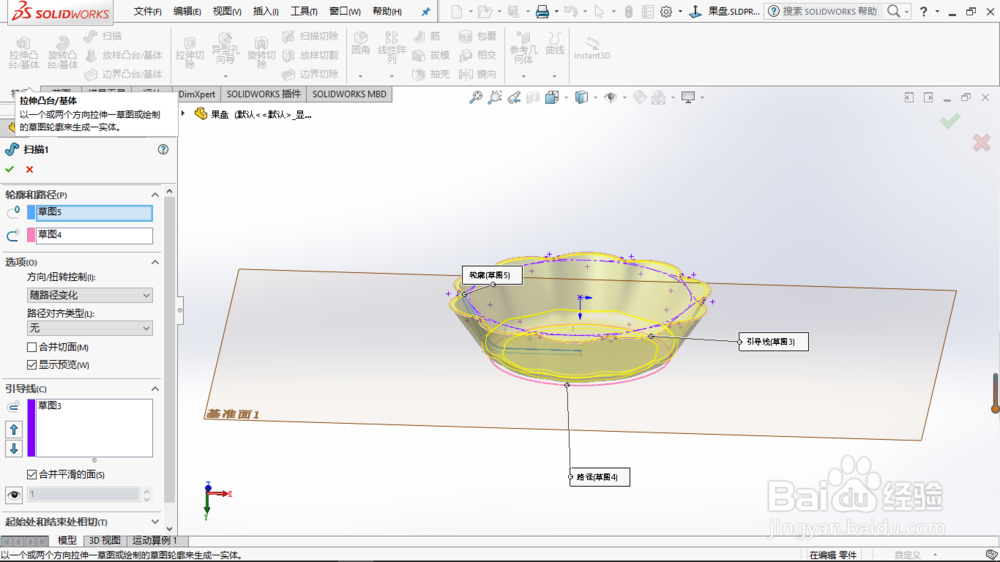
6、用扫描指令,选择好草图,路径,引导线,点击确定。
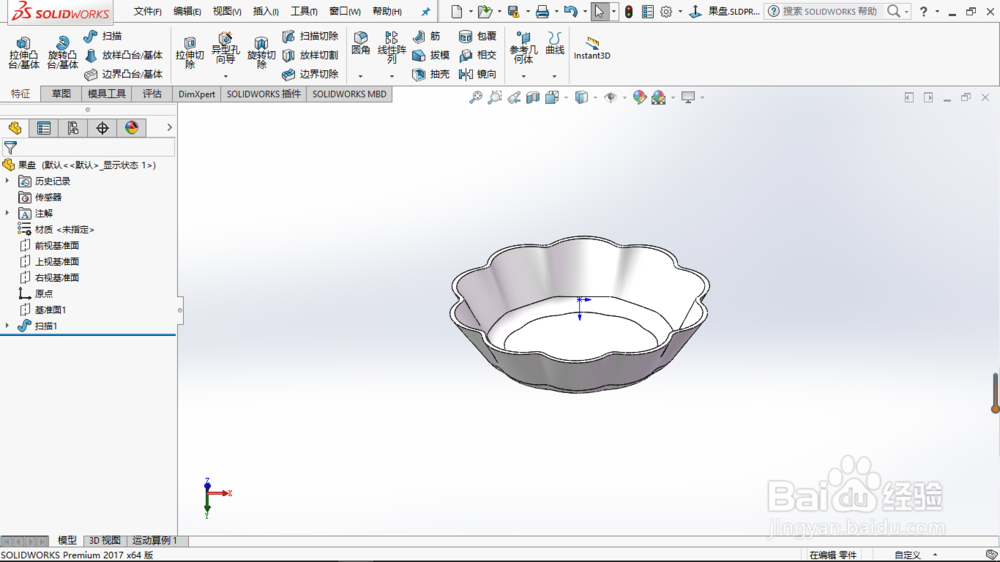
7、最后果盘就画好了。
时间:2026-04-21 19:28:38
1、打开solid works2017,并建立一个新的零件。
2、选择上视基准面,新建1个基准面。
3、在新建的基准面1绘制草图。
4、选择上视基准面,绘制草图。
5、选择前视基准面,绘制草图。
6、用扫描指令,选择好草图,路径,引导线,点击确定。
7、最后果盘就画好了。
