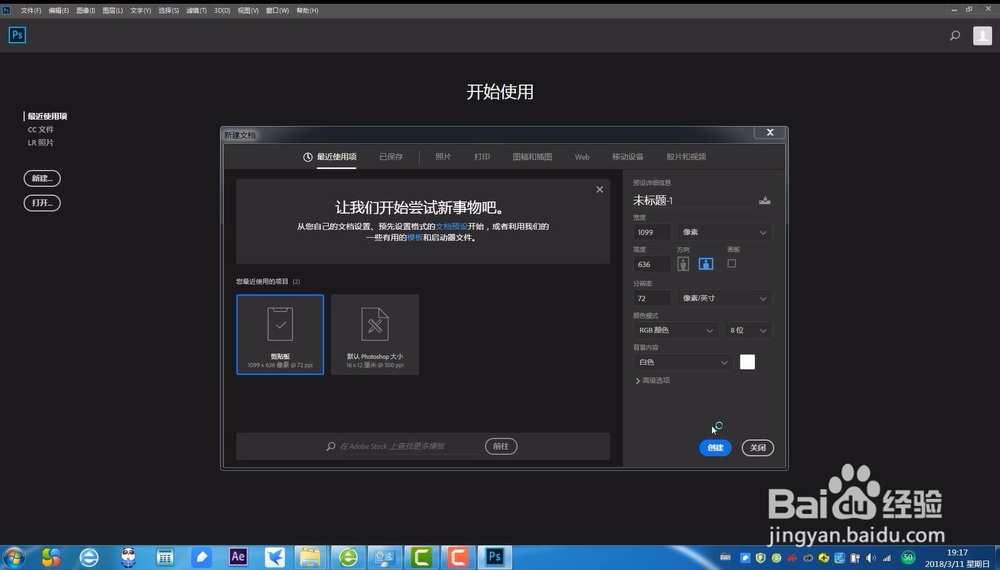
photo shop 2018安装全过程(图文)

 时间:2026-04-23 05:21:38

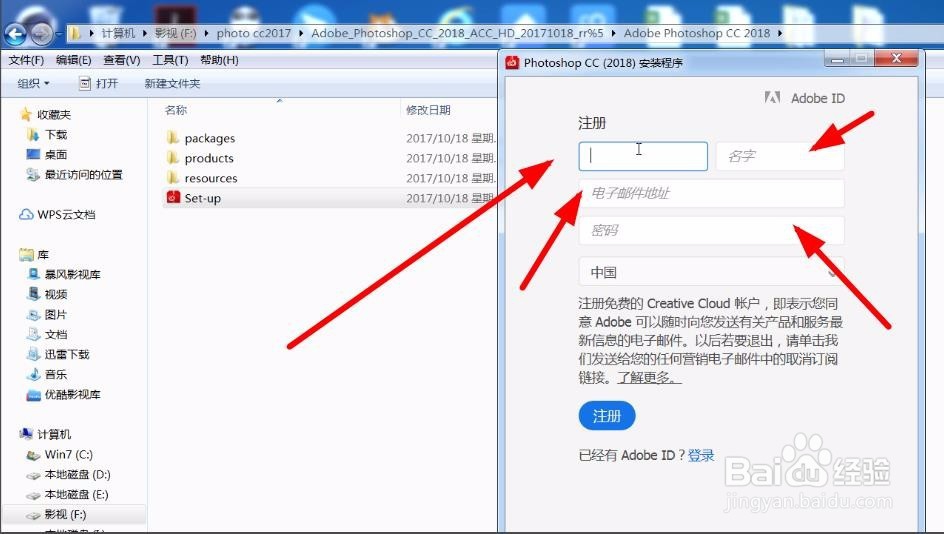
1、解压安装包,点击set-up进行安装注册
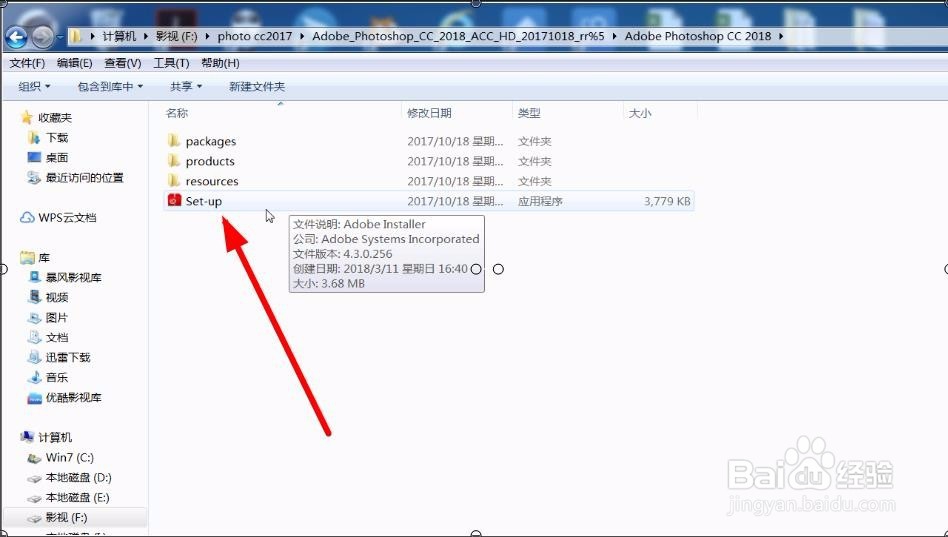
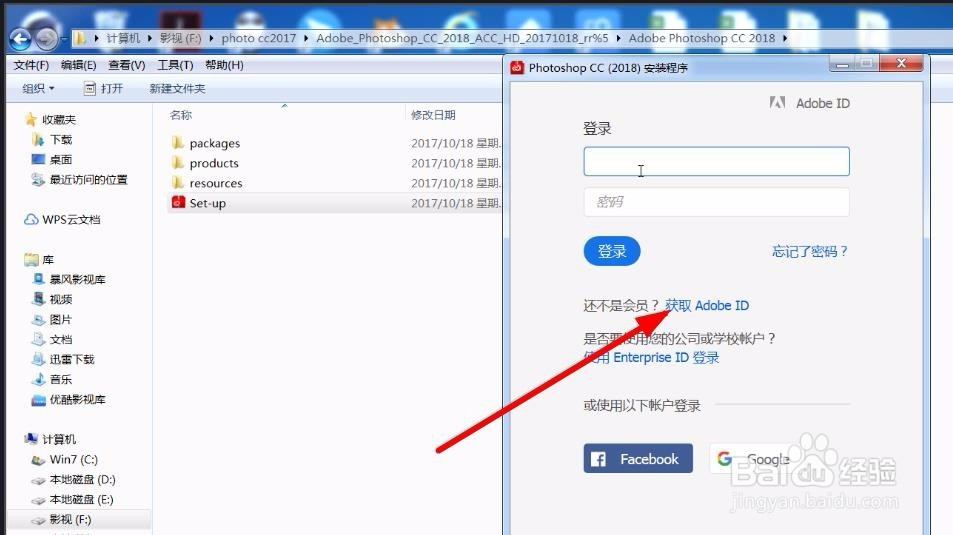
photo shop 2018安装全过程(图文)

photo shop 2018安装全过程(图文)

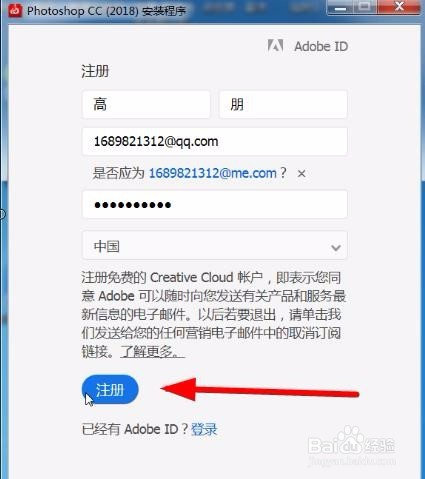
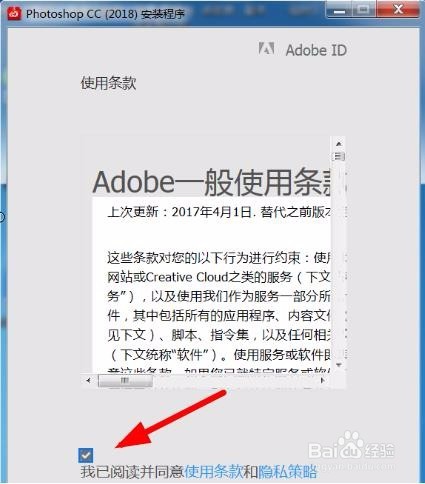
2、填写完邮箱等注册信息,然后点击注册并同意安装协议

photo shop 2018安装全过程(图文)

photo shop 2018安装全过程(图文)

photo shop 2018安装全过程(图文)

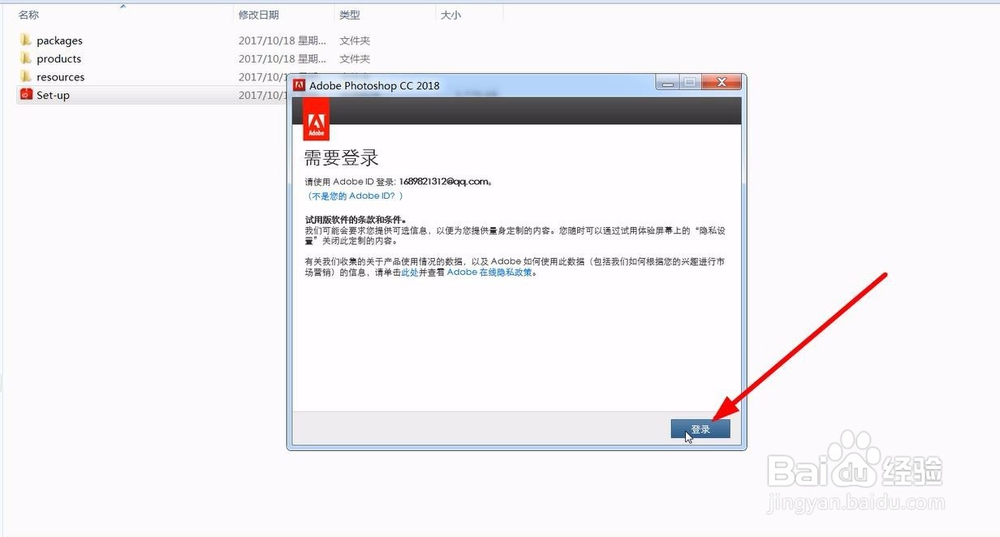
3、查看最顶端的安装进度条码,等待安装100%完成,安装完成后点击登录;
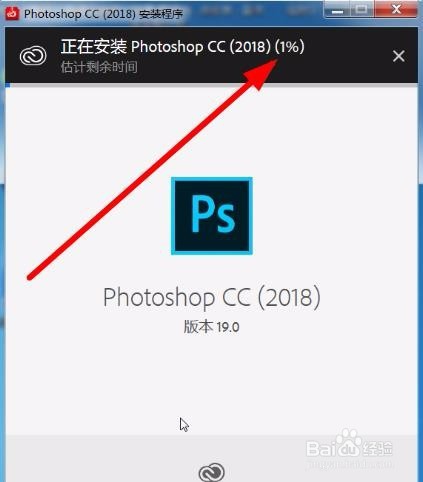
photo shop 2018安装全过程(图文)

photo shop 2018安装全过程(图文)

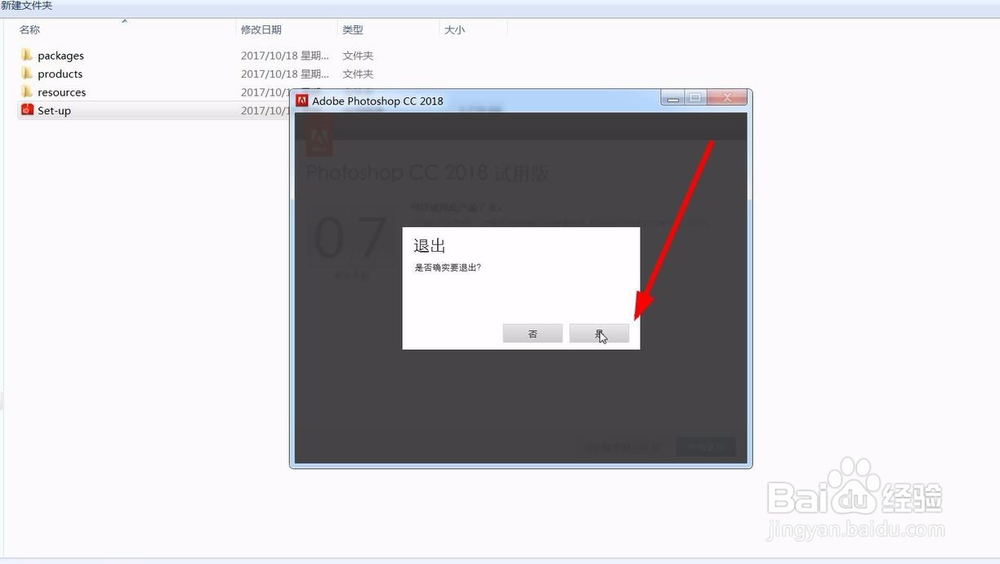
4、进入到试用期界面,不用进入PS2018软件,点退出;

photo shop 2018安装全过程(图文)

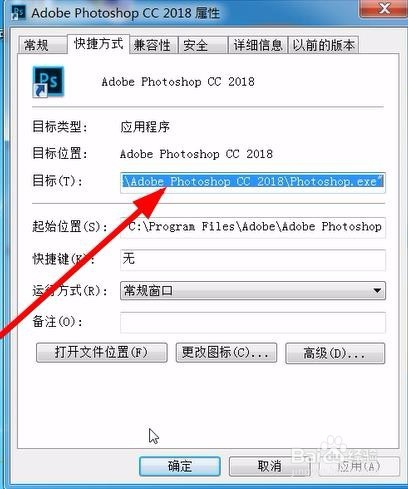
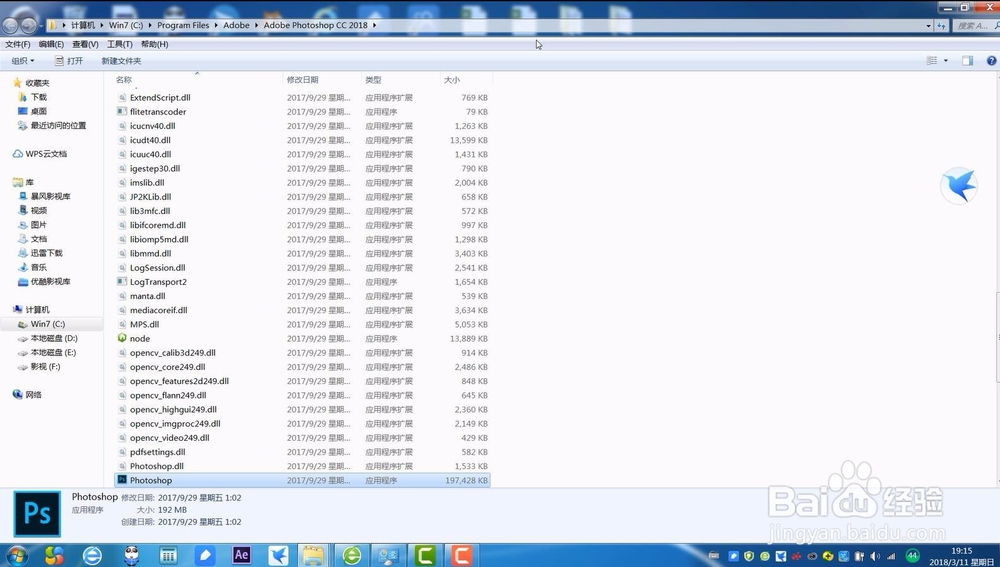
5、点击快捷键,找到Ps的安装目录

photo shop 2018安装全过程(图文)

photo shop 2018安装全过程(图文)

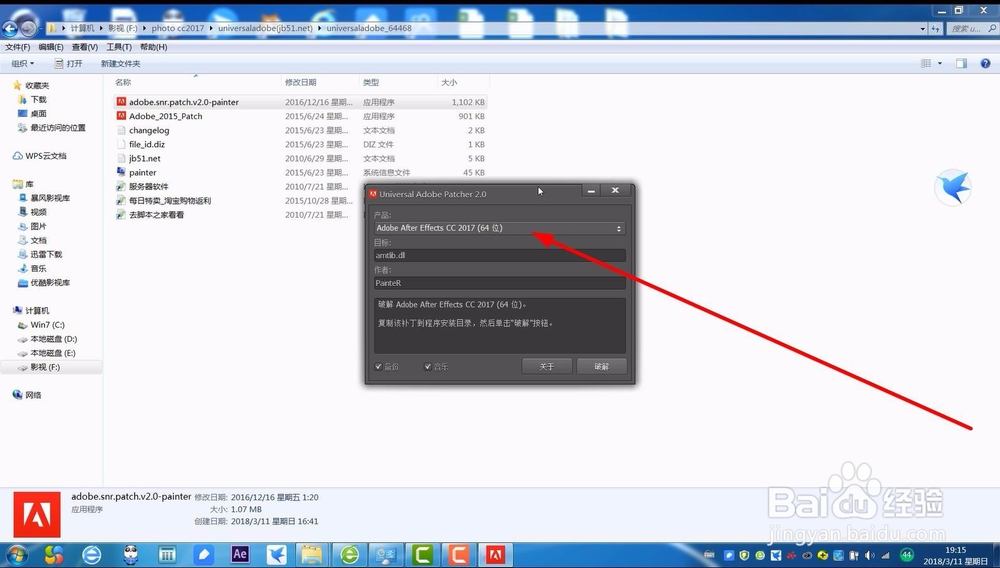
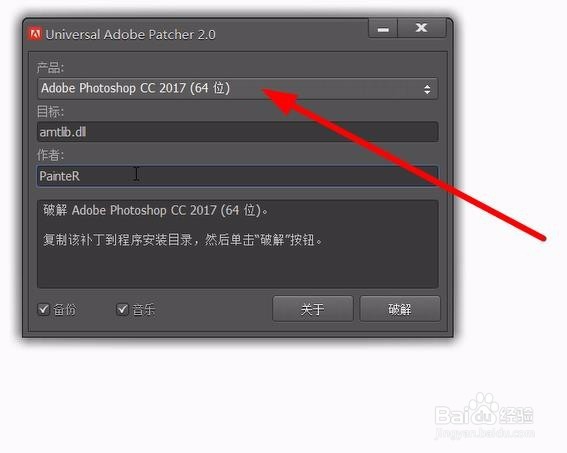
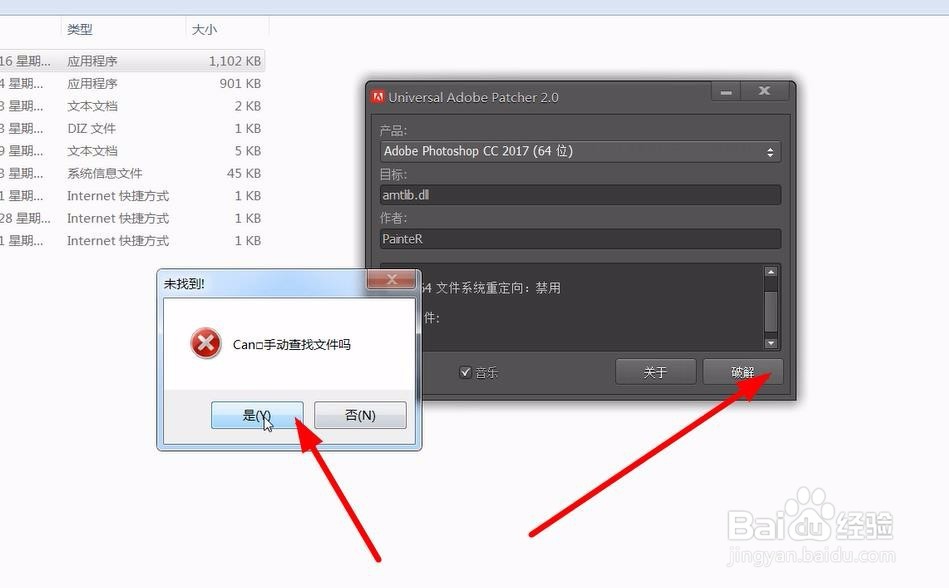
6、打开注zhu册ce机ji,选择需要安装的软件版本

photo shop 2018安装全过程(图文)

photo shop 2018安装全过程(图文)

photo shop 2018安装全过程(图文)

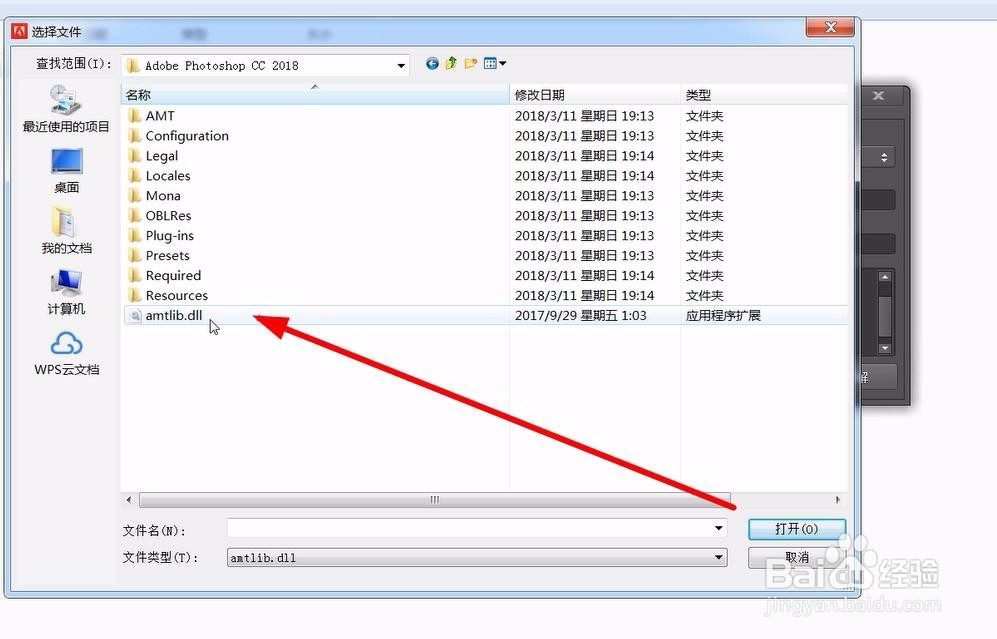
7、找到ps安装目录的amtlib.dll文件,就安装完成!

photo shop 2018安装全过程(图文)

photo shop 2018安装全过程(图文)

photo shop 2018安装全过程(图文)

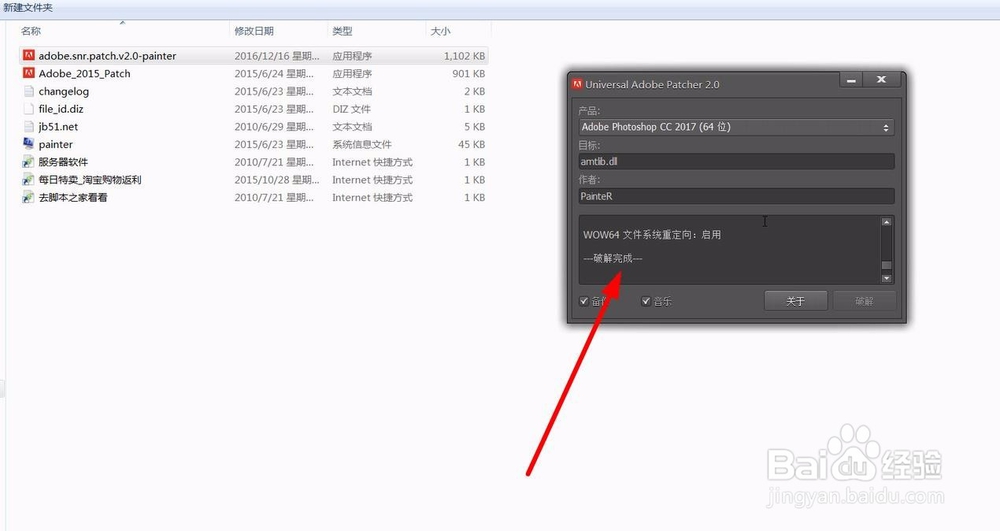
8、安装完成!

photo shop 2018安装全过程(图文)

  • ps如何提亮眼睛的光泽
  • ps如何给人物嘴唇上色和换色
  • 如何利用Dreamweaver上传网页
  • PS两张图片完美融合
  • Photoshop合成教程 PS橙子果肉合成到苹果里面
  • 热门搜索
    九网旅游 恩施旅游局 希腊旅游报价 旅游活动策划方案 文明旅游手抄报 旅游空间 聊斋旅游区 广西南宁旅游景点 德国旅游地图 成都市内旅游攻略