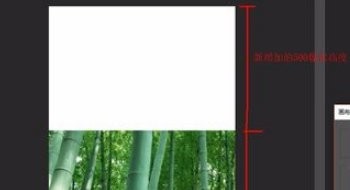
1、创建一张尺寸为750像素X1000像素高的画布,在画布上面放上一张图。
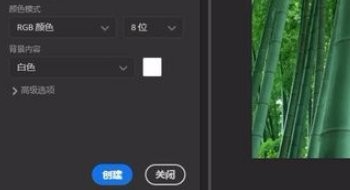
2、下面直接使用裁剪工具来拖动。使用快捷键C或在工具栏中找到“裁剪工具”,然后把鼠标放在画布最下面,鼠标呈现上下箭头状时即可向下拖动。
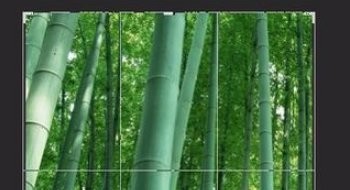
3、这里要注意一点,ps当前的背景色是什么颜色拖动出来的就是什么颜色,说白了就是裁剪工具拖动出来的多余空间由背景色来填充颜色。
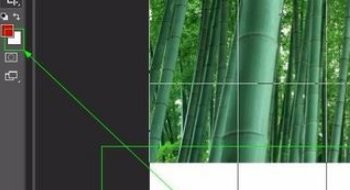
4、“图像”→“画布大小”或快捷键“ctrl+alt+c”,然后输入想要变成的画布尺寸即可。高度改成了1500像素,并且把“定位”点成图上所示样式,这样画布高度就是1500像素高了,而且增高的那500像素是在原有基础上向下增长的。
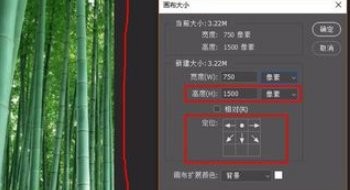
5、直接指定高度1500像素,增高的部分是上下都增高了,并且是上面增高了250像素、下面增高了250像素,一共增高500像素。
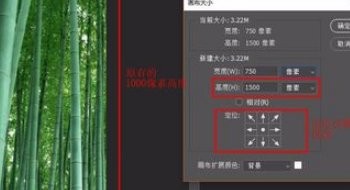
6、反之,“定位”如果设置,则是在图的上面多出增高的那500像素。