如何使用u深度将分区备份镜像文件

 时间:2024-10-23 07:17:14

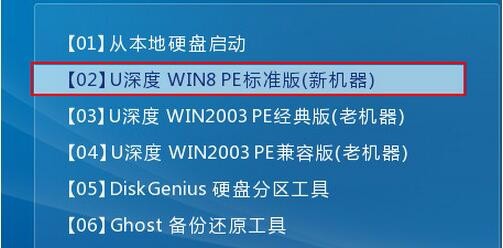
1、将制作好的u深度u盘启动盘插入电脑接口,开机按快捷键进入主菜单界面,选择“【02】U深度WIN8 PE标准版(新机器)”,如下图所示:
如何使用u深度将分区备份镜像文件

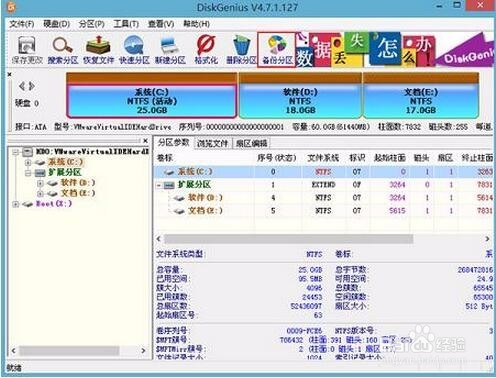
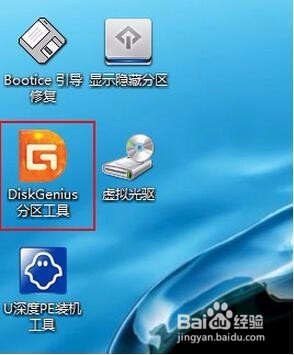
2、进入到win8pe系统后,双击打开桌面的“DiskGenius分区工具”,如下图所示:
如何使用u深度将分区备份镜像文件

3、打开DG分区工具后,点击上方的“备份分区”按钮,如下图所示:

如何使用u深度将分区备份镜像文件

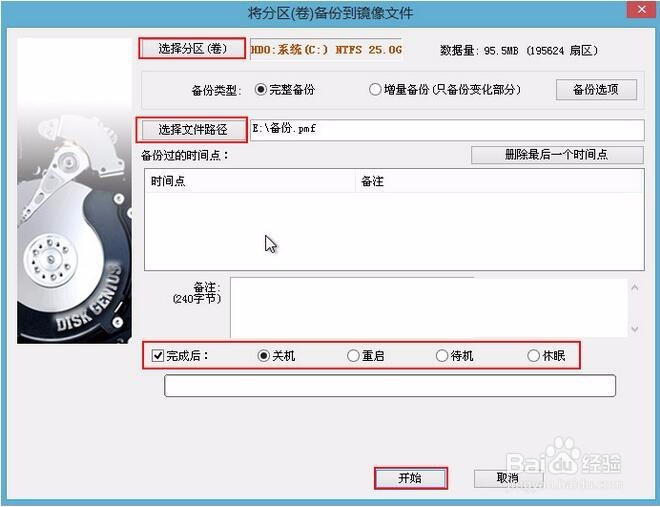
4、在备份分区操作中,点击“选择分区”,选择需要备份的分区,然后点击“选择文件路径”,选择备份的镜像文件,然后我们可以勾选“完成后”选项,选择关机、重启等其它选项,设置完成后,点击下方的“开始”按钮,如下图所示:
如何使用u深度将分区备份镜像文件

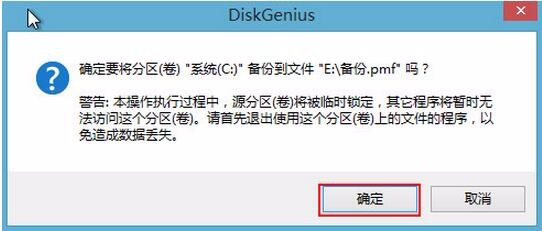
5、在弹出的信息提示框中选择“确定”按钮,如下图所示:

如何使用u深度将分区备份镜像文件

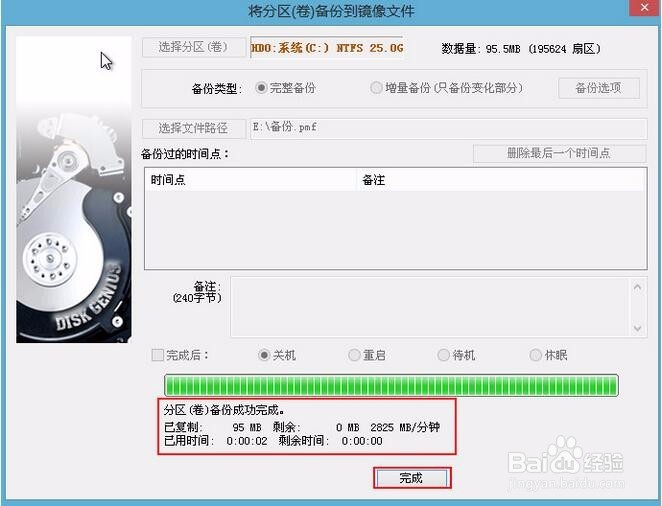
6、然后我们可以看到备份分区的读条,我们等待其完成即可,如下图所示:

如何使用u深度将分区备份镜像文件
  • win7系统如何关闭登录欢迎界面?
  • WINDOWS 7操作系统纯净版安装详细步骤
  • 把电脑现有系统制作成镜像
  • win7驱动在哪个文件夹
  • win7 windows update 无法更新错误代码80072EFE
  • 热门搜索
    陇南旅游景点大全 四川旅游景点推荐 延安旅游攻略 福建东山岛旅游攻略 英国旅游签证材料 盘锦旅游景点大全 香港迪士尼旅游 云丘山旅游风景区 崇武古城旅游攻略 旅游景点团购