outlook 邮箱规则设置

 时间:2026-02-15 18:44:38

1、进入outlook首页,点击菜单的工具,如下图所示

outlook 邮箱规则设置

2、工具菜单点击规则和通知,如下图所示

outlook 邮箱规则设置

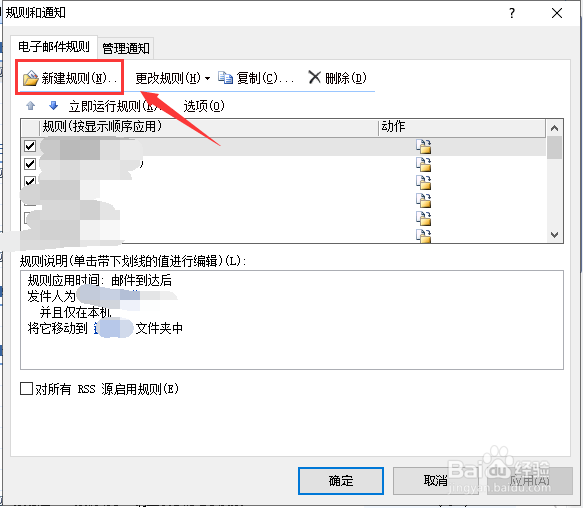
3、点击新建规则,如下图所示

outlook 邮箱规则设置

4、我们以邮件分类规则来讲解,点击将某人发来的邮件移动到某文件夹,点击下面的发件人为,如下图所示如下图所示

outlook 邮箱规则设置

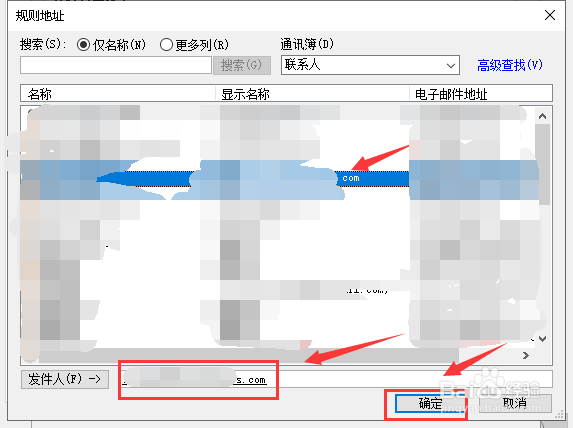
5、你可以选中你要设置的发件人,也可以直接输入收件人邮箱地址,点击确定,如下图所示
outlook 邮箱规则设置

6、接着点击指定链接,如下图所示

outlook 邮箱规则设置

7、选中一个转移目的地文件夹,你也可以新建文件夹,如下图所示

outlook 邮箱规则设置

8、设置完成,点击下一步,如下图所示

outlook 邮箱规则设置

9、选中规则应用范围,点击下一步,如下图所示

outlook 邮箱规则设置

10、点击完成按钮,一条规则新建成功,如下图所示

outlook 邮箱规则设置

  • 小米浏览器怎么更改浏览器标识为桌面版?
  • VB函数 - URL Encode
  • Teams如何快速创建新的聊天
  • 必玩-凡人修仙1.0正式版攻略 单刷开局怎么玩
  • 易语言excel程序下新建全局变量
  • 热门搜索
    乡村旅游规划 旅游大数据 旅游管理就业方向 金佛山旅游攻略 湖南凤凰旅游攻略 马蜂窝旅游网旅游攻略 开封旅游年票 木格措旅游 若尔盖旅游 去拉萨旅游要多少钱