如何安装Keil C51软件(详细步骤)

 时间:2024-10-12 18:34:31

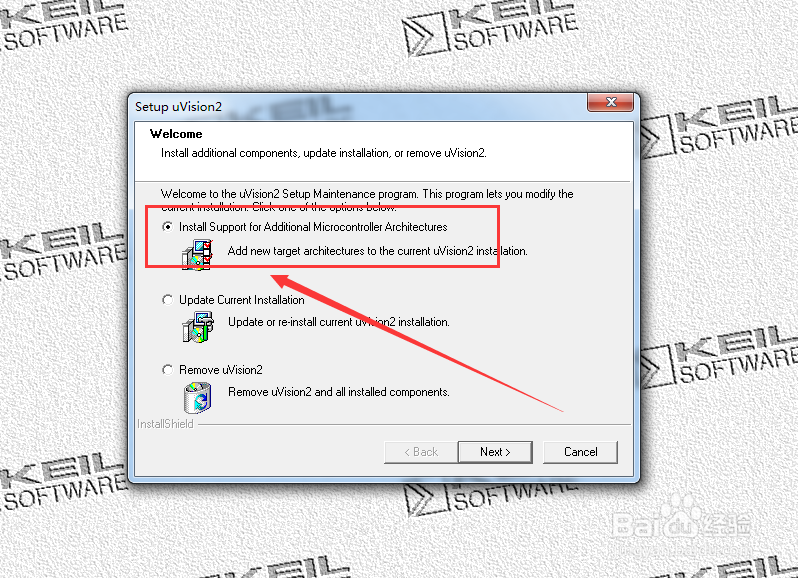
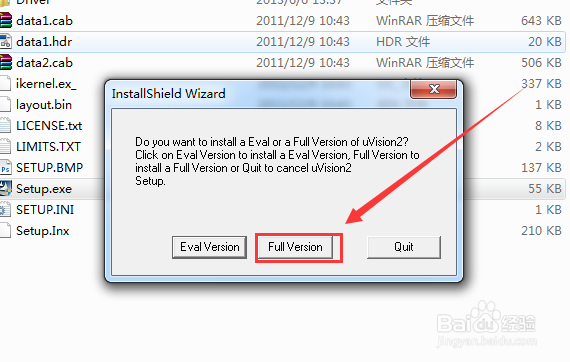
1、运行SETUP.EXE。选择Full version。
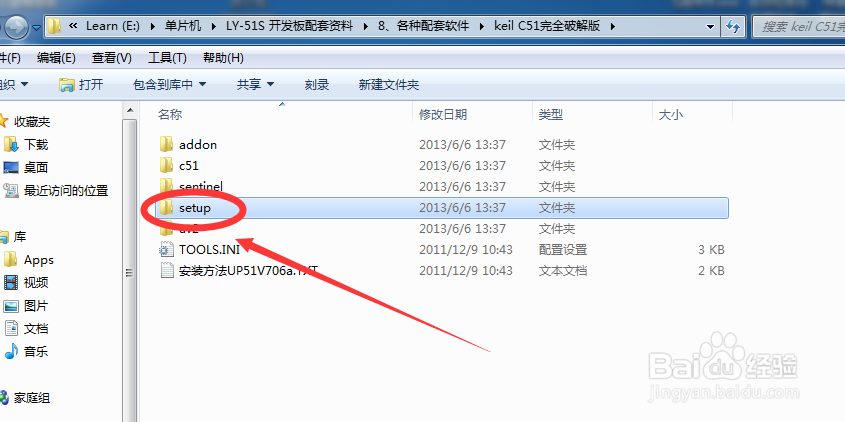
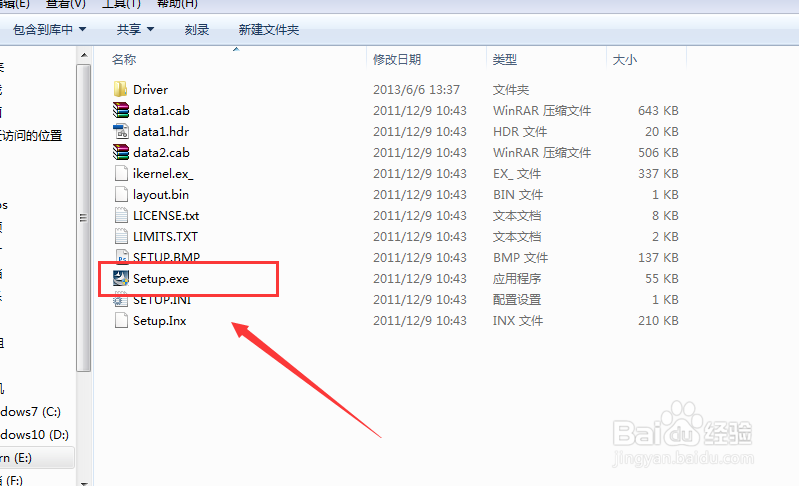
如何安装Keil C51软件(详细步骤)如何安装Keil C51软件(详细步骤)如何安装Keil C51软件(详细步骤)如何安装Keil C51软件(详细步骤)

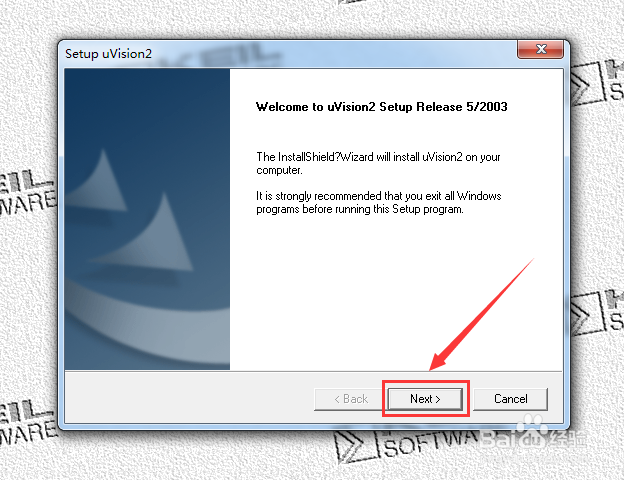
2、点击下一步。

如何安装Keil C51软件(详细步骤)

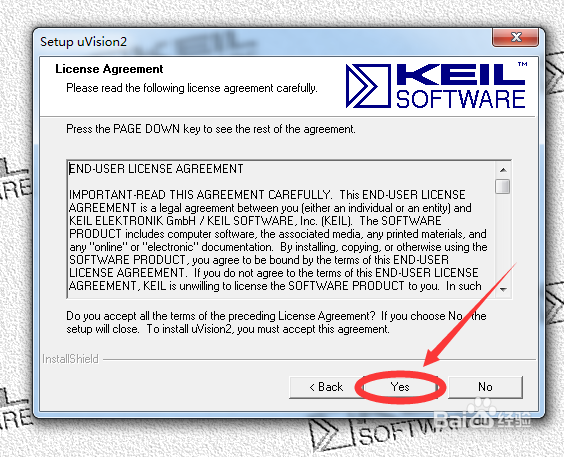
3、YES.

如何安装Keil C51软件(详细步骤)

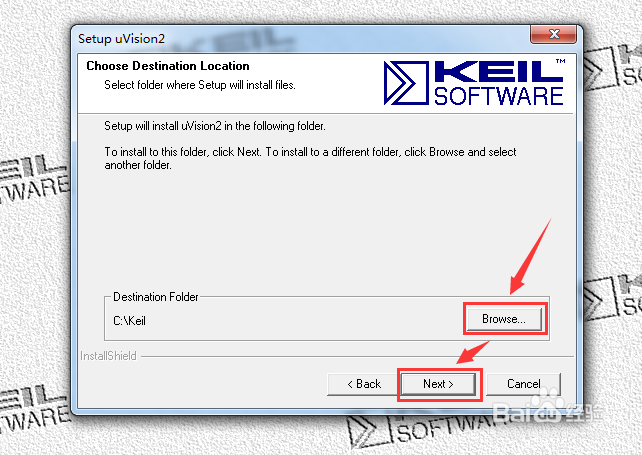
4、选择安装路径,下一步。

如何安装Keil C51软件(详细步骤)

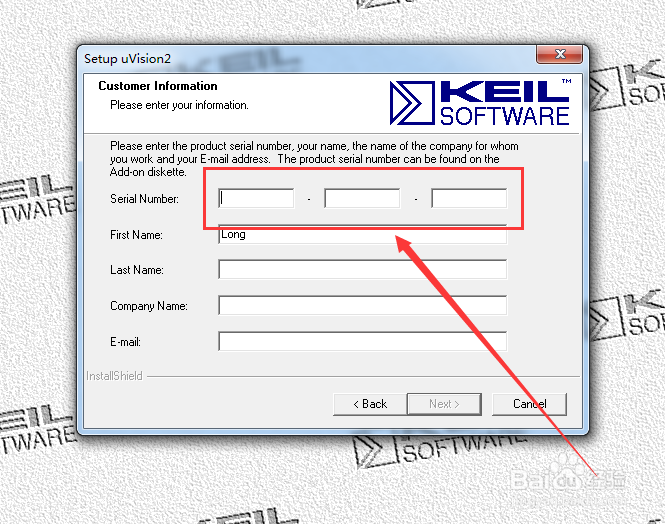
5、输入序列号,其他的可以任意填写。

如何安装Keil C51软件(详细步骤)

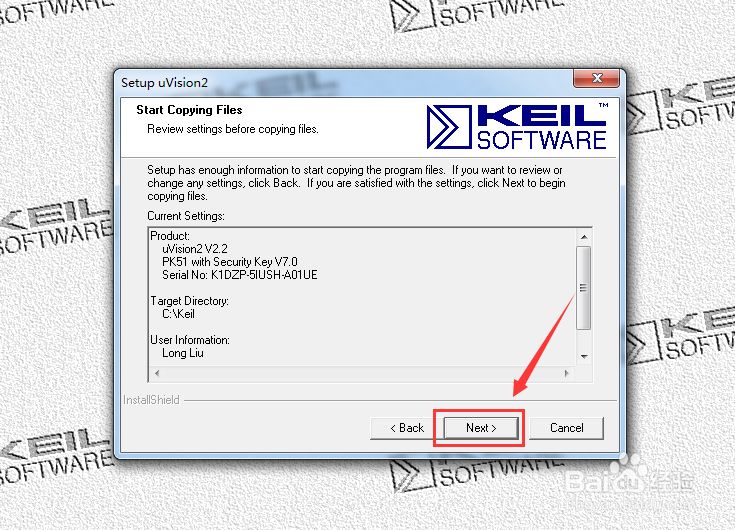
6、点击下一步。

如何安装Keil C51软件(详细步骤)如何安装Keil C51软件(详细步骤)

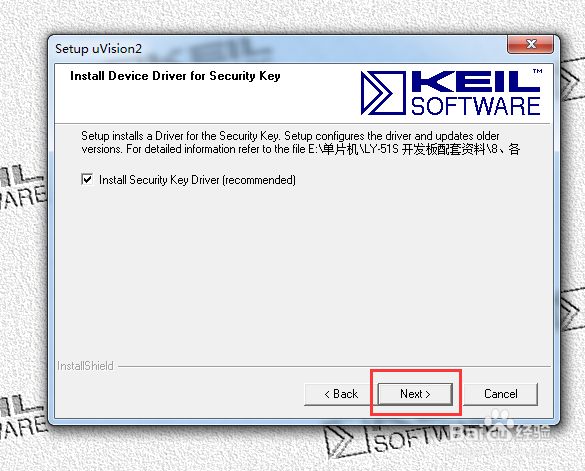
7、继续,点击下一步。

如何安装Keil C51软件(详细步骤)

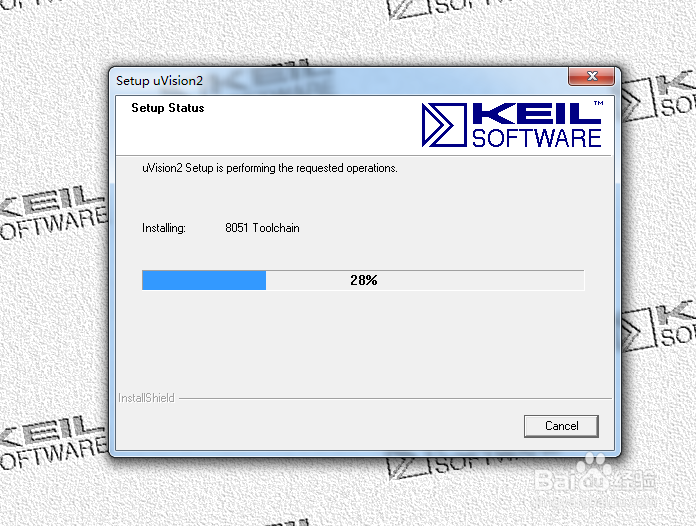
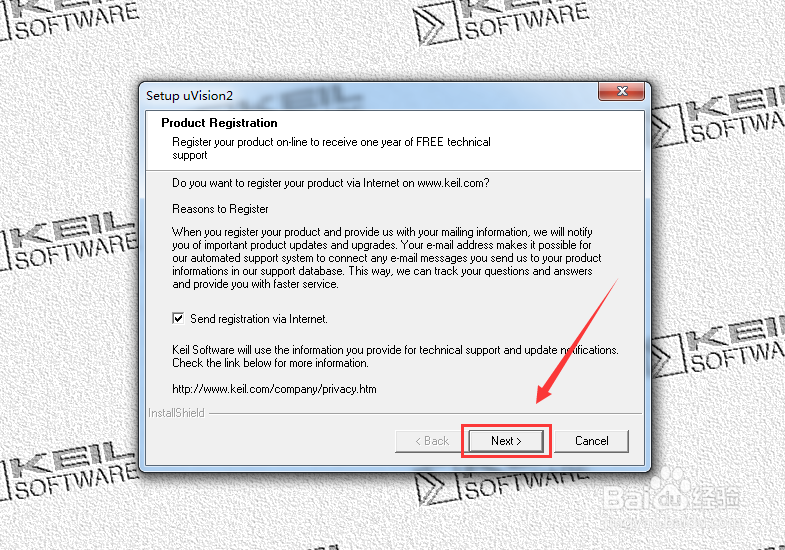
8、一路下一步。

如何安装Keil C51软件(详细步骤)如何安装Keil C51软件(详细步骤)

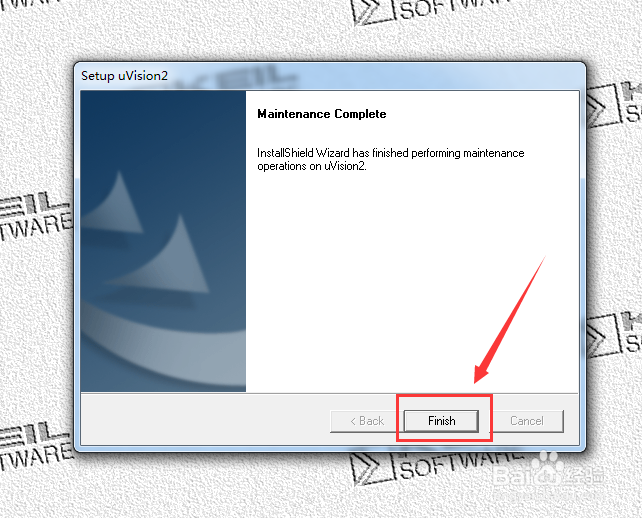
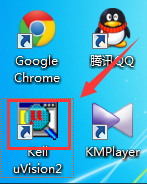
9、安装完成。

如何安装Keil C51软件(详细步骤)如何安装Keil C51软件(详细步骤)
  • windows下怎么修改GOPATH变量
  • Anaconda Prompt 安装库出现错误(C:\WINDOW)
  • win10怎么关闭更新服务
  • html怎么添加叶子图标
  • Keil C51安装教程
  • 热门搜索
    哈尔滨 旅游 走四方旅游网 辰山植物园旅游攻略 上海城隍庙旅游攻略 溪口旅游 刘公岛旅游攻略 楠溪江旅游 去韩国旅游要多少钱 济源旅游景点大全 西安到华山旅游攻略