休眠状态下Win7/8系统自动断开网络的解决方法

 时间:2026-02-12 13:47:59

1、休眠状态下Win7/8系统自动断开网络的解决方法

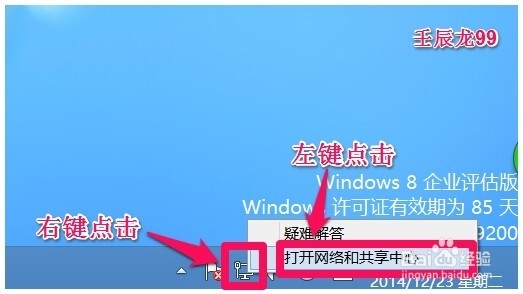
右键点击右下角的网络图标,左键点击:打开网络和共享中心(也可以在桌面右键点击网络 - 属性打开网络和共享中心);
休眠状态下Win7/8系统自动断开网络的解决方法

休眠状态下Win7/8系统自动断开网络的解决方法

2、在打开的网络共享中心窗口,我们左键点击:更改适配器设置; 

休眠状态下Win7/8系统自动断开网络的解决方法

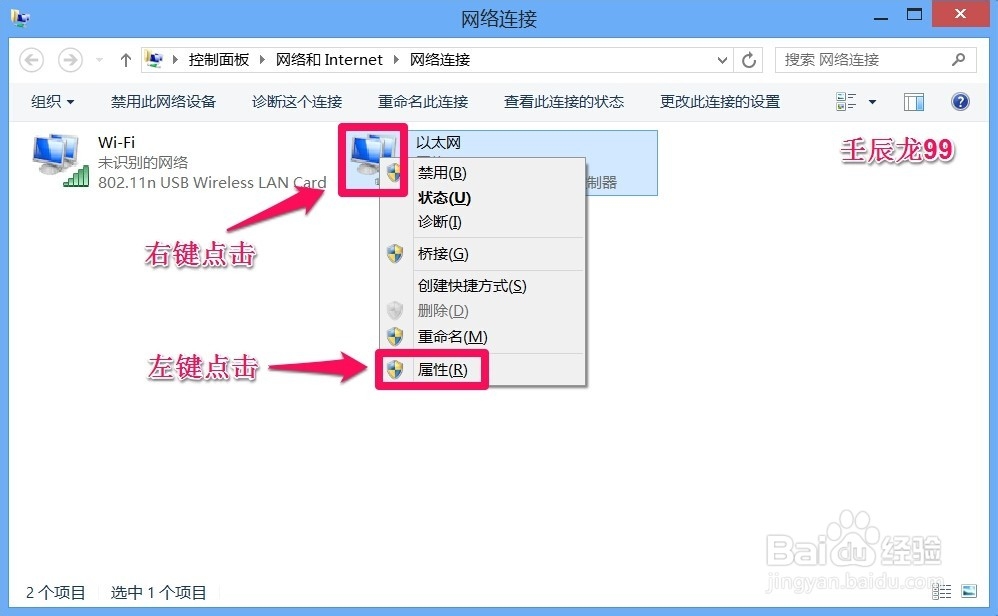
3、在网络连接窗口,我们右键点击以太网图标,在右键菜单中左键点击:属性,打开以太网 属性窗口;
休眠状态下Win7/8系统自动断开网络的解决方法

4、在以太网 属性窗口,点击:连接时使用的配置,打开Realtek Pcle GBE系列控制器属性窗口;

休眠状态下Win7/8系统自动断开网络的解决方法

5、在 Realtek Pcle GBE系列控制器 属性窗口,我们点击:电源管理,在电源管理标签下,左键点击:允许计算机关闭此设备以节约电源(A),去掉前面小方框内的勾,再点击 :确定;

休眠状态下Win7/8系统自动断开网络的解决方法

6、计算机网络连接不上的原因很多,在休眠状态下Win7/8系统自动断开网络只是其中的一种,如果遇到这种情况,不如用上述方法试试,本方案仅供参考。

  • 怎么解决CAD产品许可超时问题
  • win10系统如何配置WEB
  • Win10卸载了ie11后装不上怎么办
  • Reex播放器如何设置文件夹显示
  • XP如何查看Win7的共享文件?
  • 热门搜索
    丝路旅游 山西平遥古城旅游攻略 山东省旅游景点大全 宜昌旅游景点大全 去泰国旅游买什么好 湖南省旅游局官方网站 福建旅游网 大连旅游租车 草海旅游 庐山西海旅游攻略