Word中插入动态Excel表格

 时间:2026-04-24 03:54:32

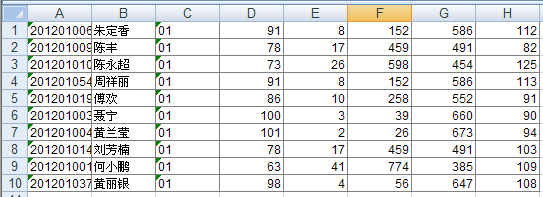
1、首先在Excel中录入表格数据。

Word中插入动态Excel表格

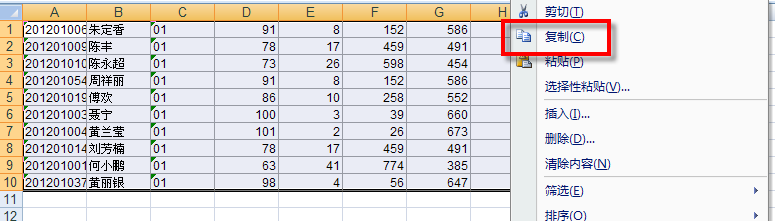
2、将需要插入到Word文档中的表格数据区域选中,然后复制。

Word中插入动态Excel表格

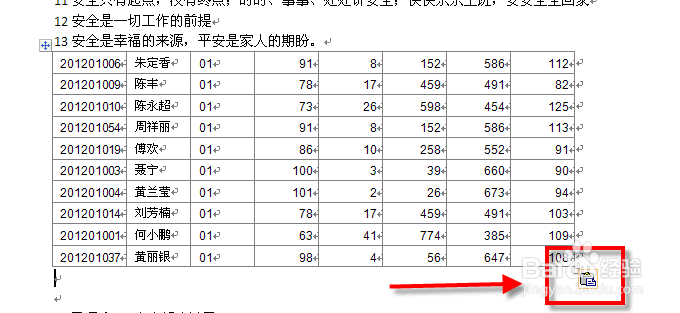
3、在Word文档需要插入表格的位置选择粘贴。然后点击表格右下角的粘贴选项悬浮图标,根据需要选择最下面两项中的一项。这样,这个表格就和Excel中数据链接起来了。
Word中插入动态Excel表格

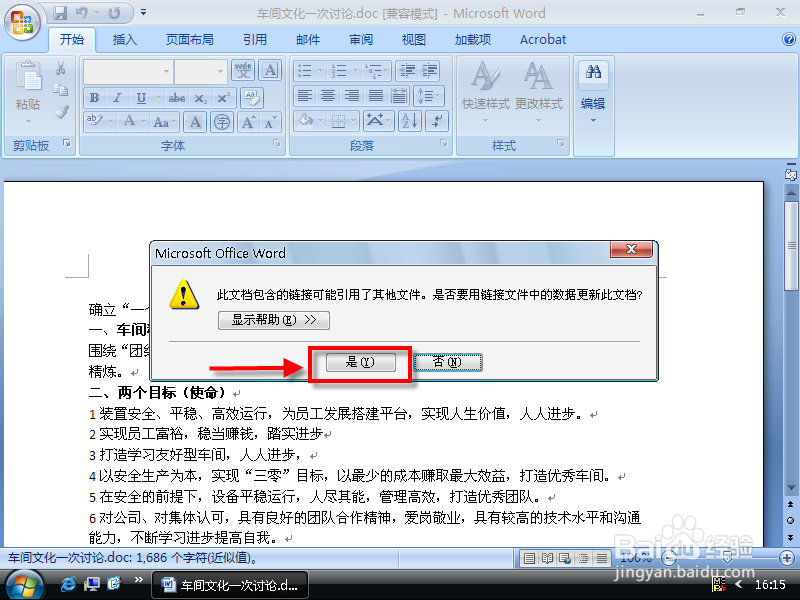
4、当表格数据在Excel中修改并保存后,再次打开该Word,会提示是否需要更新数据,需要更新时点击“是”就好了。
Word中插入动态Excel表格

5、这时可以看到,Word中的表格数据会随着Excel中的数据变化而变化。
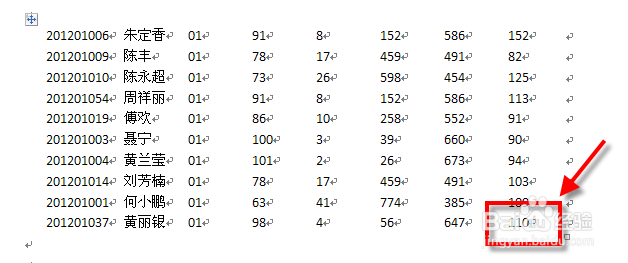
Word中插入动态Excel表格

6、好了,是不是很简单呢。

可以点击我的头像右侧的用户名 27com 来访问我的其他经验,记得关注我、给我投票哦~~有什么疑问点击“我有疑问”反馈给我哦~

Word中插入动态Excel表格

  • excel上标快捷键
  • 如何删除Word/Excel文本中的空格?
  • Excel函数如何使用?Excel函数之 IMREAL的使用
  • Excel中上标、下标的快捷键
  • 如何将Excel工作表中的数据转换到Word表格中
  • 热门搜索
    旅游搜索引擎 旅游知识 旅游人类学 张家界自助旅游 去海南旅游必备物品 峨嵋山旅游 青岛旅游报价 旅游业发展现状 南京旅游社 避暑山庄旅游