caxa三维设计训练三十四之六棱柱贴图

 时间:2026-02-14 00:56:26

1、如下所示,

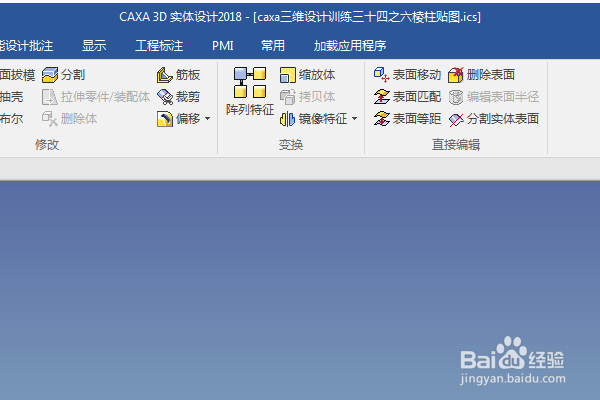
打开caxa三维实体设计软件,

新建一个空白的设计环境,

保存为:caxa三维设计训练三十四之六棱柱贴图
caxa三维设计训练三十四之六棱柱贴图

2、下所示,

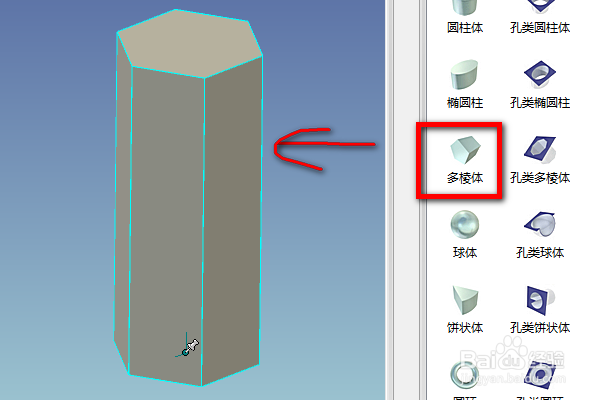
从右边的设计元素库中拖一个多棱体到三维空间释放,

快速创建一个六棱柱,作为后面的演示所用。
caxa三维设计训练三十四之六棱柱贴图

3、如下所示,

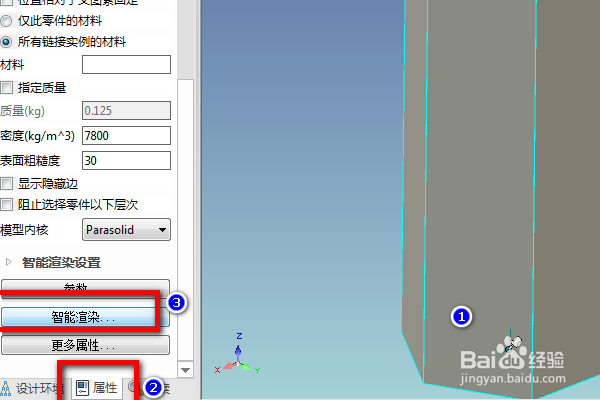
选中六棱柱,

在左边的设计树最底下点击“属性”,点击“智能渲染”
caxa三维设计训练三十四之六棱柱贴图

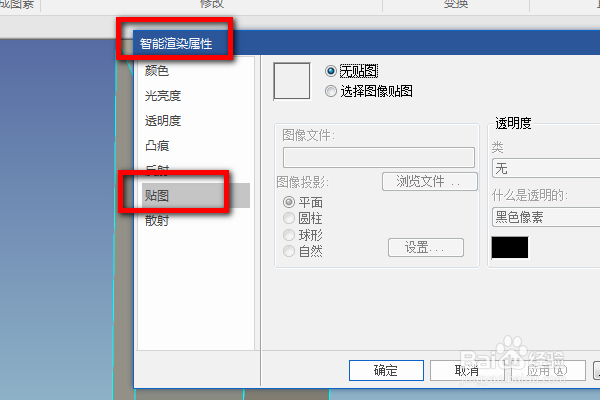
4、如下所示,弹出“智能渲染属性”对话框,

左列点击“贴图”。

caxa三维设计训练三十四之六棱柱贴图

5、如下所示,

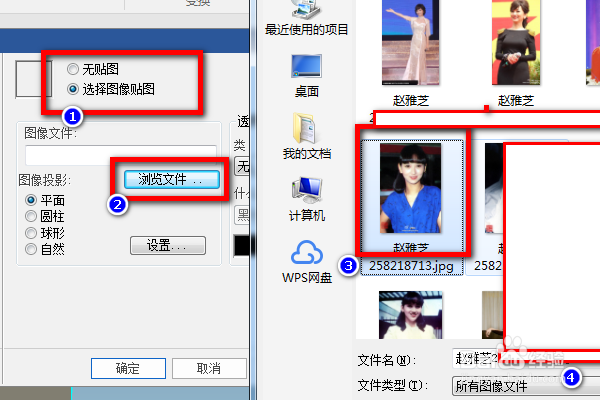
右边点击“选择图片贴图”,

点击“浏览文件”,

在电脑文件夹中选中要贴图的图片,

点击打开
caxa三维设计训练三十四之六棱柱贴图

6、如下所示,

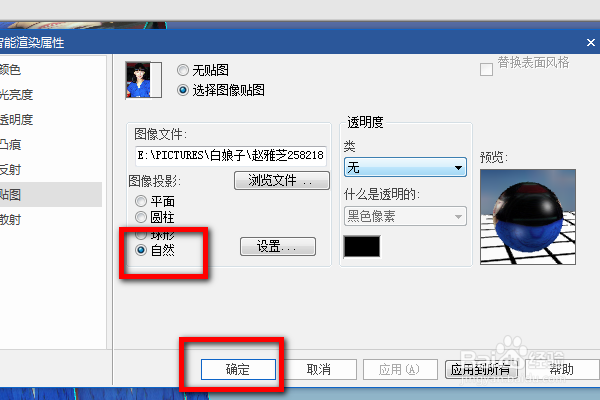
图像投影选择“自然”,

点击确定。

caxa三维设计训练三十四之六棱柱贴图

7、如下所示,

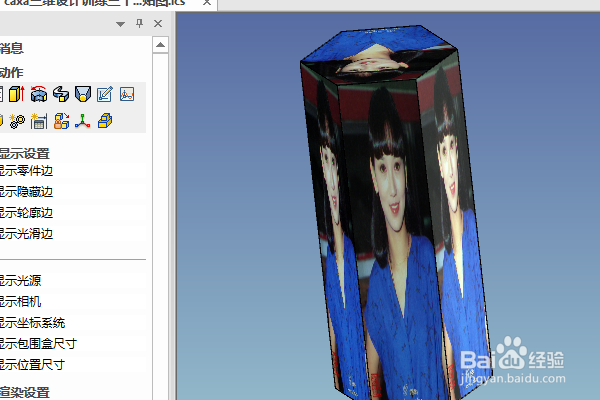
再看六棱柱,每个面都有了贴图,

caxa三维设计训练三十四之六棱柱贴图

  • 在Illustrator中怎样旋转图片角度
  • Dn软件怎么安装和使用教程?
  • AI软件怎么给立体图形添加斜角
  • 正确的犀牛画移动电源的步骤及图片
  • 动画向---PS导出GIF图片全教程
  • 热门搜索
    云南保山旅游 镇江旅游景点大全 黄山市旅游委员会 坝美旅游攻略 旅游项目策划 农业旅游 东莞旅游网 虚拟旅游网 苏州旅游路线 漳州云水谣旅游攻略