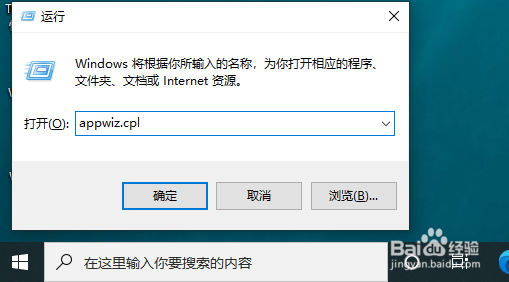
1、同时按【WIN+R】键打开运行,输入【appwiz.cpl】打开控制面板的程序管理。
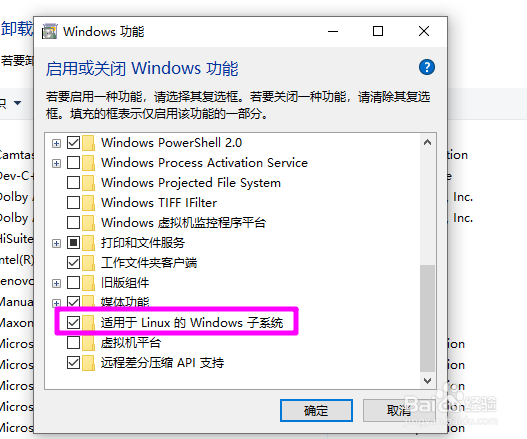
2、点【启用或关闭windows功能】。

3、勾选【适用于linux的windows子系统】。
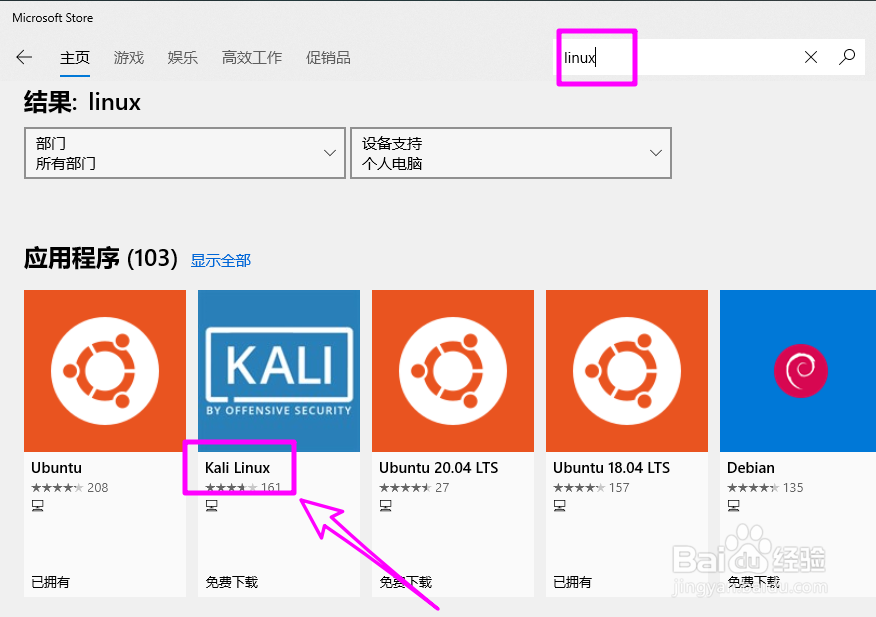
4、之后打开微软应用商店。以【linux】为搜索关键字,找到kail子系统,点击进入。
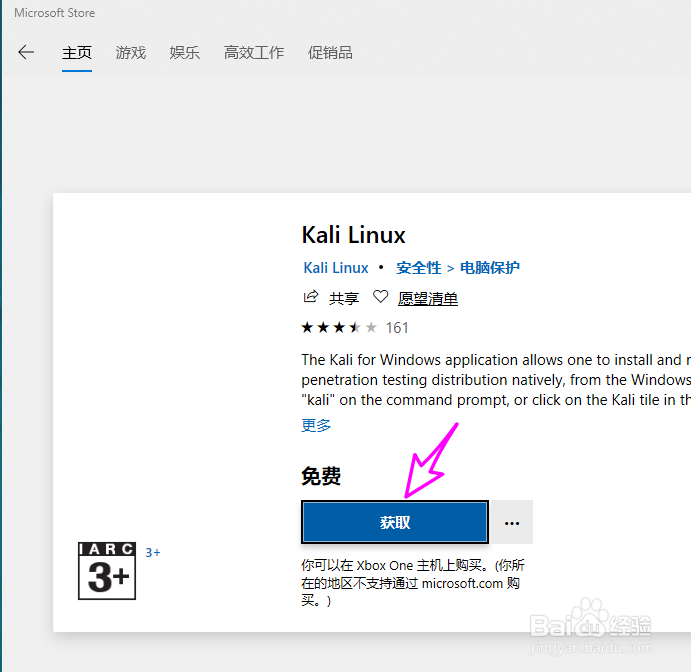
5、点【获取】从微软应用商店下载安装kail子系统。
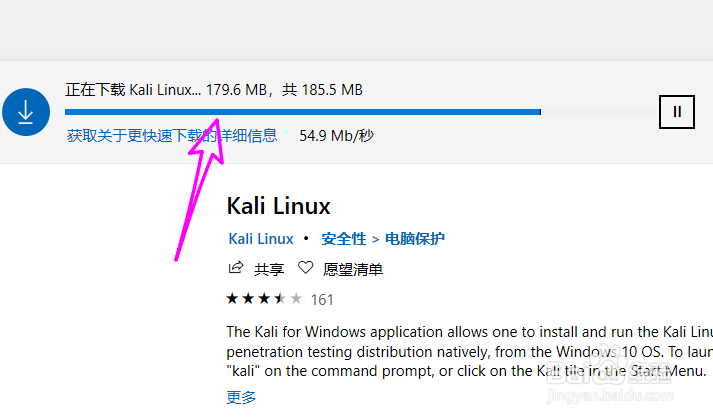
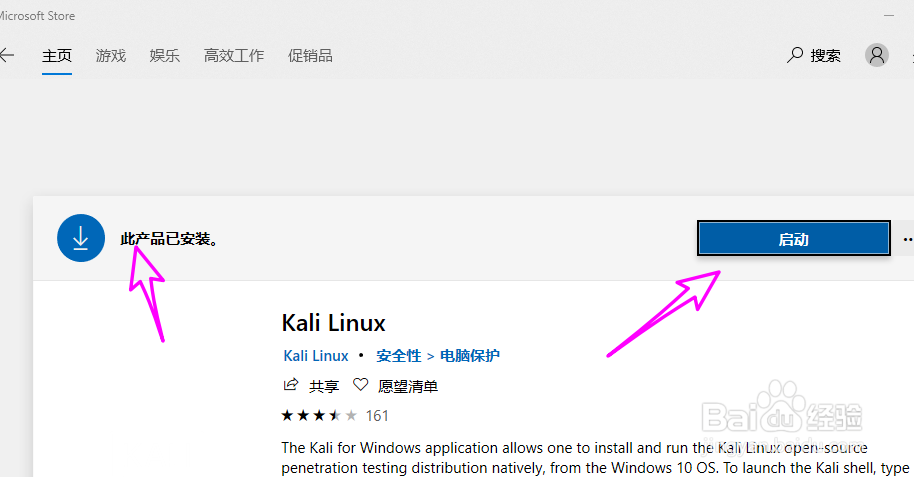
6、下载安装完成点【启动】。
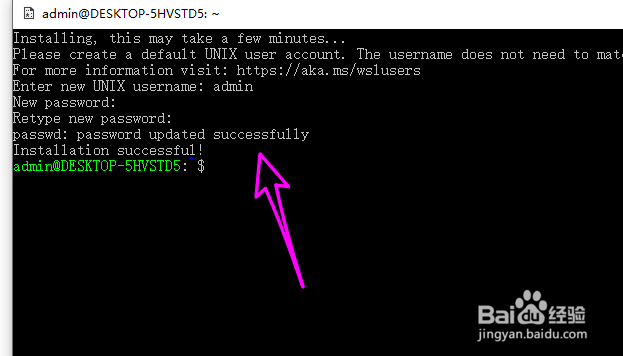
7、稍等一会,设置一下kail子系统的用户名和密码即可安装kail子系统成功了。
时间:2026-04-23 11:17:37
1、同时按【WIN+R】键打开运行,输入【appwiz.cpl】打开控制面板的程序管理。
2、点【启用或关闭windows功能】。
3、勾选【适用于linux的windows子系统】。
4、之后打开微软应用商店。以【linux】为搜索关键字,找到kail子系统,点击进入。
5、点【获取】从微软应用商店下载安装kail子系统。
6、下载安装完成点【启动】。
7、稍等一会,设置一下kail子系统的用户名和密码即可安装kail子系统成功了。
