1、启动电脑上安装好了的ps软件,进入主界面。

2、点击【文件】-【新建】。
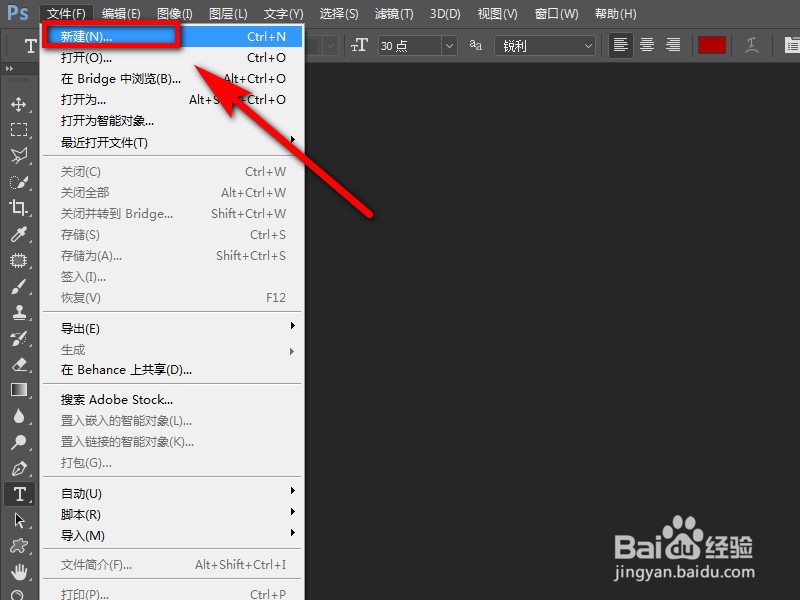
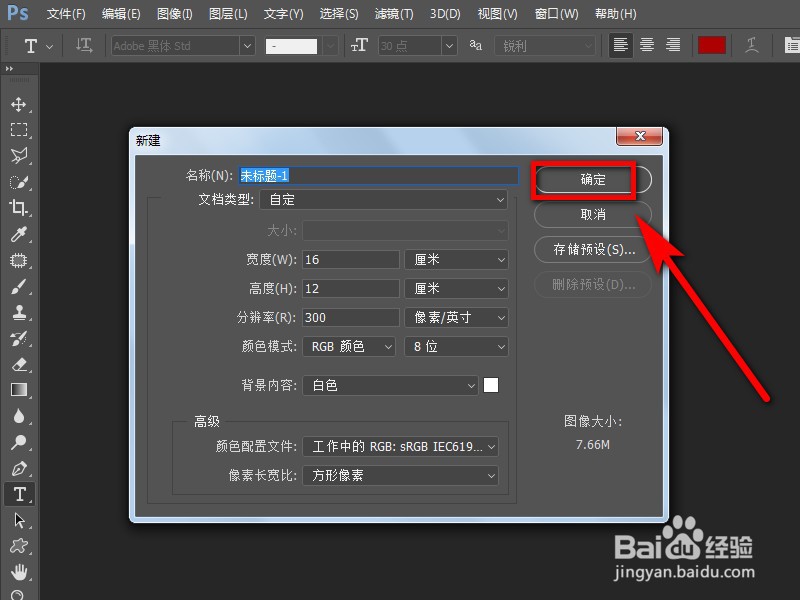
3、新建一个画布后,点击【确定】选项。
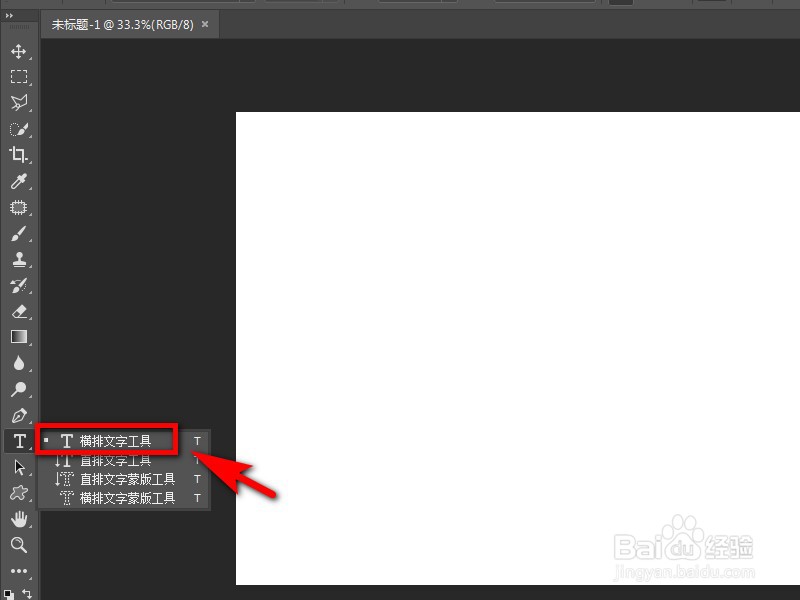
4、点击ps界面左侧的【横排文字工具】。
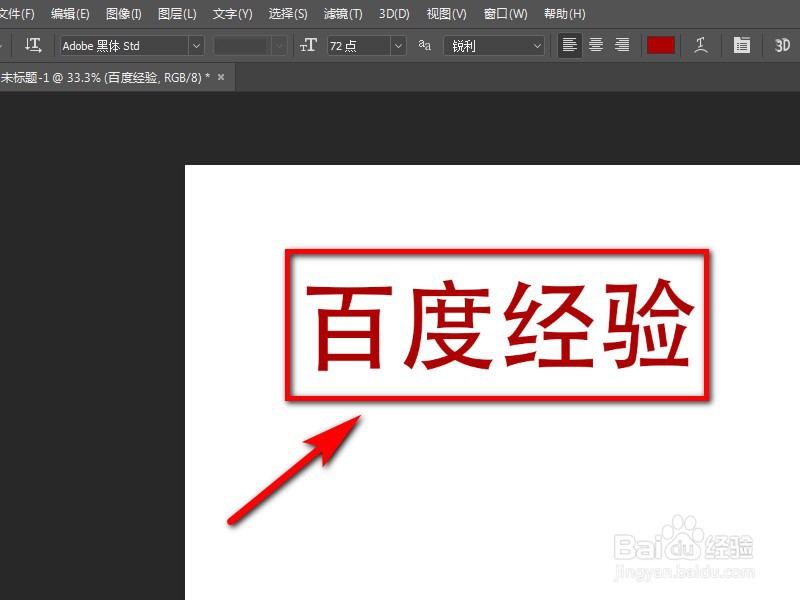
5、在画布上输入要设置投影效果的文字。
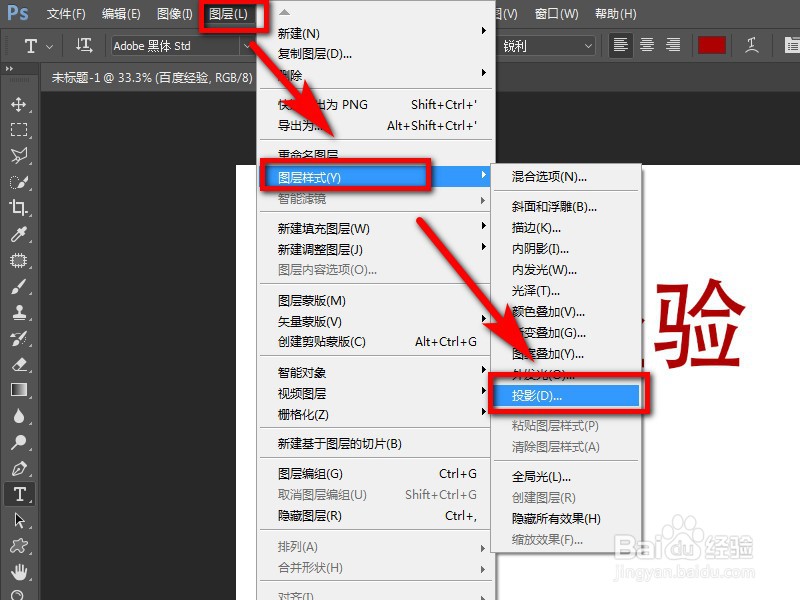
6、点击菜单栏的【图层】-【图层样式】-【投影】。
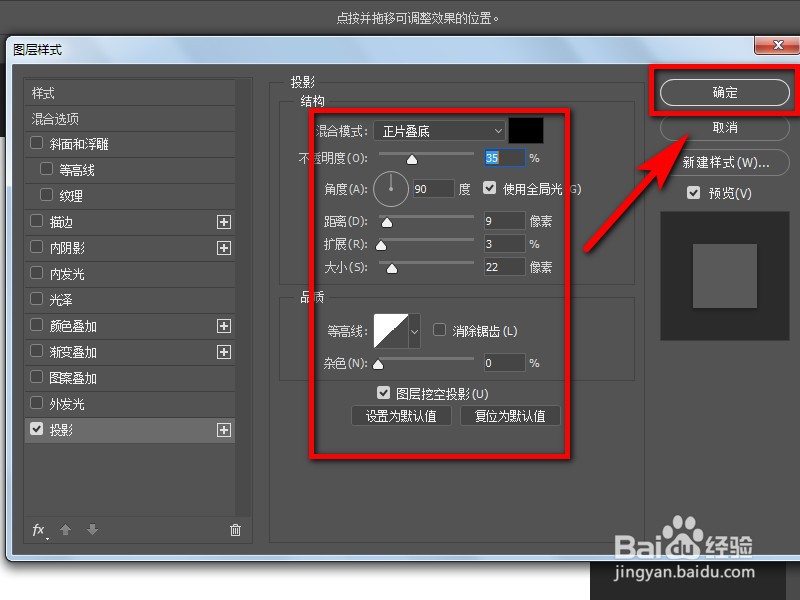
7、设置投影选项中的各大参数,再点击【确定】选项。
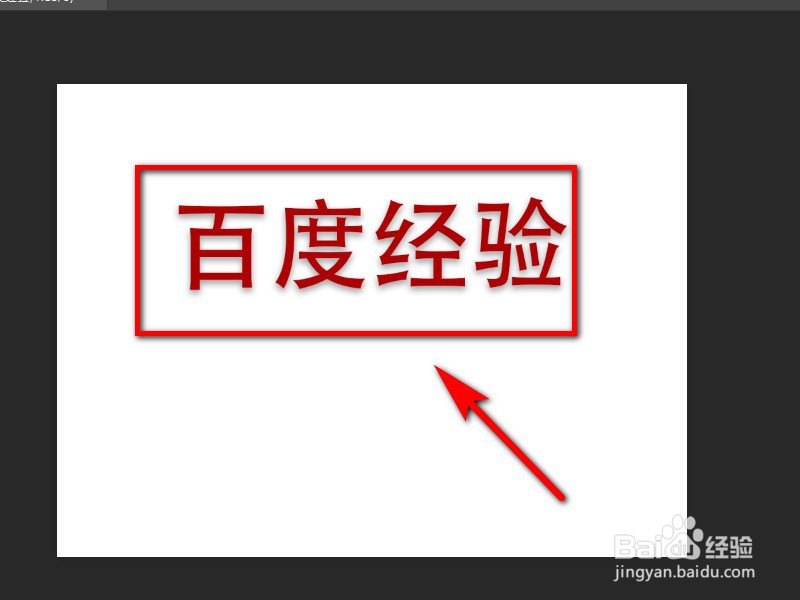
8、回到ps主界面,就可以看到画布上的文字已经设置好投影效果了。
1、启动电脑上安装好了的ps软件,进入主界面。
2、点击【文件】-【新建】。
3、新建一个画布后,点击【确定】选项。
4、点击ps界面左侧的【横排文字工具】。
5、在画布上输入要设置投影效果的文字。
6、点击菜单栏的【图层】-【图层样式】-【投影】。
7、设置投影选项中的各大参数,再点击【确定】选项。
8、回到ps主界面,就可以看到画布上的文字已经设置好投影效果了。
