1、首先,我们打开方正飞腾软件。根据个人的需求设置好版面的大小,然后排入相应的文字和图片,并制定好标题,设置好标题的格式。如图,我们以一段文字为例。

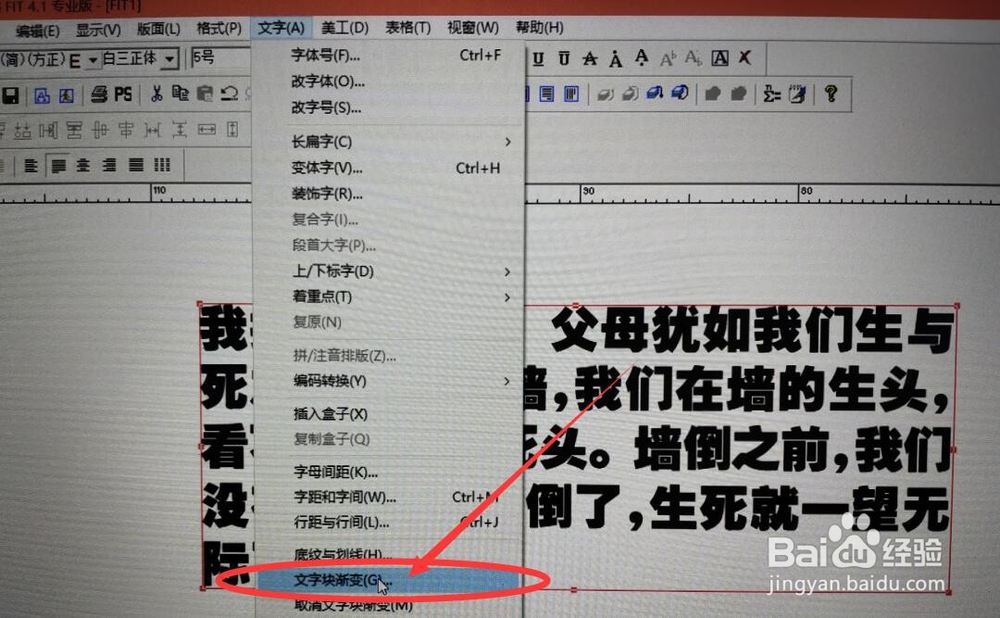
2、第二,开始设置文字渐变。鼠标左键选定该文本框——点击界面上方的任务栏——文字——文字块渐变功能——然后弹出文字块渐变设置对话框。
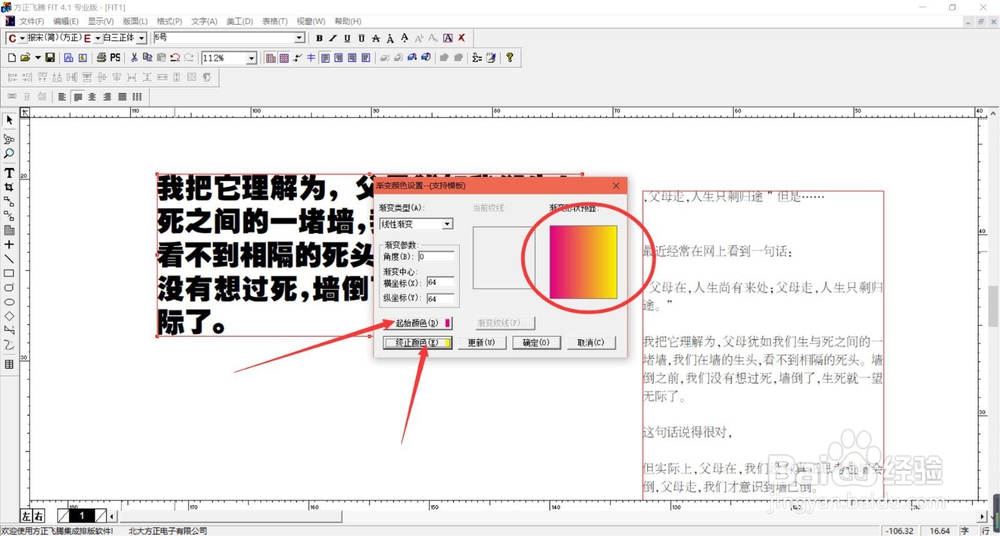
3、第三,弹出文字块渐变设置对话框后——点击起始颜色——选择为粉色——再点击终止颜色——选择为金色。(可以依据个人喜好选择)。然后点击确定。
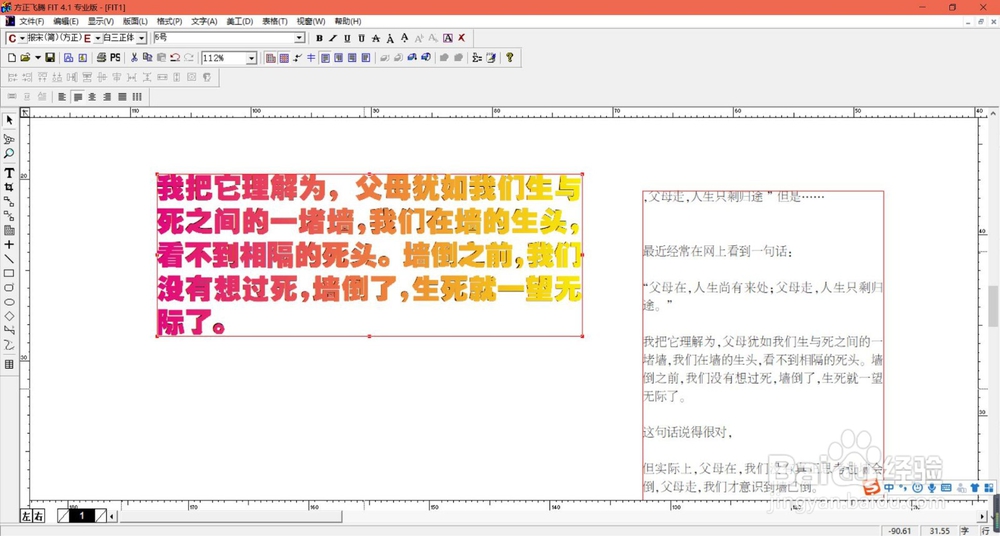
4、最后,点击确定之后,就可以看到文字块渐变设置好的效果了。如图所示,需要注意的是,文字块的渐变与文字的渐变有区别。前者是整体,后者是个体。
这样,文字块的渐变设置就完成啦。