怎样用抽出滤镜给人物换背景

 时间:2026-02-15 08:39:27

1、打开图片,ctrl+j两次,得到图层1和图层1副本。

怎样用抽出滤镜给人物换背景

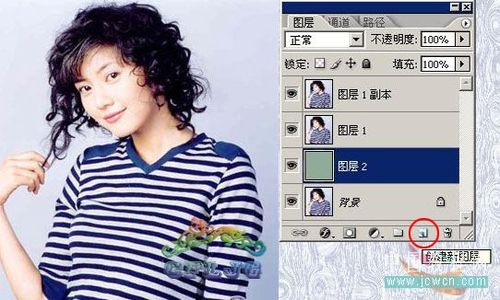
2、点击红圈处,创建新图层,得到图层2把这层放于图层1与背景层之间,并填充颜色,这里填充了绿色,作为检验效果和新的背景层。
<图2>
怎样用抽出滤镜给人物换背景

3、在图层1执行滤镜--抽出命令。
<图3>

怎样用抽出滤镜给人物换背景

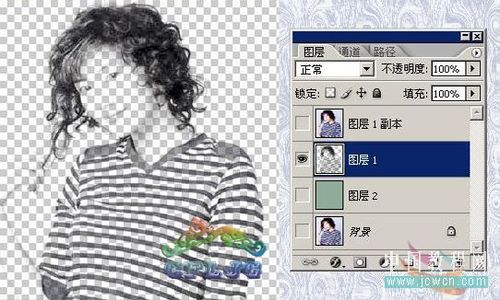
4、我们可以看到抽出后的头发的高光处是半透明的
<图4>

怎样用抽出滤镜给人物换背景

5、半透明之处就露出了新的背景的颜色,这就是本帖要讲的头发溶于背景色的宗旨
<图5>

怎样用抽出滤镜给人物换背景

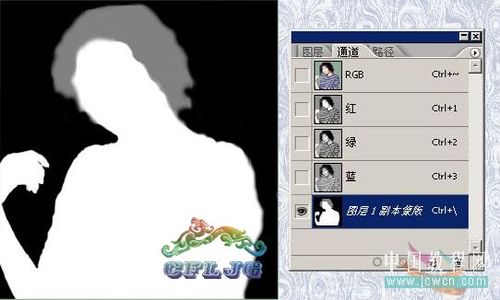
6、6 、在图层1副本层里,点击红圈处,添加蒙版,用黑画笔涂抹出人物主体及头发以外的新的背景,头发部分用50%灰色画笔涂抹。
<图6>

怎样用抽出滤镜给人物换背景

7、蒙版里涂抹大致情况参考。
<图7>

怎样用抽出滤镜给人物换背景

8、再换一下其它颜色的背景看看效果。

怎样用抽出滤镜给人物换背景

怎样用抽出滤镜给人物换背景

  • Photoshop如何制作冰雕字体
  • PS抠图如何扣取闪电、烟花等图像
  • PS中色阶的应用
  • 移动有选区的图像会怎么样
  • Photoshop如何制作图层样式的水珠(一)
  • 热门搜索
    旅游法 嵊泗列岛旅游攻略 旅游景点排行 去旅游 贵阳旅游攻略 阿尔山旅游攻略 云南旅游 旅游推荐 旅游大巴 丽江旅游景点