1、我们先来看一下打开的Word文档,文档中有大量的图片。

2、这时我们可以点击Word文档左上角的“文件”菜单。

3、接下来在打开的下拉菜单中,我们点击“选项”菜单项。

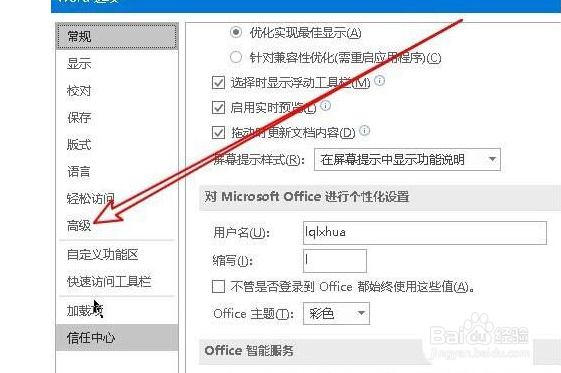
4、这时就会打开Word的选项窗口,在窗口中点击左侧边栏的“高级”菜单项。
5、接着在右侧的窗口中我们找到并勾选“显示图片框”设置项。

6、这时我们返回到Word的编辑区域,可以看到原来的图片都隐藏起来了,这样我们就可以快速的浏览文档中的文字了。

1、 1、我们先来看一下打开的Word文档,文档中有大量的图片。
2、这时我们可以点击Word文档左上角的“文件”菜单。
3、接下来在打开的下拉菜单中,我们点击“选项”菜单项。
4、这时就会打开Word的选项窗口,在窗口中点击左侧边栏的“高级”菜单项。
5、接着在右侧的窗口中我们找到并勾选“显示图片框”设置项。
6、这时我们返回到Word的编辑区域,可以看到原来的图片都隐藏起来了,这样我们就可以快速的浏览文档中的文字了。
