Excel中SUBTOTAL统计函数的用法及使用技巧

 时间:2026-02-14 10:12:39

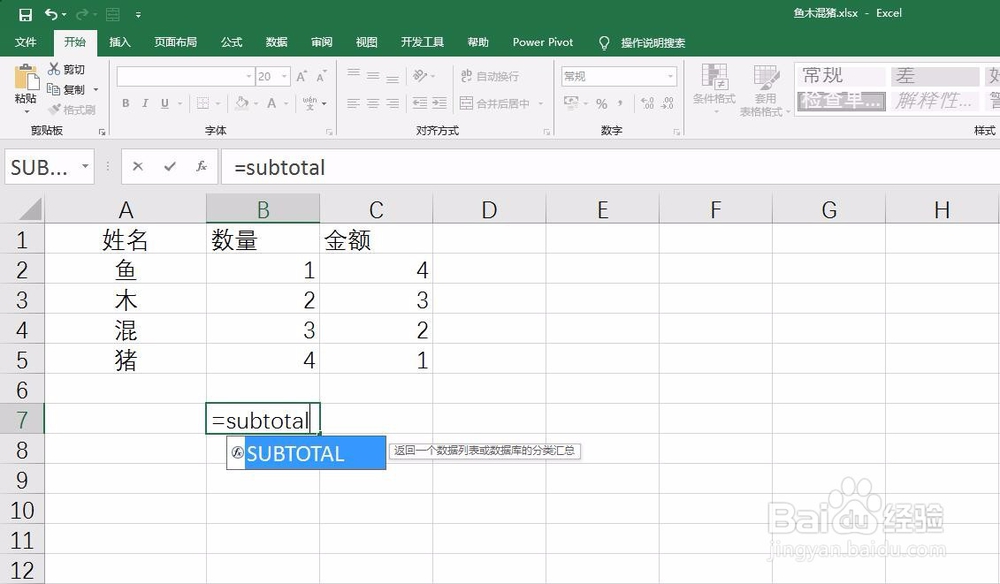
1、首先,输入=Subtotal函数,如下图所示。
Excel中SUBTOTAL统计函数的用法及使用技巧

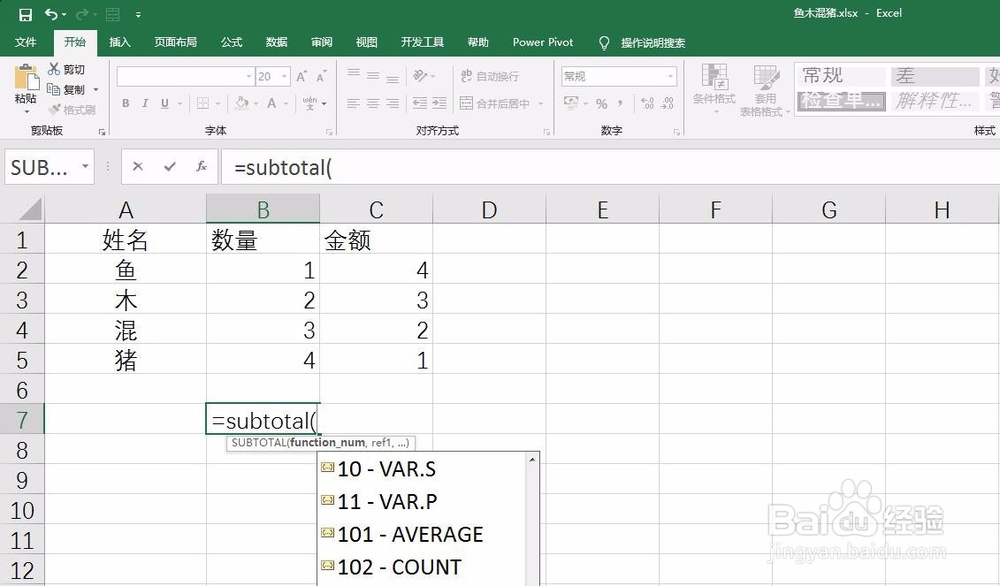
2、然后设置函数第一个参数,从下拉菜单中,可以看到各个数字所代表的统计类型,值得注意的是1-11统计时不会忽略隐藏单元格,而101-111会会忽略隐藏单元格,如下图所示。
Excel中SUBTOTAL统计函数的用法及使用技巧

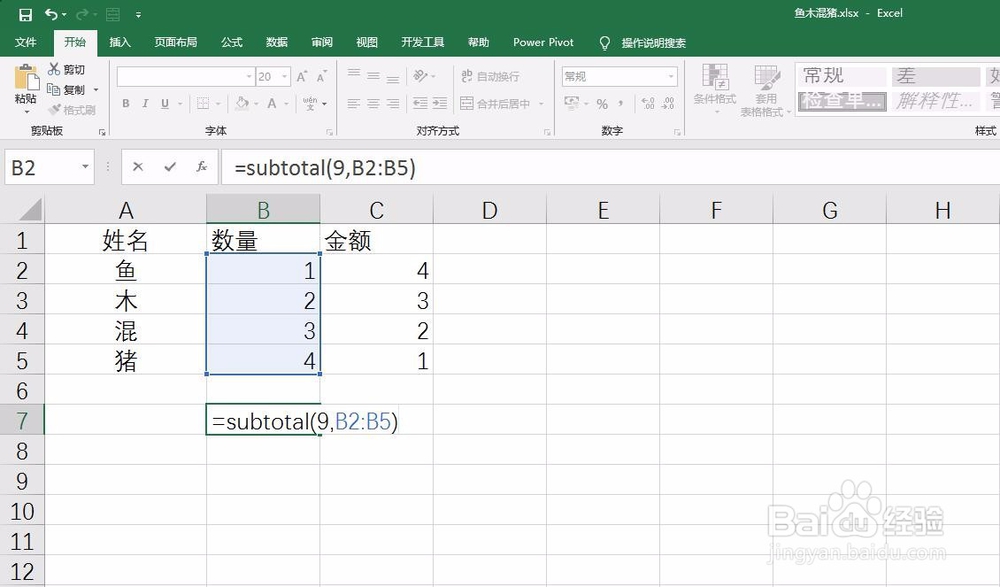
3、我们先选择第一个参数为9进行求和,第二个参数设置为求和区域,如下图所示。
Excel中SUBTOTAL统计函数的用法及使用技巧

4、同样的方法,输入第二个公式,第一个参数设置为109,第二个参数也是同样的求和区域,如下图所示。

Excel中SUBTOTAL统计函数的用法及使用技巧

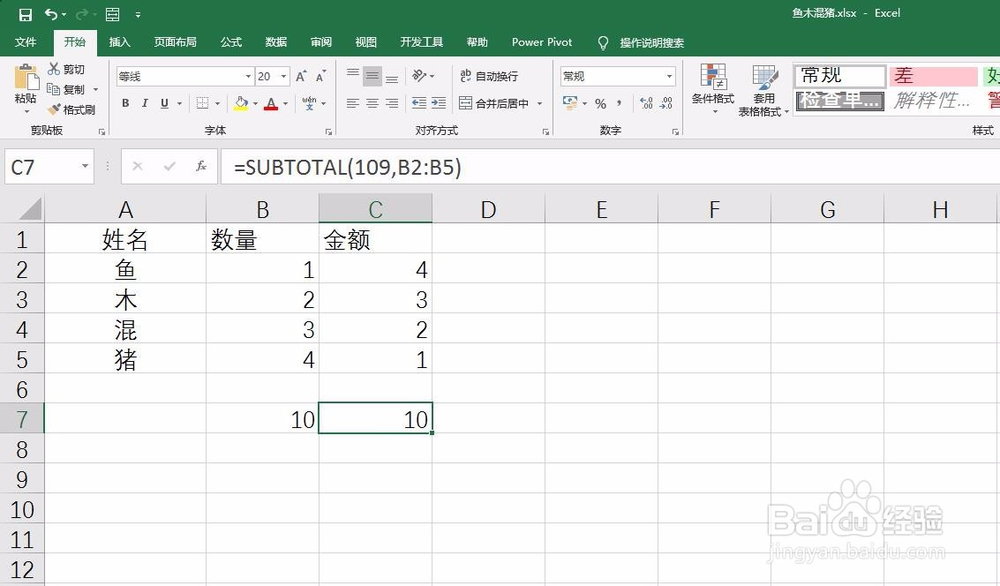
5、在没有隐藏单元格的情况下,两个公式结果是一样的,如下图所示。

Excel中SUBTOTAL统计函数的用法及使用技巧

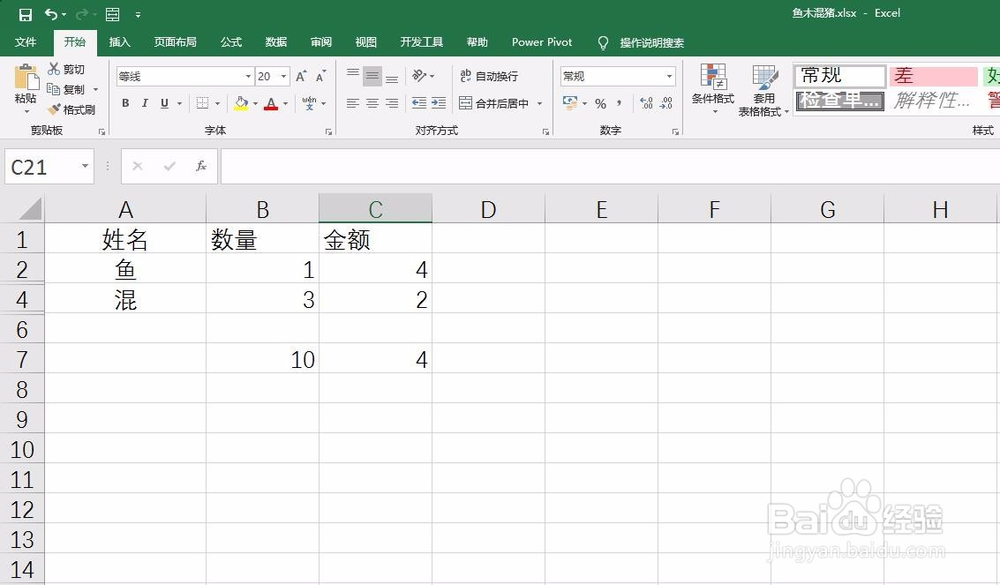
6、而如果存在隐藏单元格,第一个参数为9的没有影响,而第一参数为109的会忽略隐藏单元格进行求和,如下图所示。
Excel中SUBTOTAL统计函数的用法及使用技巧

1、1.输入第一个公式=Subtotal

2.设置第一个参数为9,第二个参数为求和区域

3.输入第二个公式=Subtotal

4.设置第一个参数为109,第二个参数为求和区域

5.不存在隐藏单元格时,两个公式结果一致

6.存在隐藏单元格,第一个公式没有影响,第二个公式只会对未隐藏的单元格进行求和

  • 如何使用SUBTOTAL函数
  • sumifs函数多条件求和如何计算?
  • EXCEL对满足某指定条件的区域如何求和?
  • EXCEL中如何对包含某一个字符的数值计算求和
  • excel中sumproduct函数多条件求和(关系为或)
  • 热门搜索
    山东荣成旅游 五一杭州旅游攻略 春节厦门旅游攻略 雪野湖旅游区 春节短途旅游推荐 江西三清山旅游 烟台旅游政务网官网 南京旅游景点地图 浙江莫干山旅游攻略 长沙附近旅游景点