驱动精灵如何安装、备份与还原驱动?

 时间:2026-02-13 21:02:49

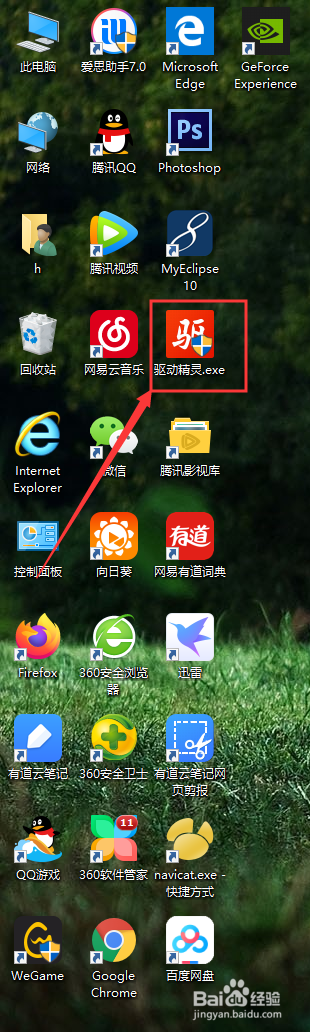
1、首先打开我们电脑桌面上的"驱动精灵", 双击启动。
驱动精灵如何安装、备份与还原驱动?

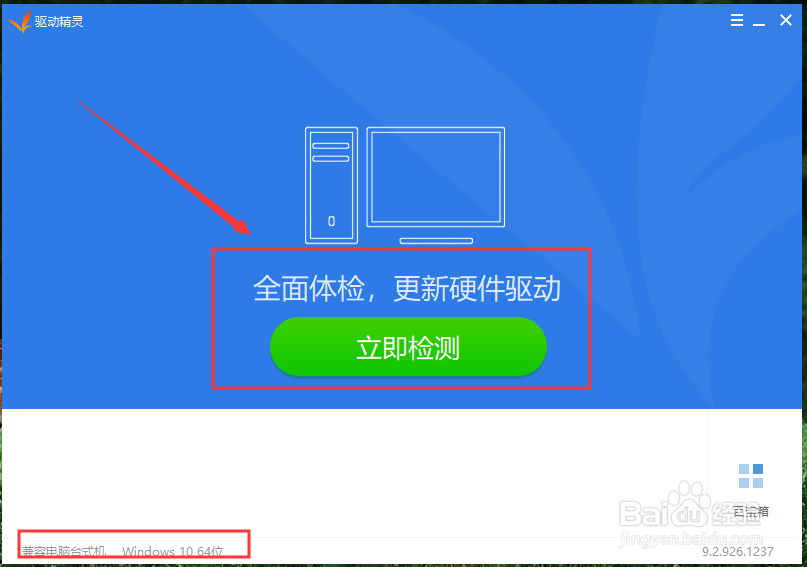
2、进入驱动精灵欢迎界面,点击”立即检测“(左下角显示电脑系统信息)。

驱动精灵如何安装、备份与还原驱动?

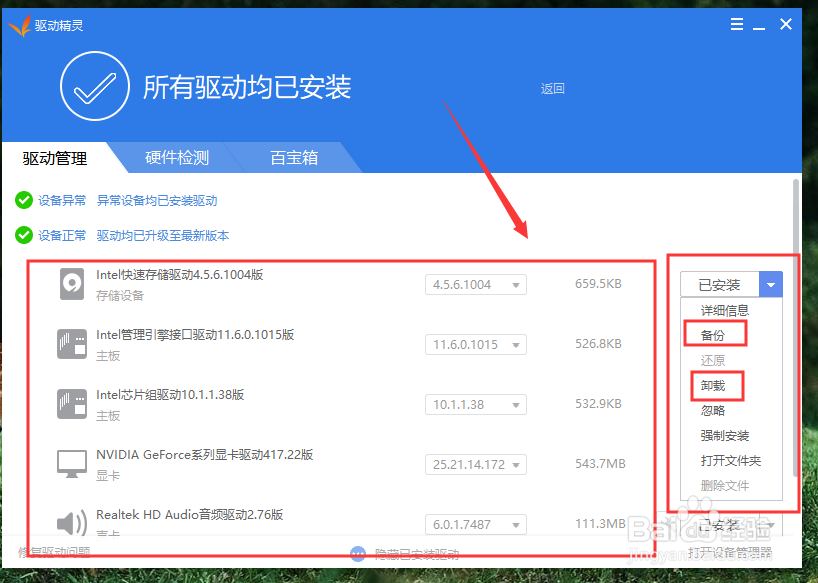
3、检测完成会提示,需要更新。点击”更新“会自动下载安装。也可以右键备份或卸载当前驱动。

驱动精灵如何安装、备份与还原驱动?

驱动精灵如何安装、备份与还原驱动?

4、点击导航栏”百宝箱“。驱动辅助显示”驱动备份“与”驱动还原“快捷入口。

驱动精灵如何安装、备份与还原驱动?

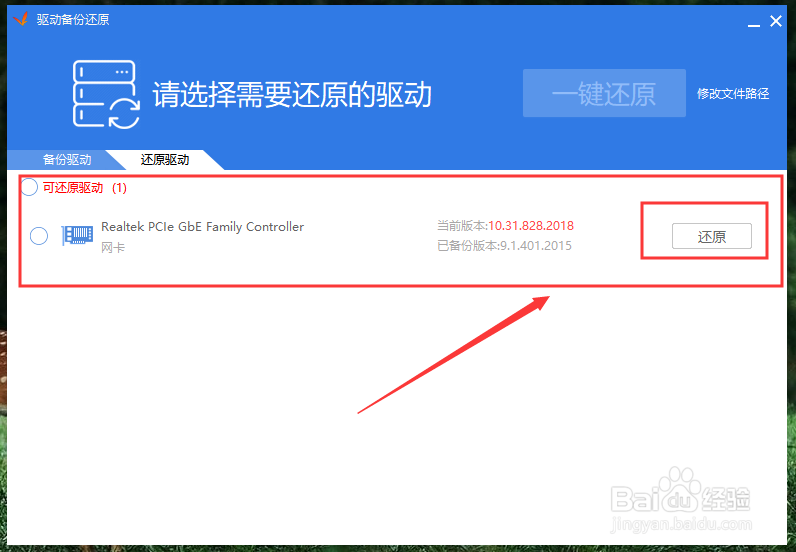
5、驱动备份:根据需要选择驱动,点击备份或直接一键备份所有(点击修改文件路径按钮,可以更改驱动保存位置)。

驱动还原:根据需要选择驱动,点击还原或勾选多个点击一键还原(提前备份才能使用还原功能)。

驱动精灵如何安装、备份与还原驱动?

驱动精灵如何安装、备份与还原驱动?

1、1.驱动精灵, 双击启动。

2.点击”立即检测“。

3.点击”更新“会自动下载安装。也可以右键备份或卸载当前驱动。

4.点击导航栏”百宝箱“。

5.驱动备份,驱动还原。

  • 怎样使用GHOST打包制作gho镜像文件
  • Win10电脑文件名太长无法删除
  • Win10怎么改桌面路径
  • 如何借助pe工具检测内存
  • 如何使用u启动本地模式进行安装系统
  • 热门搜索
    江西庐山旅游攻略 川藏旅游 旅游地图自驾 福建省旅游景点 传奇旅游网 嵩山旅游攻略 石林旅游攻略 西安航空旅游学院 桂林康辉旅游 青岛旅游一卡通