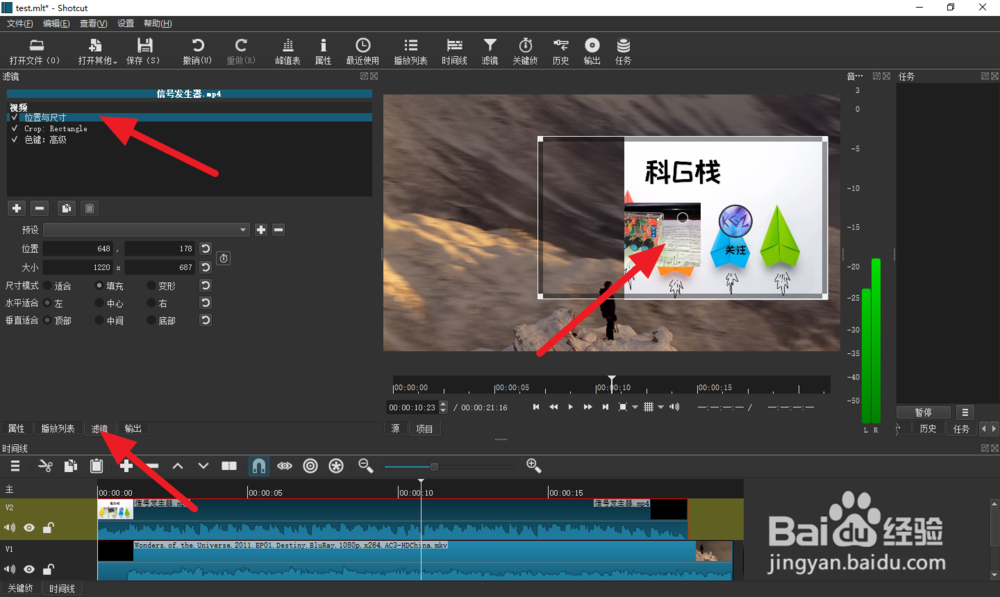
1、打开软件,载入素材
我们载入两个素材,现在上面轨道的素材完全遮住了下面的素材,我们想要上面的素材只显示右边的部分,左边则显示下面的视频素材。
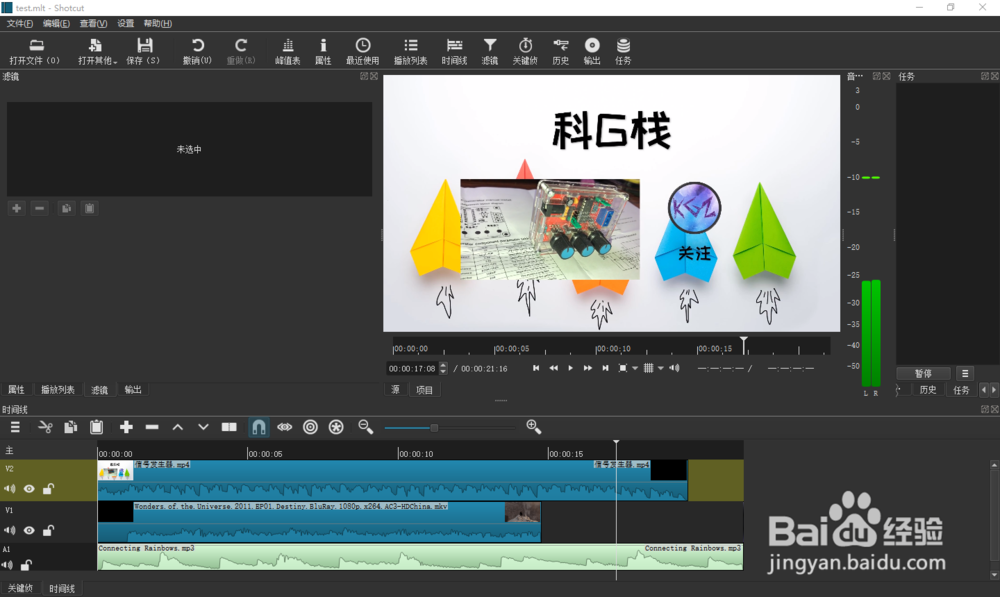
2、选中上面的素材,添加crop:rectangle
选中视频素材,选择滤镜,添加crop:rectangle滤镜。
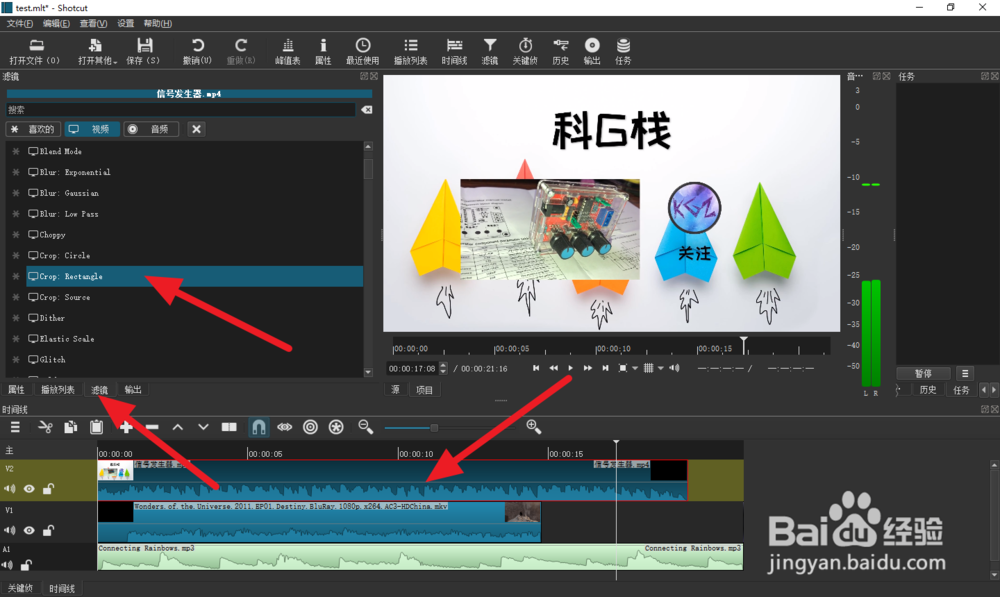
3、设置滤镜参数,调节滤镜的效果
这里主要有三个地方需要调整:
1、调整crop的大小,可以通过拖拽预览中的边框进行调整;
2、设置拐角半径,越大则拐角越圆滑;
3、选择覆盖填充的颜色,这里选择绿色,将不需要的部分填充,并为后续色键做准备。
4、添加滤镜“色键:高级”
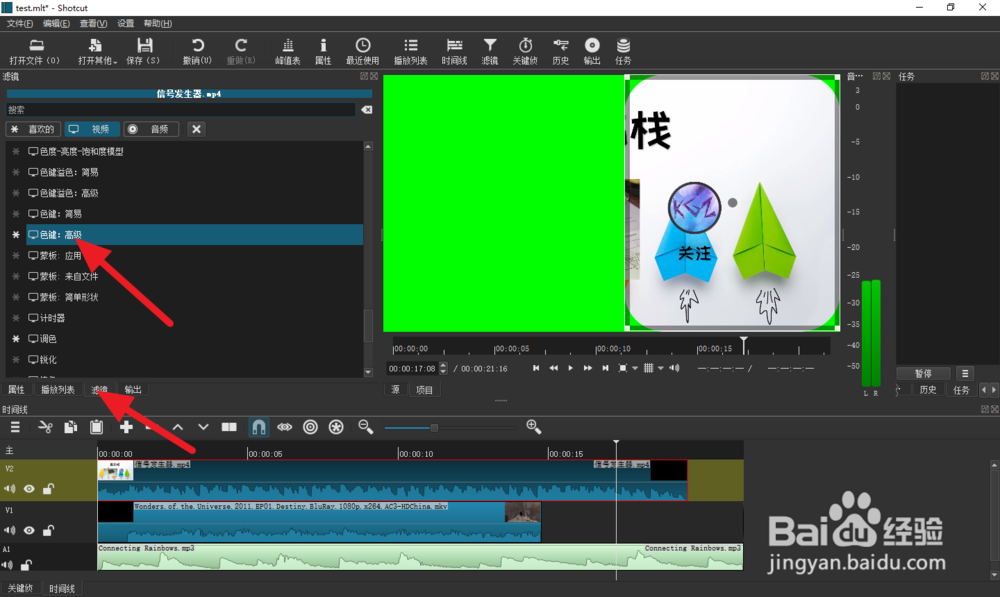
5、设置色键参数
这里选择色键颜色为绿色,可以通过吸管工具拾取;
操作选择写入清除,这样绿色部分就会显示下面轨道的视频素材;

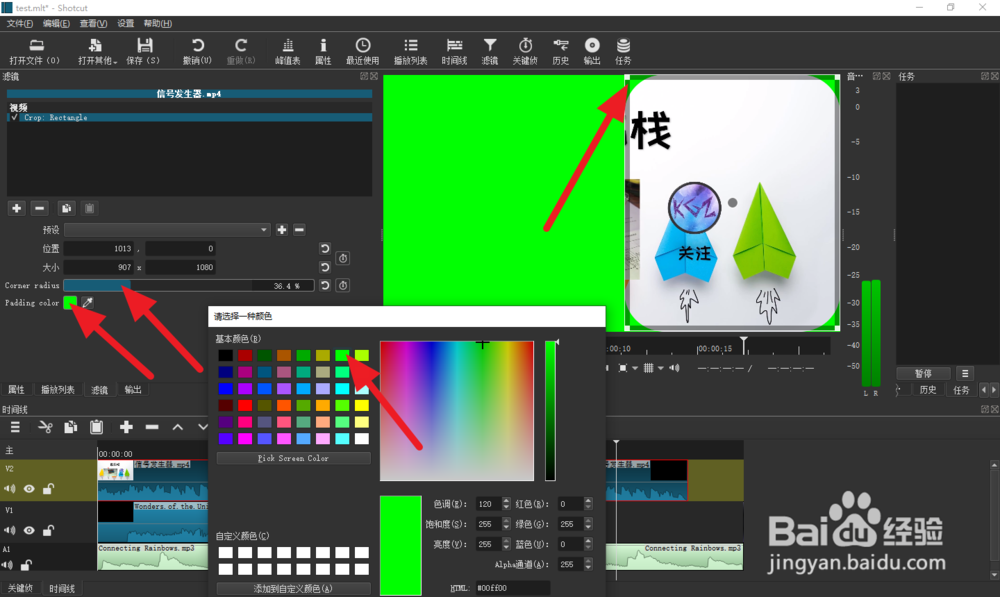
6、调整素材的位置和尺寸
如果想要改变显示的局部视频的内容、大小和位置,可以添加“位置和尺寸”滤镜,然后调整大小和位置就可以了。
注意,这个滤镜的位置必须位于最上面,表示这个滤镜的作用对象是原始的视频素材。