Win10怎么样关闭窗口的动画效果加快运行速度

 时间:2026-02-17 05:44:10

1、首先在Windows10系统桌面找到左下角的开始按钮。

Win10怎么样关闭窗口的动画效果加快运行速度

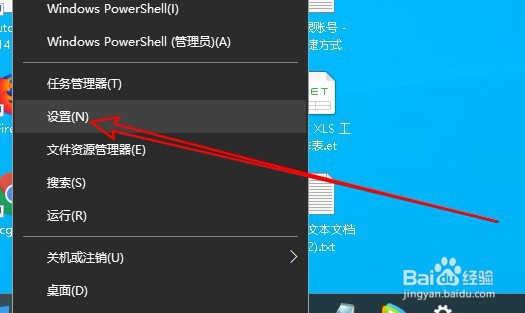
2、右键点击Windows徽标按钮,在弹出菜单中选择设置的菜单。

Win10怎么样关闭窗口的动画效果加快运行速度

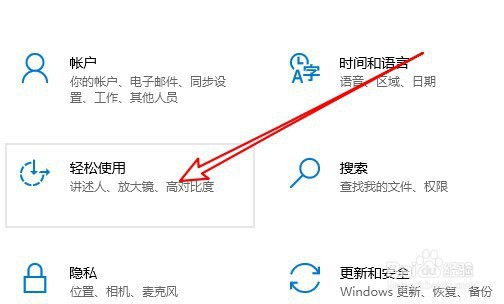
3、接下来在打开的Windows设置点击轻松使用的图标。

Win10怎么样关闭窗口的动画效果加快运行速度

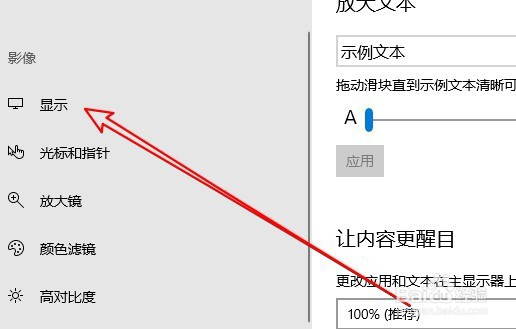
4、这时就会在打开的窗口中点击左侧的显示菜单。

Win10怎么样关闭窗口的动画效果加快运行速度

5、在右侧的窗口中找到“在Windows中显示动画”的设置项。

Win10怎么样关闭窗口的动画效果加快运行速度

6、点击该设置项下面的开关,把其设置为关闭的状态就可以了。

Win10怎么样关闭窗口的动画效果加快运行速度

7、总结:

1、首先在Windows10系统桌面找到左下角的开始按钮。

2、右键点击Windows徽标按钮,在弹出菜单中选择设置的菜单。
3、接下来在打开的Windows设置点击轻松使用的图标。
4、这时就会在打开的窗口中点击左侧的显示菜单。
5、在右侧的窗口中找到“在Windows中显示动画”的设置项。
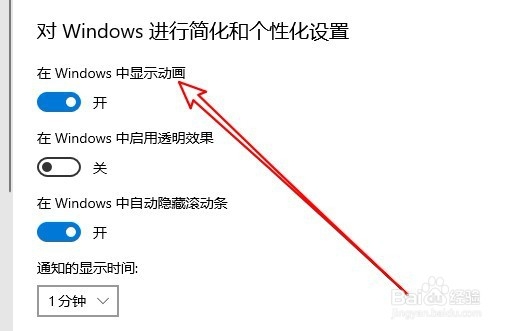
6、点击该设置项下面的开关,把其设置为关闭的状态就可以了。

  • Windows10怎么自动清除浏览记录
  • 怎么在谷歌浏览器中查找下载的内容
  • 调用LabVIEW生成的exe并传入参数
  • 如何用shell命令获取指定行数据
  • Dreamweaver网页制作:[10]图像热区链接
  • 热门搜索
    台湾旅游攻略购物 三清山旅游网 九黄山旅游攻略 孝感旅游景点大全 国庆旅游推荐 山东旅游景点大全排名 崇州鸡冠山旅游攻略 缙云山旅游攻略 去俄罗斯旅游多少钱 佳木斯旅游景点大全
