在Excel表格中如何设置到期提醒

 时间:2026-02-14 15:14:13

1、首先打开电脑,下载安装办公软件,这里以WPS为例,如图

在Excel表格中如何设置到期提醒

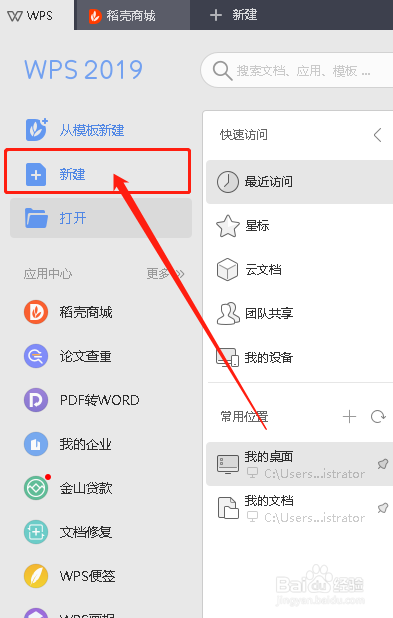
2、安装完成后我们双击图标打开,在其左侧点击“新建”

在Excel表格中如何设置到期提醒

3、接着选择表格的图标,点击下方的“创建新建空白表格”

在Excel表格中如何设置到期提醒

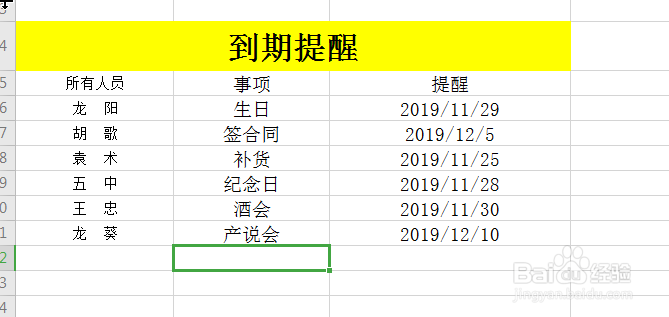
4、在空白的表格中输入一些自己想要的数据。

在Excel表格中如何设置到期提醒

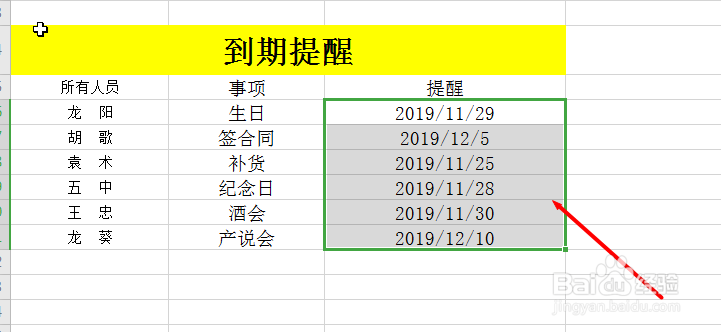
5、接着我们选择提醒日期这一列数据,如图

在Excel表格中如何设置到期提醒

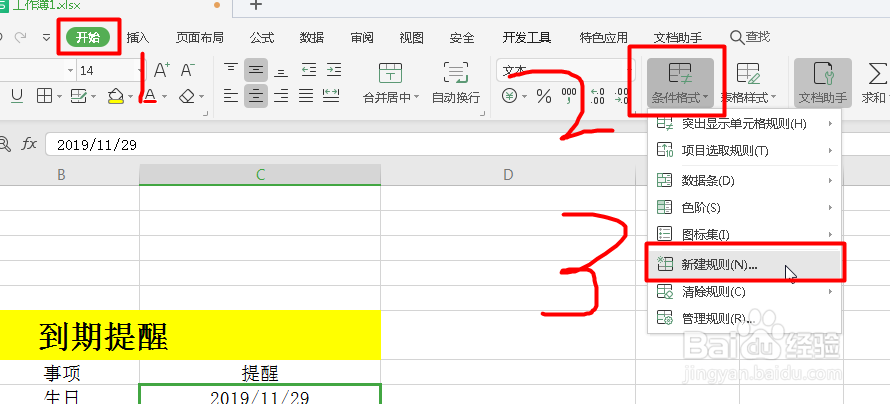
6、然后在“开始”选项卡下找到“条件格式”,下拉菜单选择“新建规则”,如图标记所示
在Excel表格中如何设置到期提醒

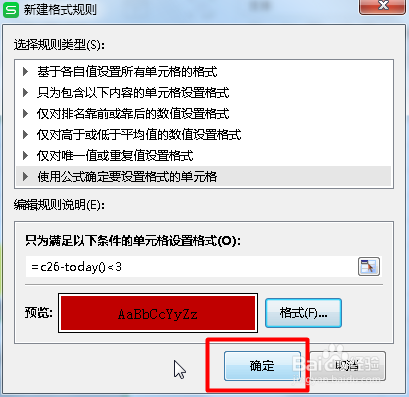
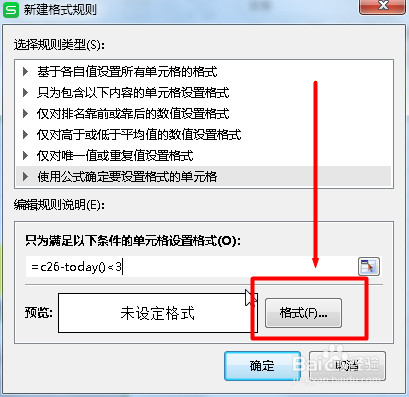
7、在新弹出的“新建格式规则”窗口,我们选择“使用公式确定要设置格式的单元格”,在“编辑规则说明中”输入“=C26-today()<3”,如图标记所示

在Excel表格中如何设置到期提醒

8、然后我们点击旁边的格式,我们为其提醒的单元格选择颜色,这里我们选择一个醒目的颜色即可,点击确定。如图
在Excel表格中如何设置到期提醒

在Excel表格中如何设置到期提醒

9、这时候就设置好了,当距离提醒日期小于3天就会提醒我们了。如图

在Excel表格中如何设置到期提醒

在Excel表格中如何设置到期提醒

  • 怎么在Excel中设置合同到期提醒?
  • Excel怎样设置颜色提醒
  • excel如何设置有效期过期提示
  • Excel如何设置提醒功能
  • Excel:应收账款自动弹窗提醒
  • 热门搜索
    红河州旅游景点大全 上海集散中心旅游线路 青岛旅游政务网首页 同程旅游招聘 云南旅游局官方网站 甘肃旅游培训平台 旅游鞋什么牌子好 苏州旅游攻略三日游 旅游相册名称大全 日照旅游景点大全图片