Word 2016如何查看添加的批注

 时间:2026-02-15 06:14:30

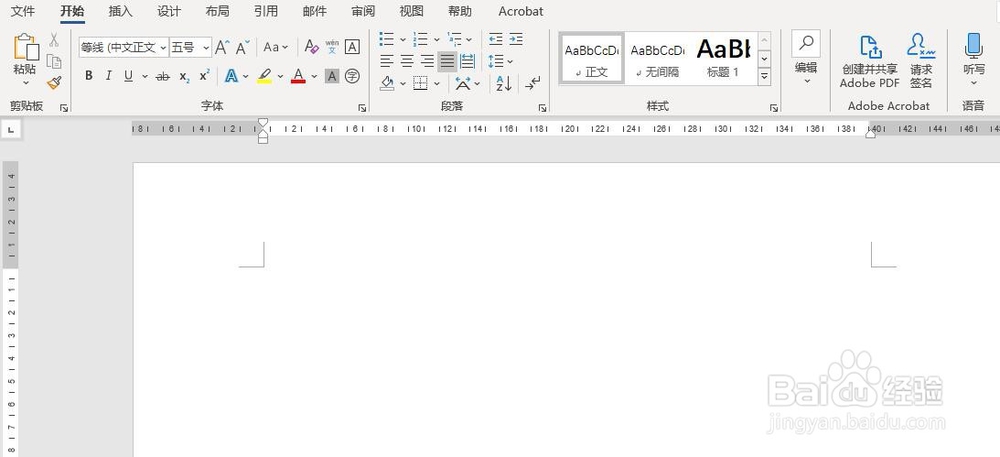
1、首先,打开Word 2016,新建一个空白的文档
Word 2016如何查看添加的批注

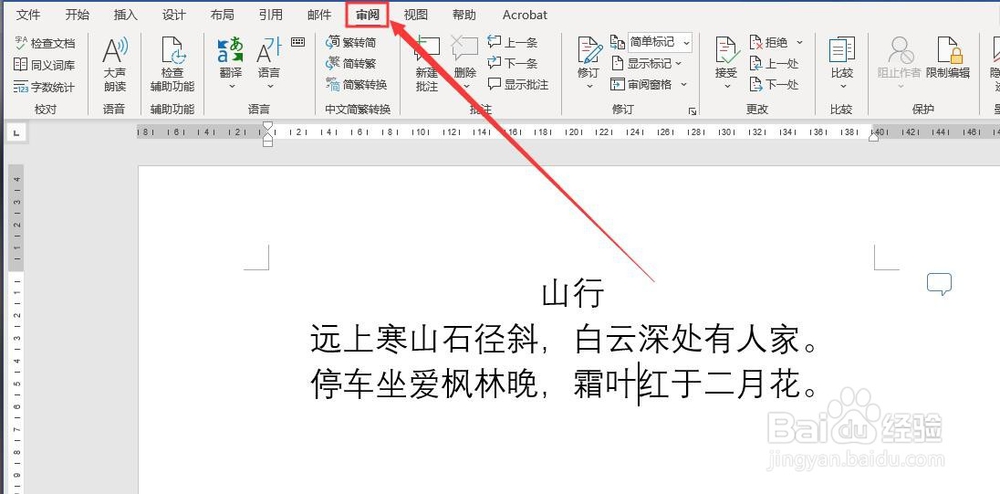
2、其次,在新建的文档中输入带有批注的文本,这里以《山行》为例

Word 2016如何查看添加的批注

3、之后,点击菜单栏中的“审阅”按钮,选择“ 审阅窗格”

Word 2016如何查看添加的批注

Word 2016如何查看添加的批注

4、再之后,在“审阅窗格”的下拉选框中选择“垂直审阅窗格”

Word 2016如何查看添加的批注

5、最后,在文档左侧的“修订”窗口中就可以一一地查看批注了

Word 2016如何查看添加的批注

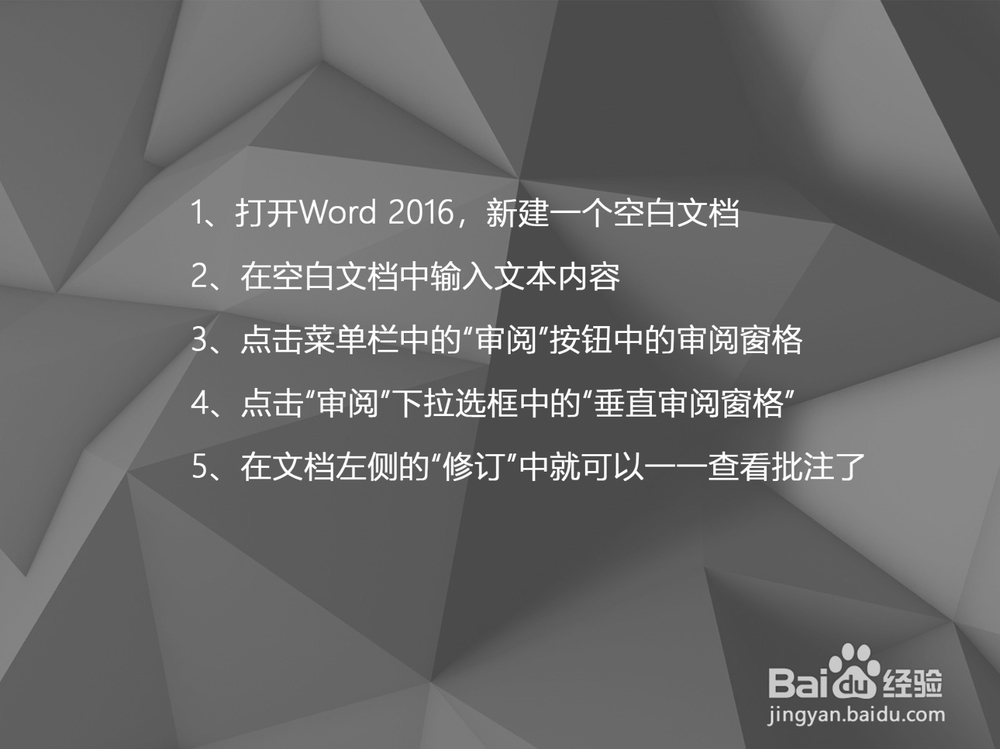
1、打开Word 2016,新建一个空白文档

2、在空白文档中输入文本内容

3、点击菜单栏中的“审阅”按钮中的审阅窗格

4、点击“审阅”下拉选框中的“垂直审阅窗格”

5、在文档左侧的“修订”中就可以一一查看批注了
Word 2016如何查看添加的批注

  • word的分节符在哪里设置
  • word文档中如保设置奇偶数页的页眉是不同的
  • Word文档设置页眉自动更新
  • 如何一次性设置Word文档中英文字体
  • word项目符号后面有一个箭头
  • 热门搜索
    莽山旅游攻略 大连旅游政务网 晋城旅游网 德庆旅游 随州旅游景点大全 广州旅游团 嘉峪关旅游景点大全 湖南短途旅游 浙江旅游路线 深圳大梅沙旅游攻略