1、鼠标光标选中要进行缩进的段落。

2、鼠标点击任务栏中的开始按钮。
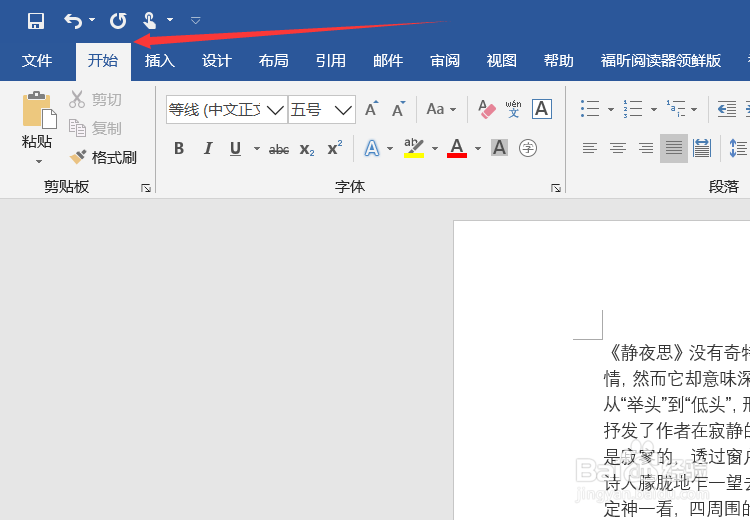
3、在段落选项组的右下角,单击对话框启动器。

4、在弹出的窗口中,缩进栏点击特殊格式处的小三角,选择首行缩进。

5、在设置框中选择缩进值为两字符。

6、悬挂缩进:在设置框中特殊格式处选择悬挂缩进,,设置缩进值为两字符。

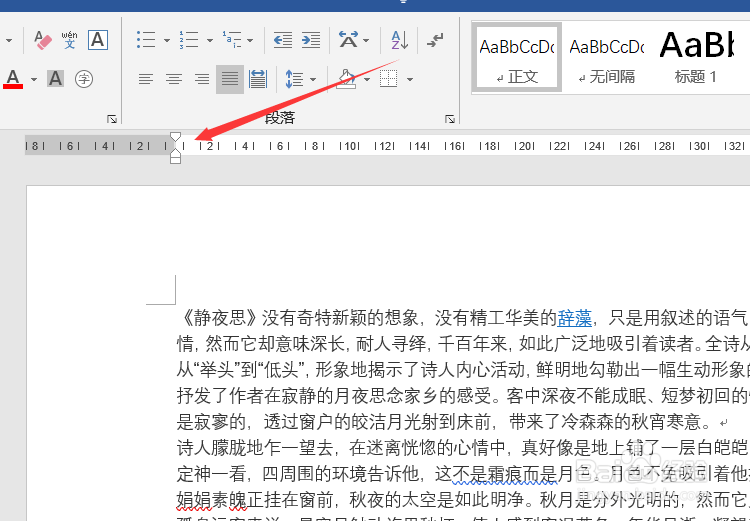
7、利用标尺进行段落缩进,拖动工具栏下方的标尺也可以调整缩进。左边三个按钮从上到下为首行缩进、悬挂缩进、左缩进。
1、1.选中段落——>开始——>单击段落右下角。
2.缩进栏——>特殊格式——>首行缩进。
3.缩进栏——>特殊格式——>悬挂缩进
4.标尺——>上方拖动——>首行缩进。
5.标尺——>下方拖动——>悬挂缩进。
