WPS文档如何批量提取所有图片?

 时间:2026-04-27 08:41:31

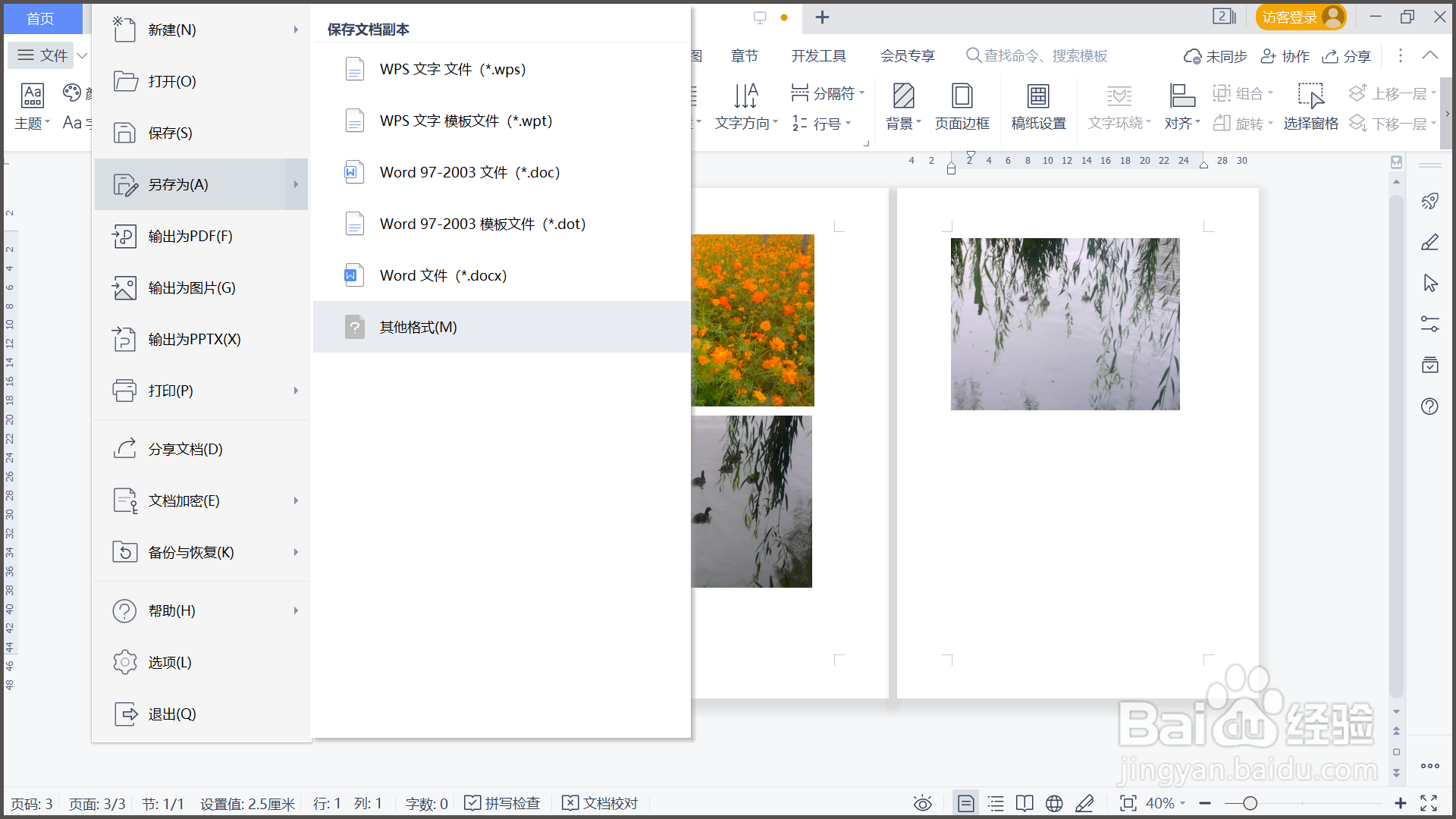
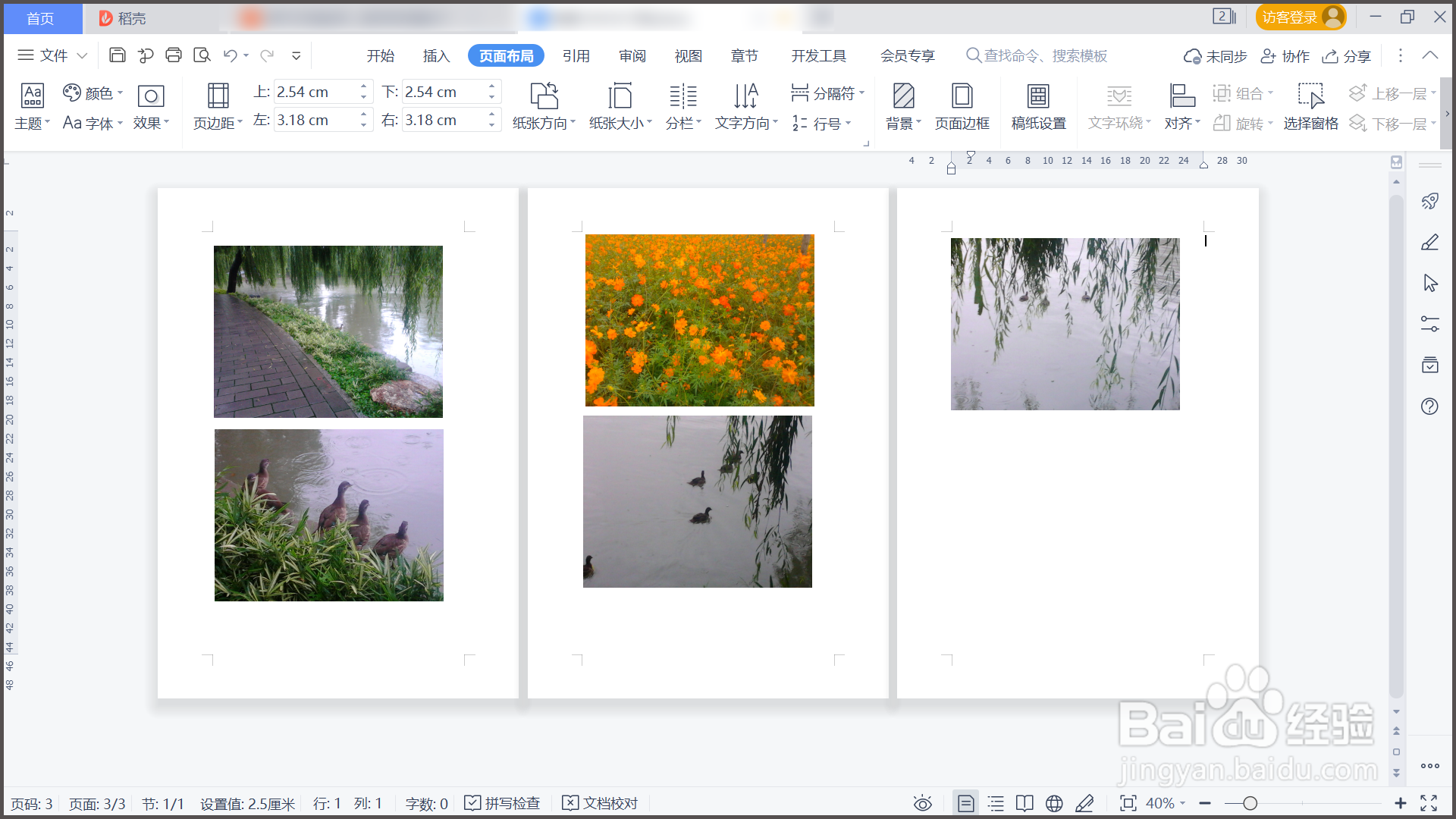
1、1.WPS文档中有很多图片,需要批量提取出来。
WPS文档如何批量提取所有图片?

2、2.点击【文件】—【另存为】—【其他格式】。

WPS文档如何批量提取所有图片?

3、3.选择【文件类型】为网页文件,点击【保存】。

WPS文档如何批量提取所有图片?

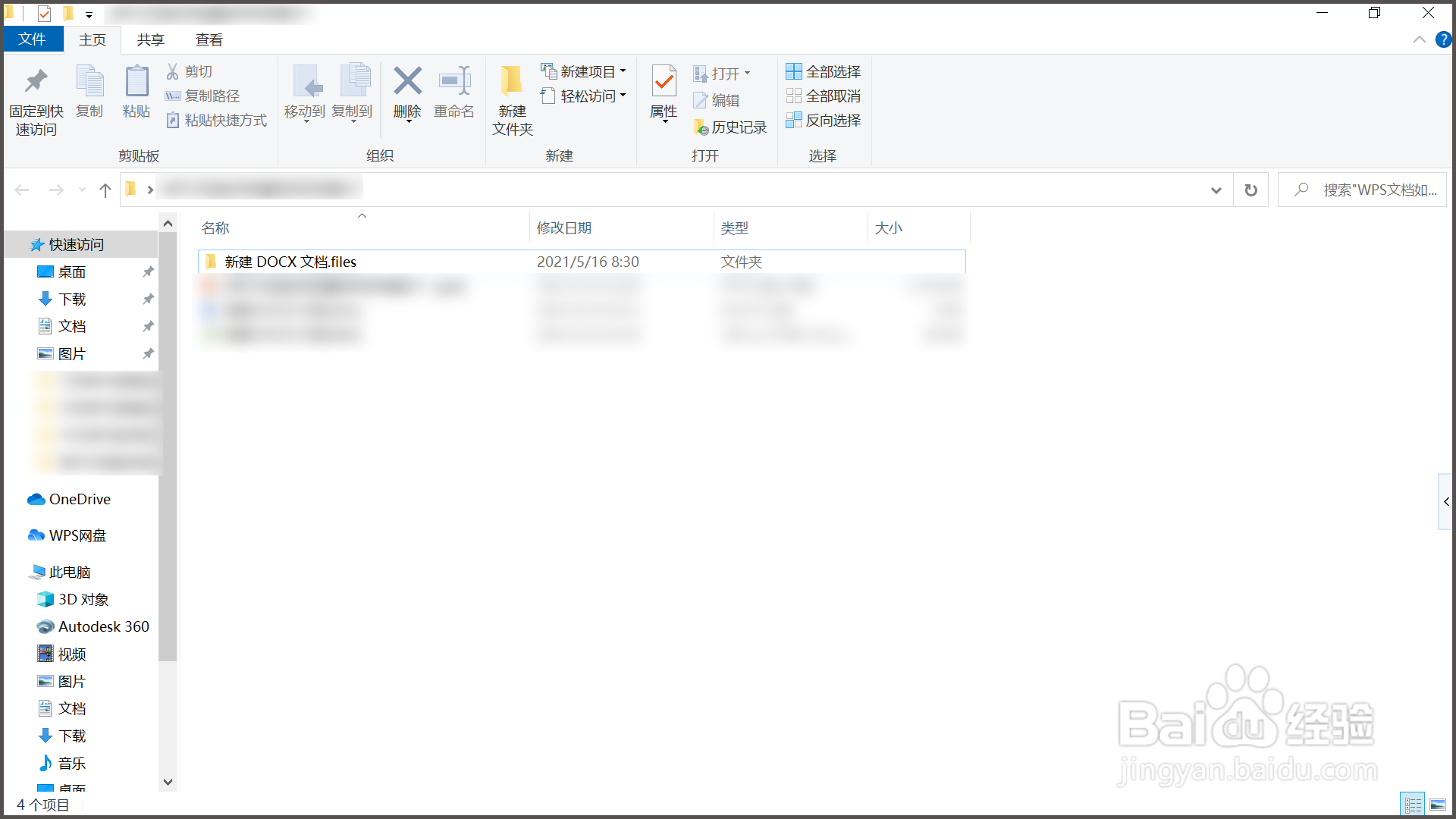
4、4.找到存贮的文件夹,出现后缀为files的文件夹。

WPS文档如何批量提取所有图片?

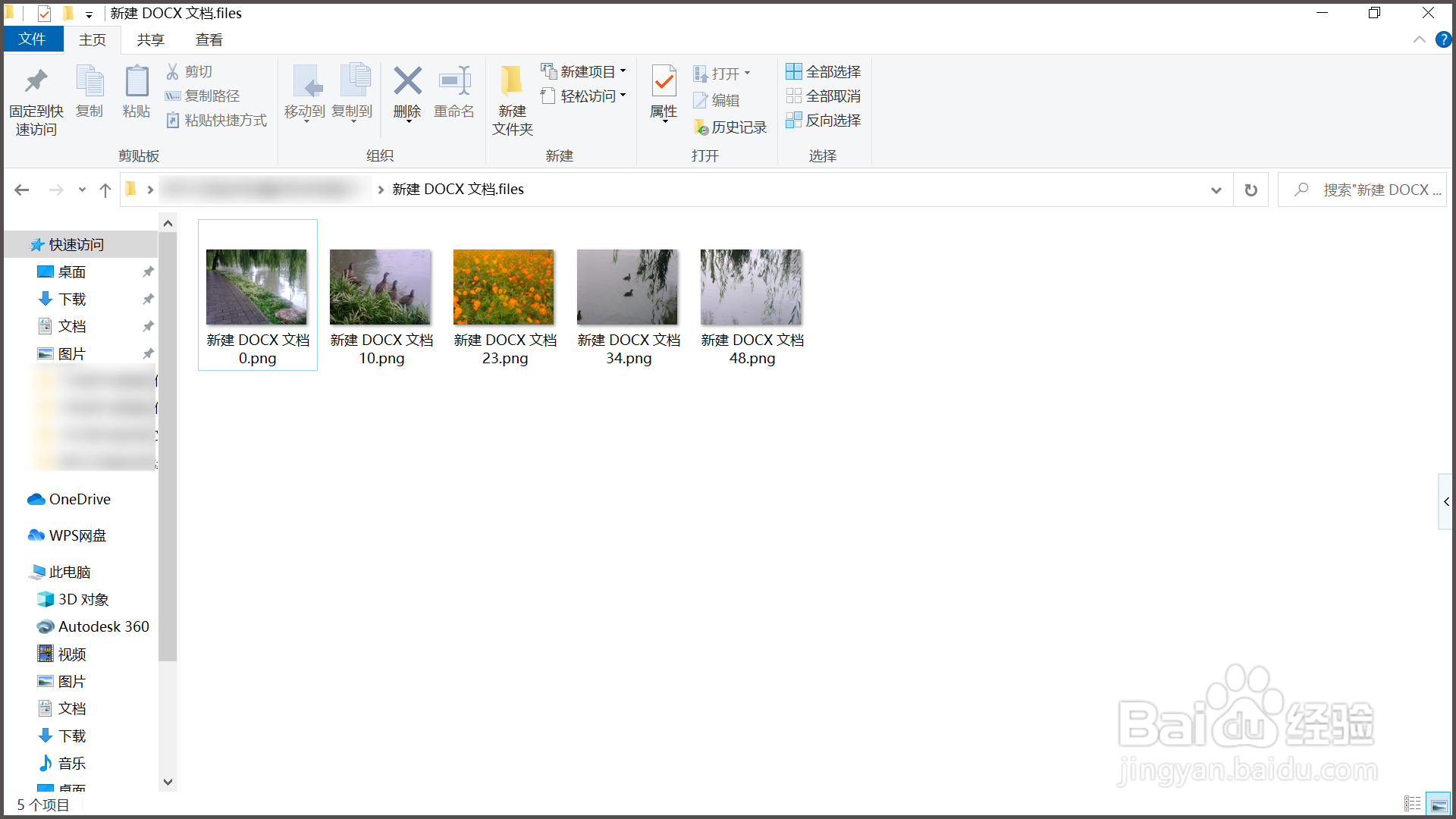
5、5.打开文件夹,文档里所有图片都在文件夹里。

WPS文档如何批量提取所有图片?

6、总结:

1.WPS文档中有很多图片,需要批量提取出来。

2.点击【文件】—【另存为】—【其他格式】。

3.选择【文件类型】为网页文件,点击【保存】。

4.找到存贮的文件夹,出现后缀为files的文件夹。

5.打开文件夹,文档里所有图片都在文件夹里。

  • WPS演示绘图参考线怎么显示出来
  • WPS中如何在章节下设置新增节为奇数页分节符?
  • Word文档如何启动实时预览
  • word图片不能随意移动
  • word2019文档怎么插入曲线连接符线条
  • 热门搜索
    青岛旅游观光塔 南宁旅游团 乐亭旅游攻略 德化旅游景点大全 庐山旅游地图 遂宁旅游景点 内蒙古旅游注意事项 上海 旅游景点 北京旅游攻略三天 海南旅游介绍