1、假设有如图所示的表格,需要对表格中的表达式进行求解

2、单元格对于公式求解,最直接的就是在表达式前面加等于号。手动一个个的填充,工作量大,效率低。因此,我们通过“替换”来一次性进行填充。首先构建辅助列

3、首先,在表达式前面添加一个符号,且此符号在整个表格中是唯一的。输入如图所示的公式,这里我们添加的是空格,作为后续被替换的对象
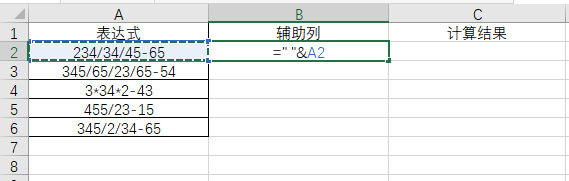
4、回车,并下拉填充单元格

5、因为此时的辅助列数据是含有公式的。复制粘贴为数值形式
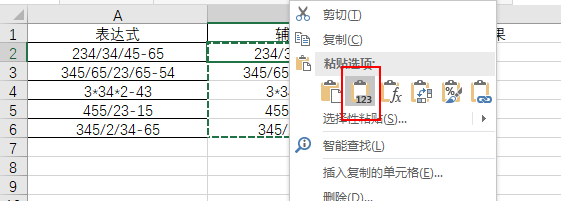
6、然后再进行替换。CTRL+H,如图所示

7、点击确定,得到的结果如图所示

时间:2026-04-22 20:11:18
1、假设有如图所示的表格,需要对表格中的表达式进行求解
2、单元格对于公式求解,最直接的就是在表达式前面加等于号。手动一个个的填充,工作量大,效率低。因此,我们通过“替换”来一次性进行填充。首先构建辅助列
3、首先,在表达式前面添加一个符号,且此符号在整个表格中是唯一的。输入如图所示的公式,这里我们添加的是空格,作为后续被替换的对象
4、回车,并下拉填充单元格
5、因为此时的辅助列数据是含有公式的。复制粘贴为数值形式
6、然后再进行替换。CTRL+H,如图所示
7、点击确定,得到的结果如图所示
