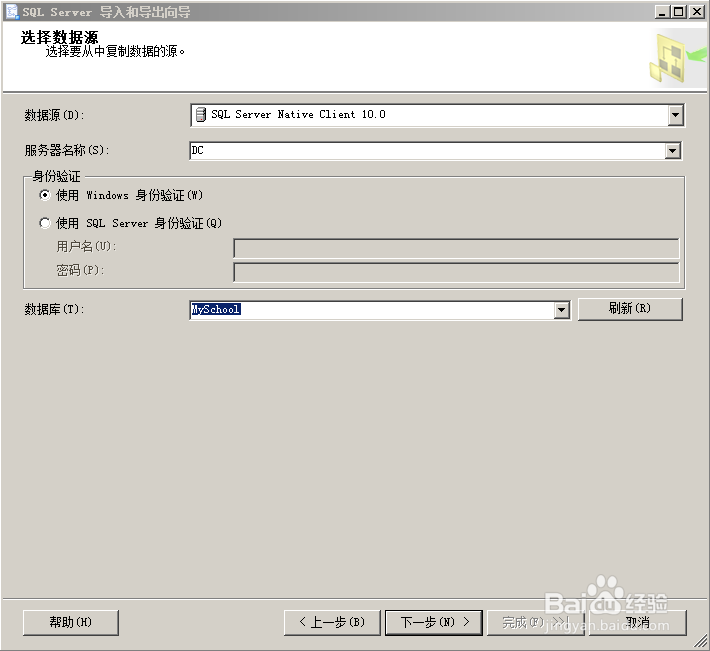
1、打开SQL Server Management Studio,在对象资源管理器中,展开“SQL Server 实例”→“数据库”→“MySchool”节点,单击鼠标右键,选择“任务”→“导出数据”命令。出现导入和导出向导的欢迎界面,单击“下一步”按钮,出现“选择数据源”对话框,如图

2、在“选择数据源”对话框中设置如下选项:
数据源:SQL Native Client 10.0。
服务器名称:DC。
身份验证:Windows身份验证。
数据库:MySchool。
单击“下一步”按钮,出现“选择目标”对话框,设置如下选项(如图所示):
目标:平面文件目标。
文件名:C:\student.txt。
格式:带分隔符。
3、单击“下一步”按钮,出现“指定表复制或查询”对话框,如图所示。
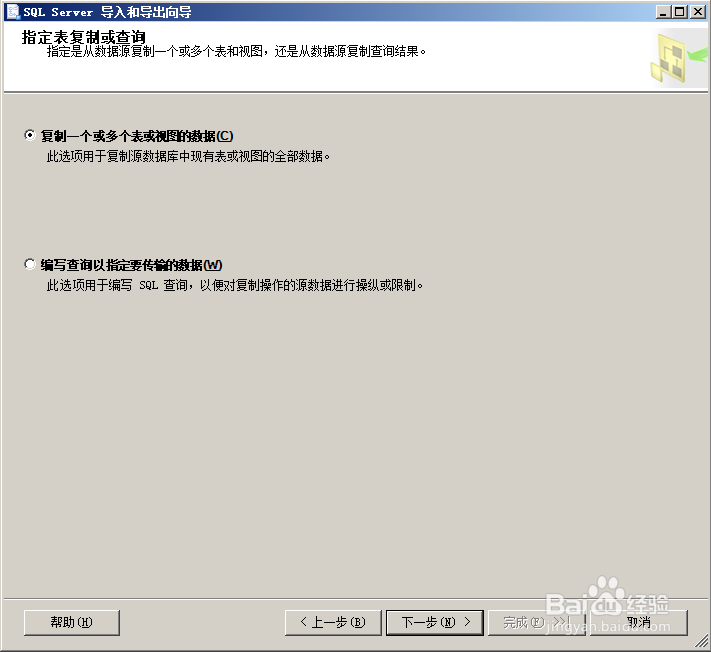
4、在“指定表复制或查询”对话框中选中“复制一个或多个表或视图的数据”单选按钮,单击“下一步”按钮,出现“配置平面文件目标”对话框,如图所示。

5、设置源表或源视图为MySchool.dbo.student,单击“下一步”按钮。
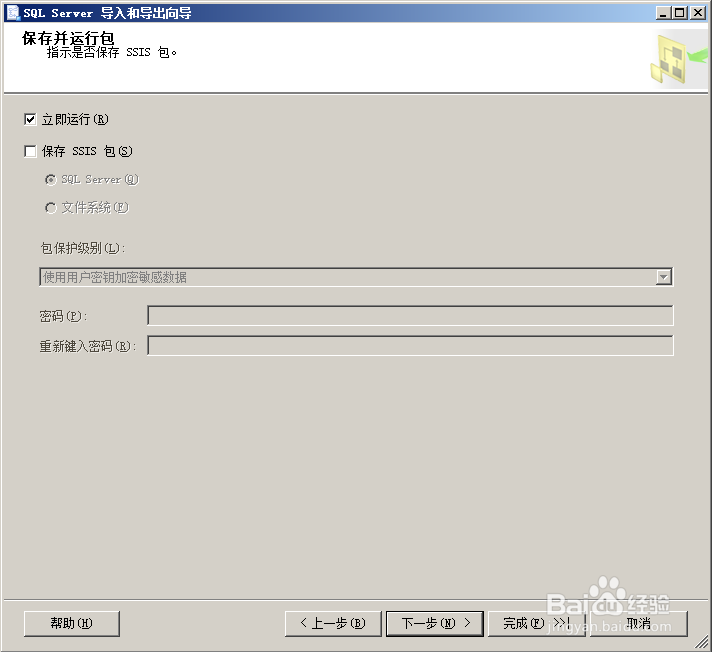
在“保存并执行包”对话框中选中“立即执行”复选框,如图所示,然后单击“下一步”按钮。
6、在如图所示的对话框中单击“完成”按钮。
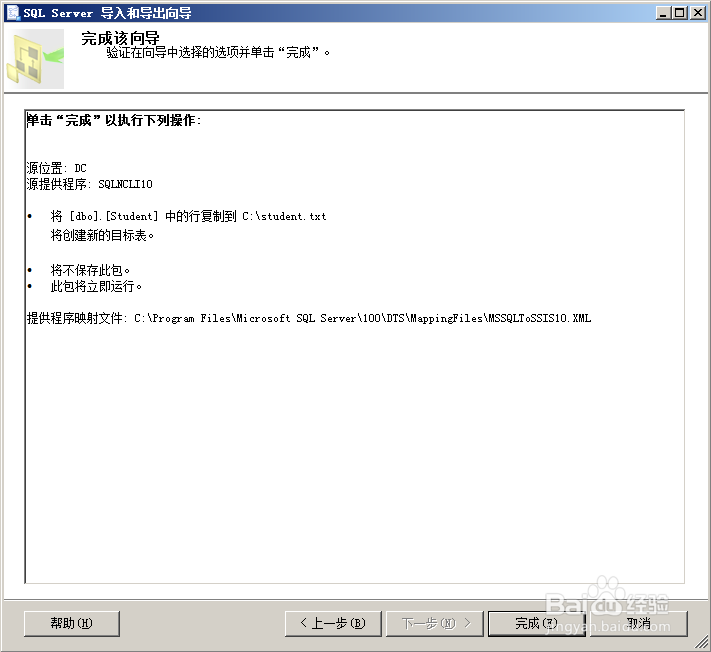
7、如图所示,当执行完后,单击“关闭”按钮。

8、在Windows资源管理器中打开C:\student.txt文件,验证导出的结果。
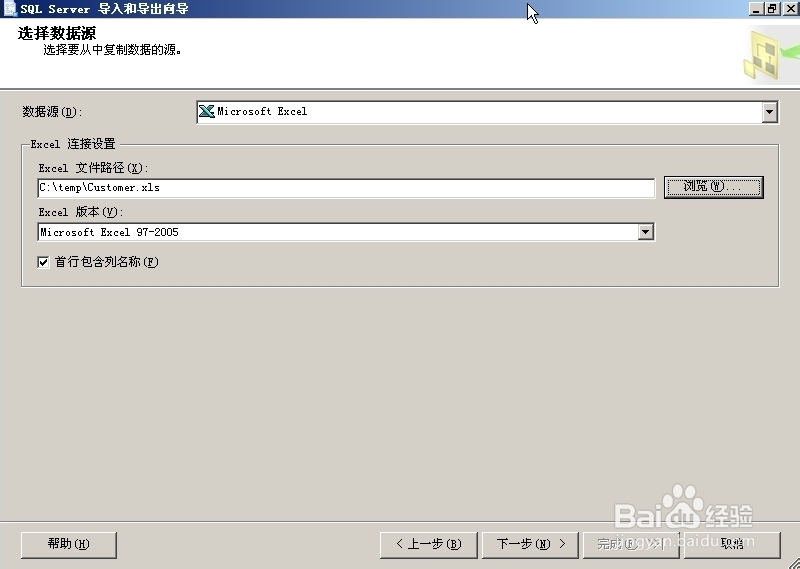
1、打开SQL Server Management Studio,在对象资源管理器中,展开“SQLServer 实例”→“数据库”→“Benet”节点,单击鼠标右键,选择“任务”→“导入数据”命令。出现欢迎界面,单击“下一步”按钮,出现“选择数据源”对话框。在“选择数据源”对话框中设置如下选项
数据源:Microsoft Excel。
Excel文件路径:C:\temp\Customer.xls。
版本:Microsoft Excel 97-2005。
(4)单击“下一步”按钮,出现“选择目标”对话框,设置如下选项:
目标:SQL Native Client。
服务器名称:TESTSQL。
身份验证:Windows身份验证。
数据库:Benet。
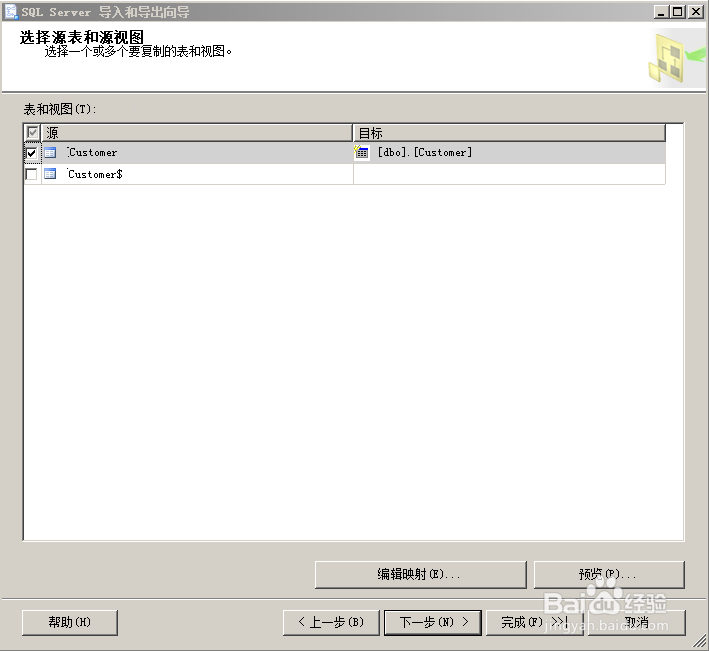
2、单击“下一步”按钮,出现“指定表复制或查询”对话框。在“指定表复制或查询”对话框中选中“复制一个或多个表或视图的数据”单选按钮,单击“下一步”按钮。出现“选择源表和源视图”对话框,设置如下选项,如图4.9所示,然后单击“下一步”按钮。
源:Cumtomer。
目标:Benet.dbo.Customer。
3、在“保存并执行包”对话框中选中“立即执行”复选框,然后单击“下一步” 按钮。
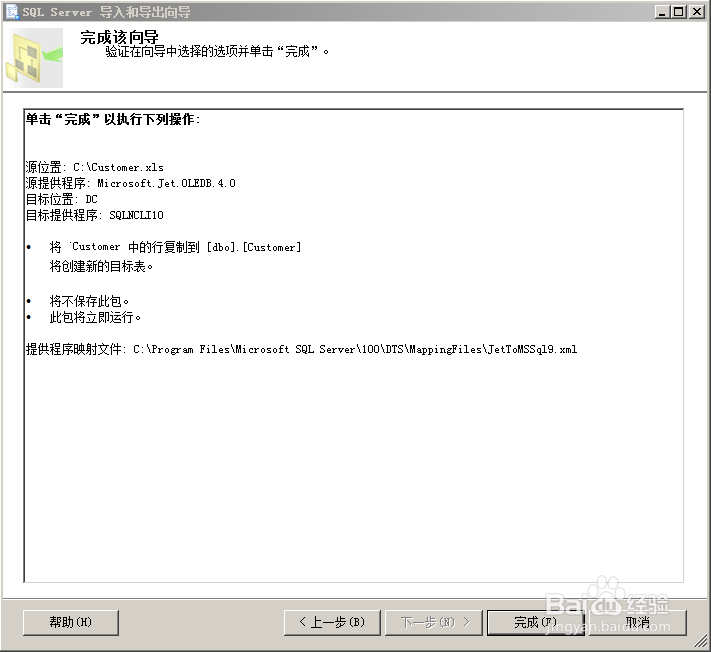
在如图所示的对话框中单击“完成”按钮。
当执行完后,单击“关闭”按钮。