1、第一步:打开一个需要将元转换成万元的excel表格。

2、第二步:在任意一个单元格中输入数字10000。

3、第三步:按Ctrl+C键复制数字10000,或者单击鼠标右键选择“复制”。

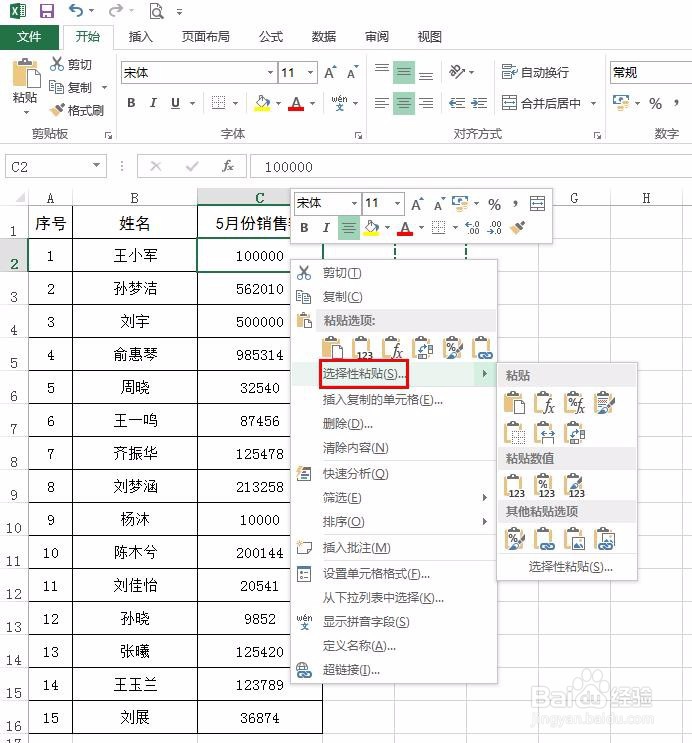
4、第四步:在要转换成万元的单元格中,单击鼠标右键选择“选择性粘贴”,选中“除”,单击“确定”按钮。

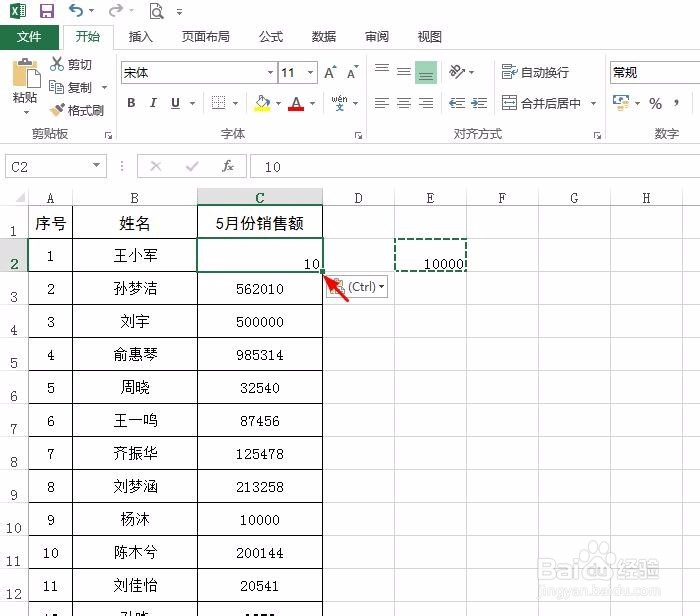
5、第五步:如下图所示,数字由元变成万元。
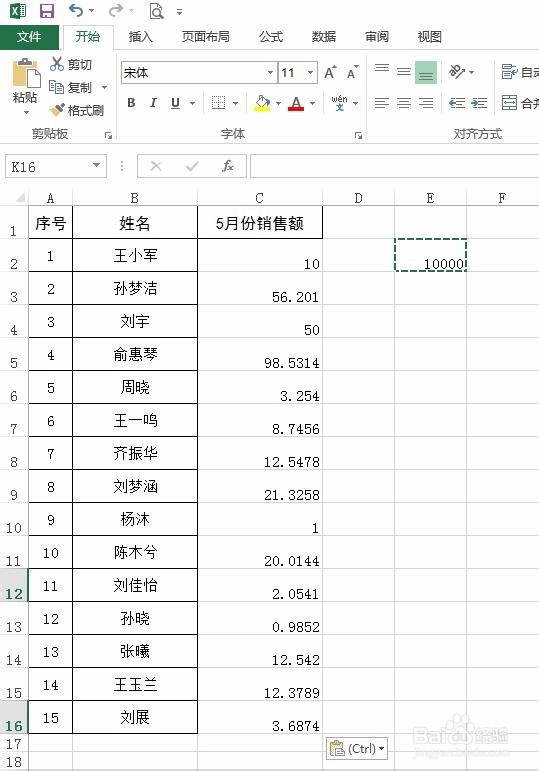
6、第六步:按照同样的方法,复制数字10000,选中剩余所有要转换的单元格,选择性粘贴--除(运算)。



7、如下图所示,所选单元格中元转换成万元。
时间:2026-04-22 19:15:20
1、第一步:打开一个需要将元转换成万元的excel表格。
2、第二步:在任意一个单元格中输入数字10000。
3、第三步:按Ctrl+C键复制数字10000,或者单击鼠标右键选择“复制”。
4、第四步:在要转换成万元的单元格中,单击鼠标右键选择“选择性粘贴”,选中“除”,单击“确定”按钮。
5、第五步:如下图所示,数字由元变成万元。
6、第六步:按照同样的方法,复制数字10000,选中剩余所有要转换的单元格,选择性粘贴--除(运算)。
7、如下图所示,所选单元格中元转换成万元。
