Excel、Word、PPT文件未保存怎么恢复

 时间:2026-02-15 05:12:13

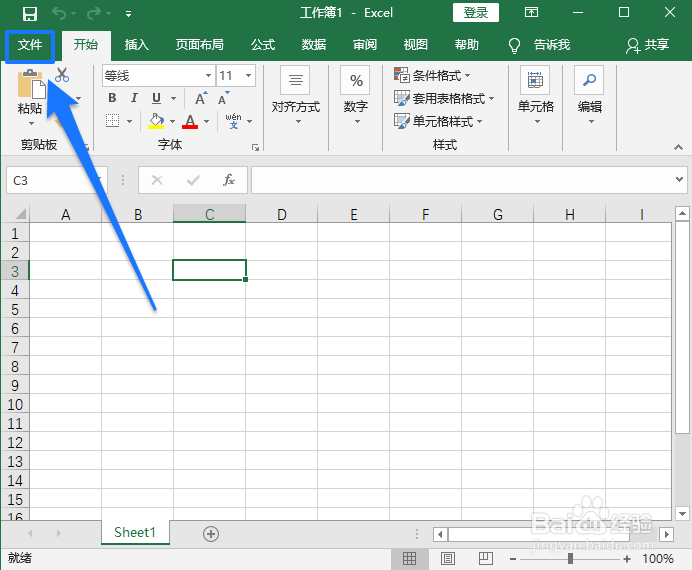
1、打开Excel,点击“文件”;(word/PPT相同操作 步骤)
Excel、Word、PPT文件未保存怎么恢复

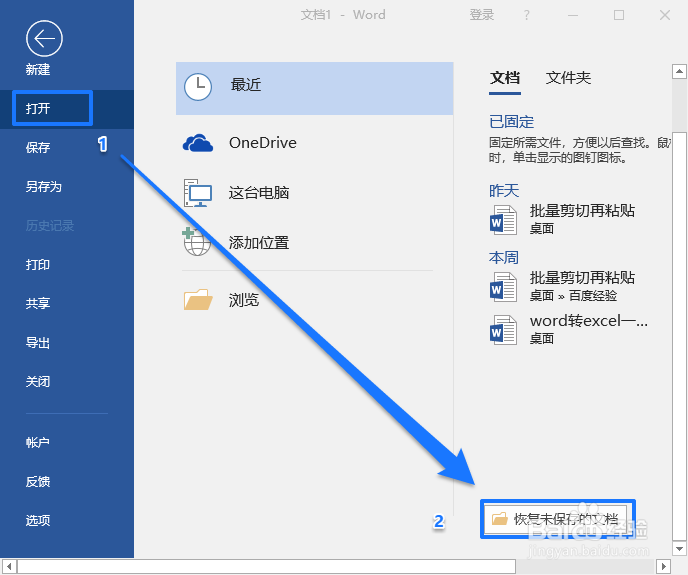
2、点击“打开”,找到“恢复未保存的工作薄”

Excel、Word、PPT文件未保存怎么恢复

Excel、Word、PPT文件未保存怎么恢复

Excel、Word、PPT文件未保存怎么恢复

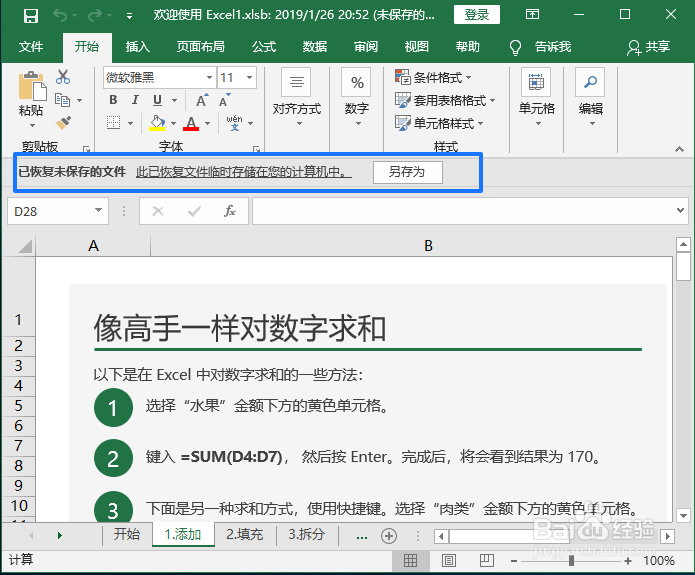
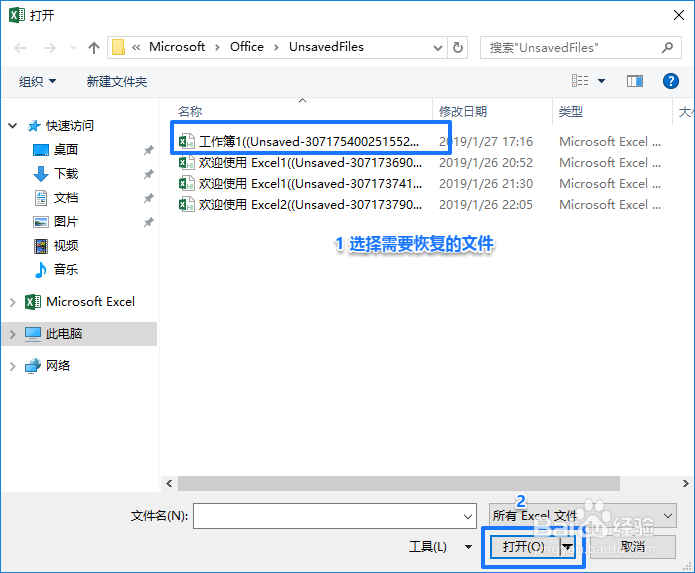
3、点击“恢复未保存的工作薄”,在弹出的对话框中,根据文件名称或修改日期选择需要恢复的文件,选择完毕后点击“打开”
Excel、Word、PPT文件未保存怎么恢复

4、这样就恢复了未保存的文件,失而复得的文件,要注意及时保存哦!

Excel、Word、PPT文件未保存怎么恢复

1、为了减少未保存带来的较大损失,我们可以设置自动保存文件的时间间隔,这样恢复的文件就更接近未保存前的状态。

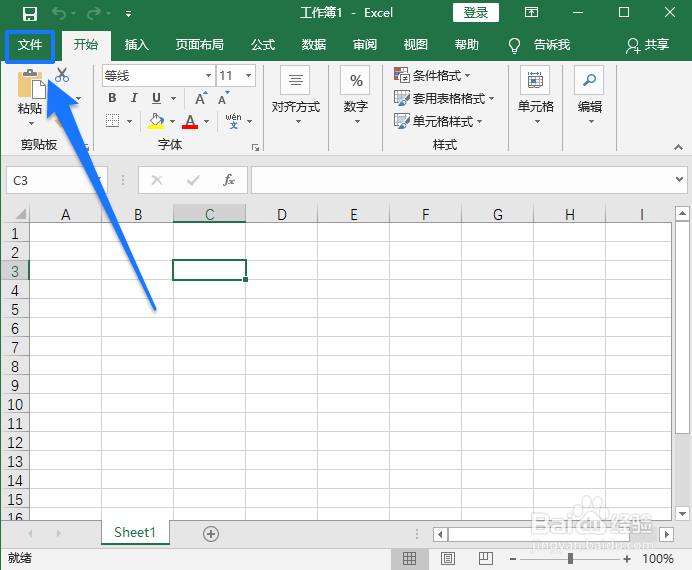
点击“文件”
Excel、Word、PPT文件未保存怎么恢复

2、点击“选项”

Excel、Word、PPT文件未保存怎么恢复

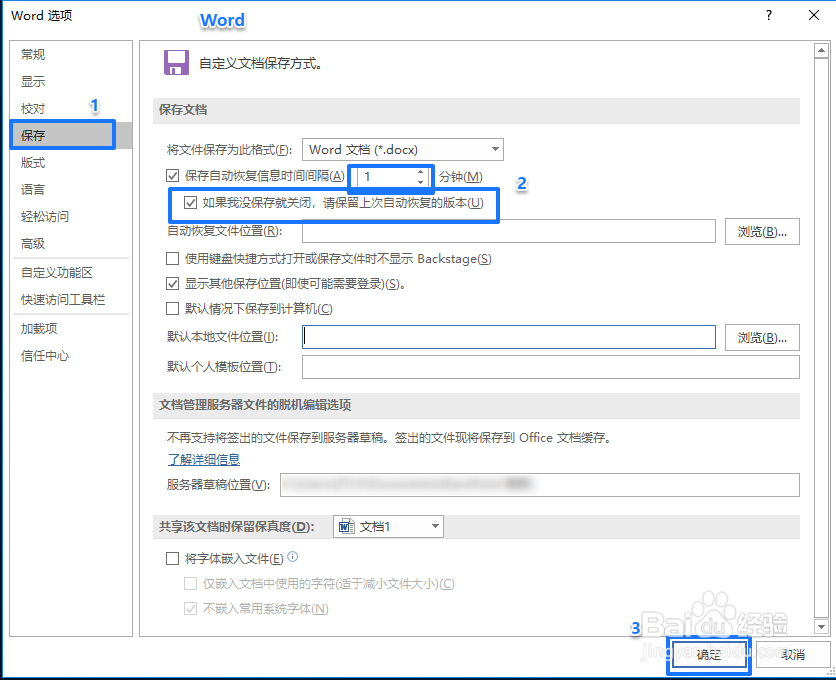
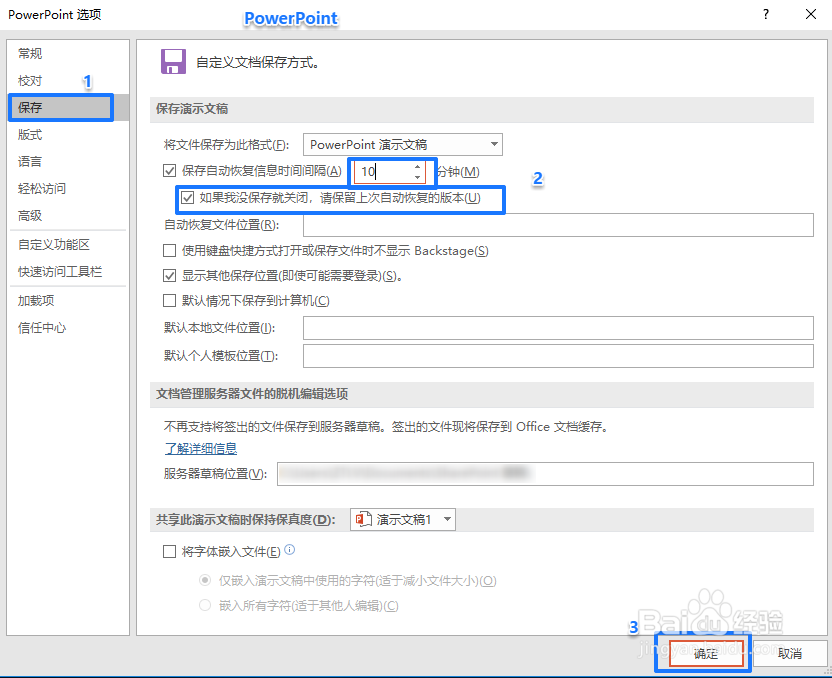
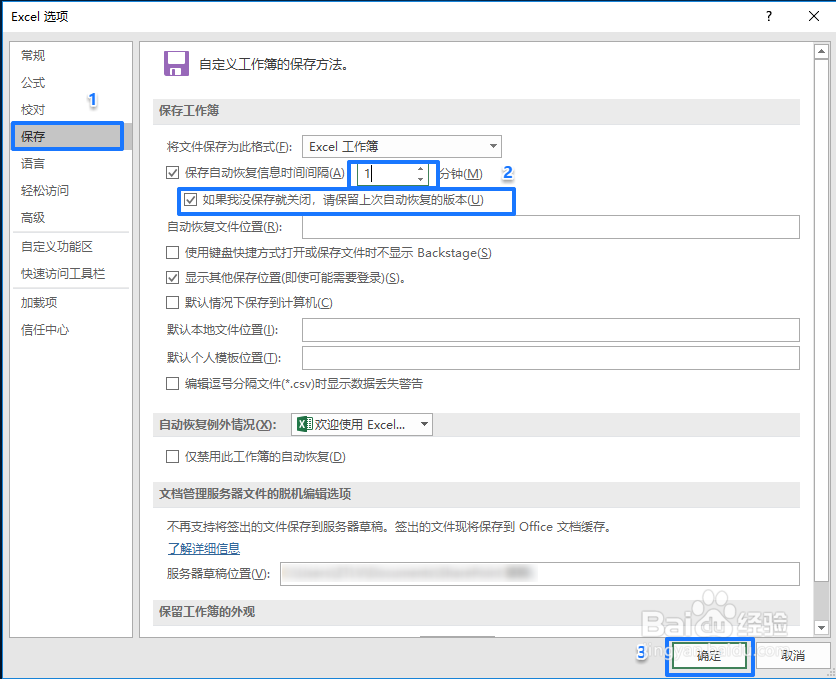
3、在“选项”里面选择“保存”,把“保存自动恢复信息时间间隔”改为1分钟(可选择范围1~120分钟),这样无论有意无意未保存的文件,只要开启超过1分钟,都会由系统自动保存一个文件;

勾选“如果我没保存就关闭,请保留上次自动恢复的版本”(默认勾选)
Excel、Word、PPT文件未保存怎么恢复

Excel、Word、PPT文件未保存怎么恢复

Excel、Word、PPT文件未保存怎么恢复

  • 如何用Tableau制作多维度图表
  • Word文档中的VBA功能制作选择题
  • Word中人民币和美元符号是如何打出来的?
  • mid函数运用(二)
  • excel中单元格数据两端对齐的方法
  • 热门搜索
    美国旧金山旅游攻略 江苏旅游政务网官网 新西兰打工旅游签证 四川省旅游局官网 泰国旅游购物 韩国自由行旅游攻略 沂南旅游景点大全 厦门附近旅游景点 九华山旅游景点 云南临沧旅游