1、打开Excel表格,输入创建工作簿的名称输入一列

2、点击“插入”——“数据透视表”,点击确定

3、在“分析”菜单栏下,勾选月份
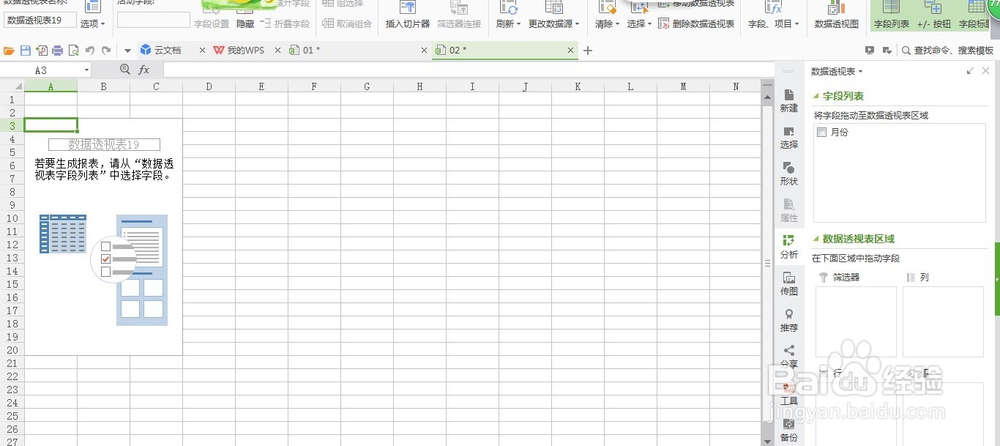
4、将“月份”拖进“筛选器”里

5、点击“选项”里的“显示报表筛选项”

6、点击确定

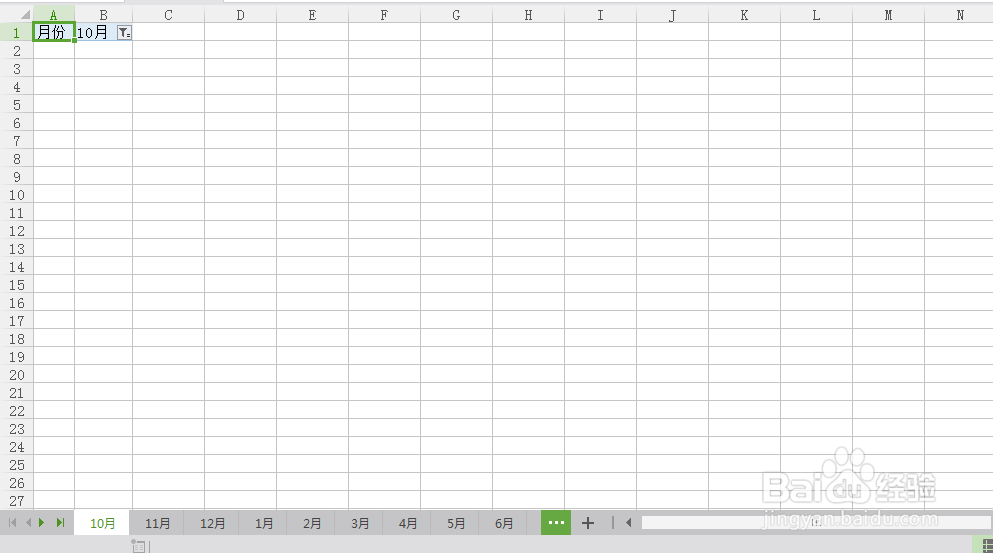
7、工作簿就创建好了
时间:2026-02-15 13:17:57
1、打开Excel表格,输入创建工作簿的名称输入一列
2、点击“插入”——“数据透视表”,点击确定
3、在“分析”菜单栏下,勾选月份
4、将“月份”拖进“筛选器”里
5、点击“选项”里的“显示报表筛选项”
6、点击确定
7、工作簿就创建好了
