WIN10无法打开Task Scheduler怎么办

 时间:2026-02-13 23:54:06

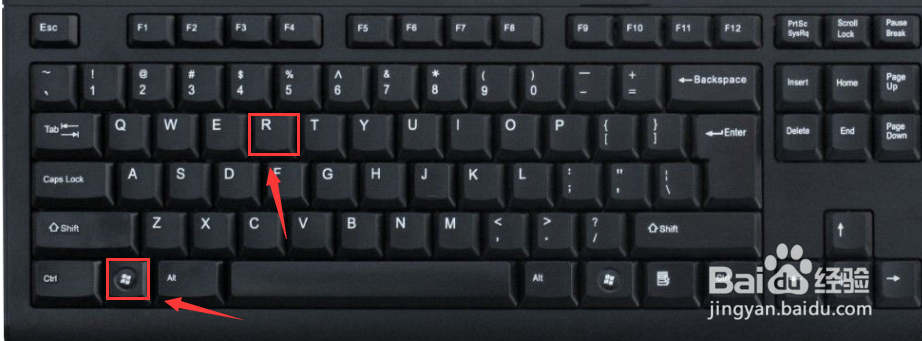
1、同时按下键盘上的窗口键和R,调出运行,如下图所示
WIN10无法打开Task Scheduler怎么办

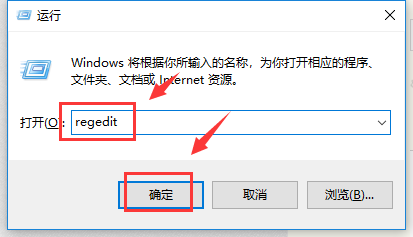
2、运行中输入regedit,点击确定,如下图所示

WIN10无法打开Task Scheduler怎么办

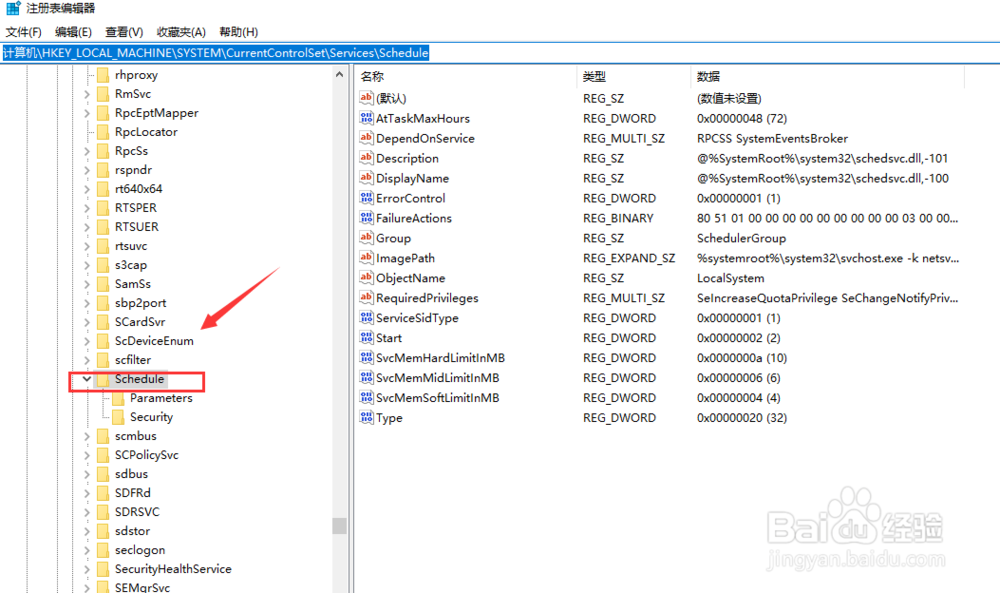
3、进入注册表,依次打开计算机\HKEY_LOCAL_MACHINE\SYSTEM\CurrentControlSet\Services\Schedule,如下图所示
WIN10无法打开Task Scheduler怎么办

4、双击打开右侧的start,如下图所示

WIN10无法打开Task Scheduler怎么办

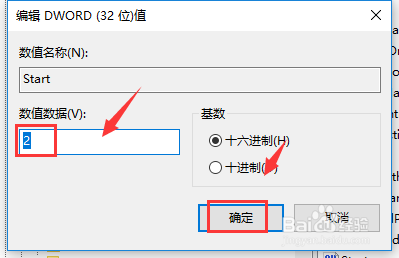
5、将start键值修改为2,点击确定,如下图所示

WIN10无法打开Task Scheduler怎么办

6、接着在运行中输入services.msc,点击确定,如下图所示

WIN10无法打开Task Scheduler怎么办

7、首先在服务列表中找到Remote Procedure Call (RPC),双击打开,将启动类型设置为自动,如下图所示

WIN10无法打开Task Scheduler怎么办

WIN10无法打开Task Scheduler怎么办

8、最后找到Windows Event Log服务项,双击打开,将启动类型设置为自动,如下图所示

WIN10无法打开Task Scheduler怎么办

WIN10无法打开Task Scheduler怎么办

  • windows10如何开启低电量节电模式?
  • windwos server 2012安装.net3.5步骤介绍
  • 魂斗罗归来基因加点攻略
  • QQ适配屏幕DPI怎么关闭
  • 将电脑硬盘分区克隆到另一个硬盘的分区怎么做
  • 热门搜索
    仙女山旅游 去三亚旅游攻略 旅游相关 广西贺州旅游 厦门 旅游 旅游商情 出游客旅游网 江西 旅游 郑州旅游公司 旅游北京