1、Windows 10系统清理鼠标右键菜单提升电脑运行速度的设置方法
方法一:在系统注册表中删除某些右键菜单。
步骤:
在运行对话框中输入:regedit,点击确定或者回车,打开注册表编辑器;

2、复制:\HKEY_CURRENT_USER\Software\Microsoft\Internet Explorer\MenuExt 注册表路径,粘贴到注册表编辑器窗口的地址栏中;
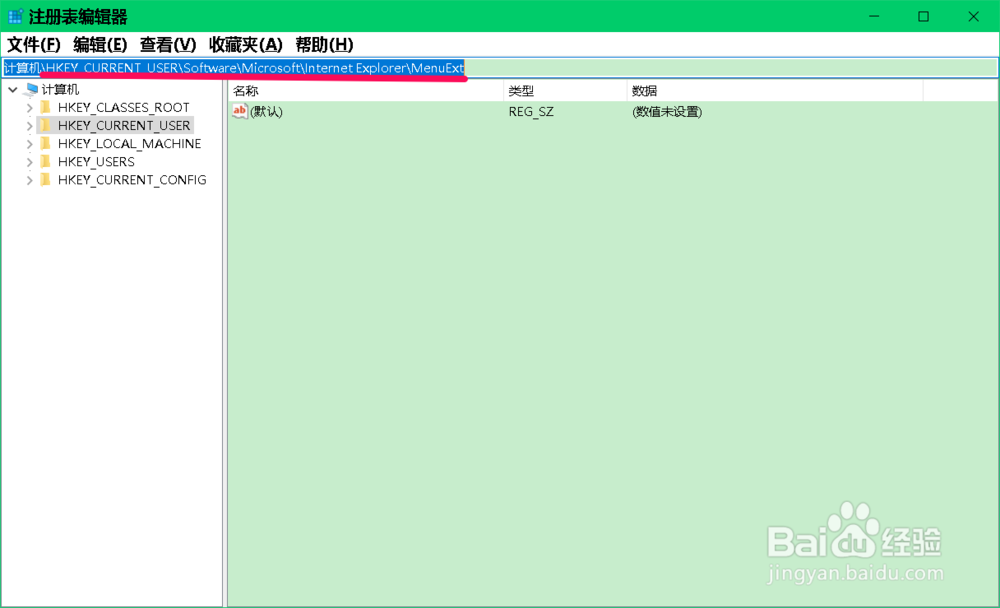
3、注册表路径粘贴好以后,按下键盘上的回车键,定位到 MenuExt;

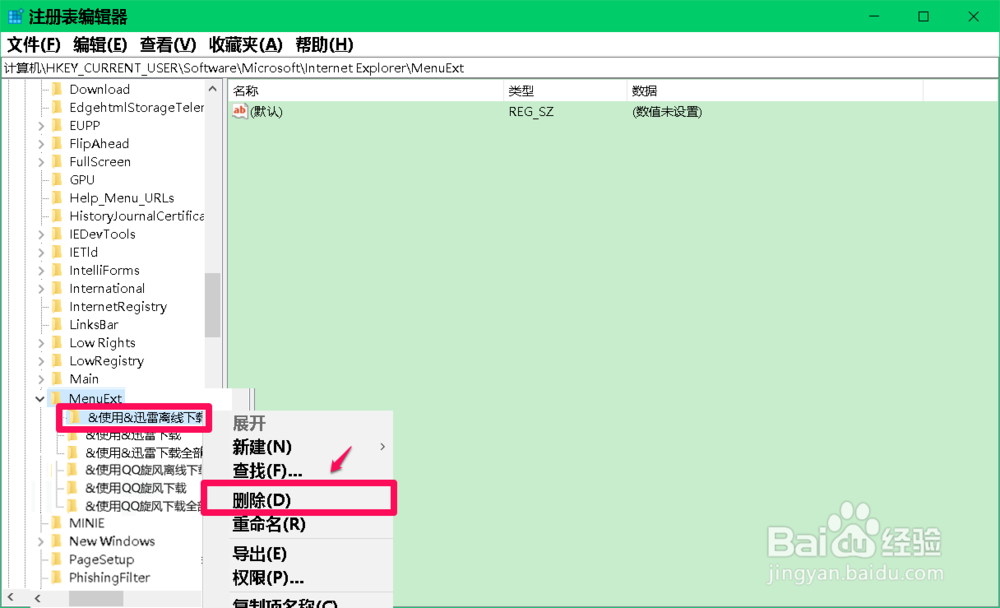
4、在 MenuExt 的展开项中,我们可以看到有如下右键菜单:
&使用&迅雷离线下载
&使用&迅雷下载
&使用&迅雷下载全部链接
&使用QQ旋风离线下载
&使用QQ旋风下载
&使用QQ旋风下载全部链接
这些右键菜单是可以删除的,右键点击:&使用&迅雷离线下载,在右键菜单中点击删除;
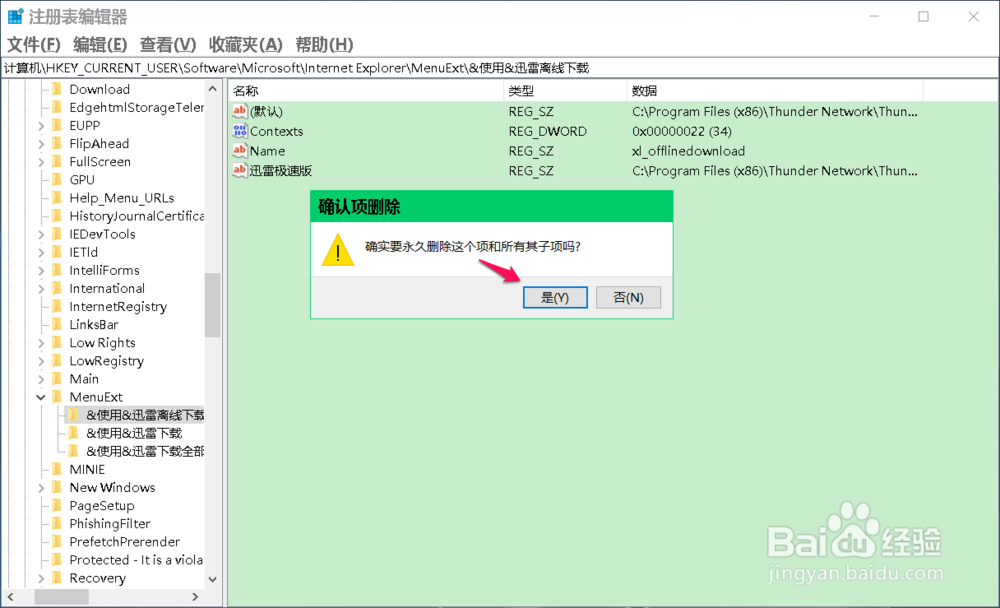
5、我们点击删除后,会弹出一个确认项删除对话框,点击:是(Y);
6、使用同样的方法,删除其它的五个(或更多)右键菜单,退出注册表编辑器。

7、方法二:在软媒魔方程序中删除右键菜单。
启动软媒魔方,打开网络优化,在网络优化对应的右侧【IE右键菜单项】栏中,
可以看到IE右键菜单:
使用迅雷离线下载
使用迅雷下载
使用迅雷下载全部链接
使用QQ旋风离线下载
使用QQ旋风下载
使用QQ旋风下载全部链接
点击这些右键菜单后面的【回收站】图标;

8、删除:使用迅雷离线下载 等六项右键菜单,再退出软媒魔方程序。

9、以上即:Windows 10系统清理鼠标右键菜单提升电脑运行速度的设置方法,供参考。
