MG案例_如何使用AE制作双向饼状图旋转动画

 时间:2026-04-22 21:01:52

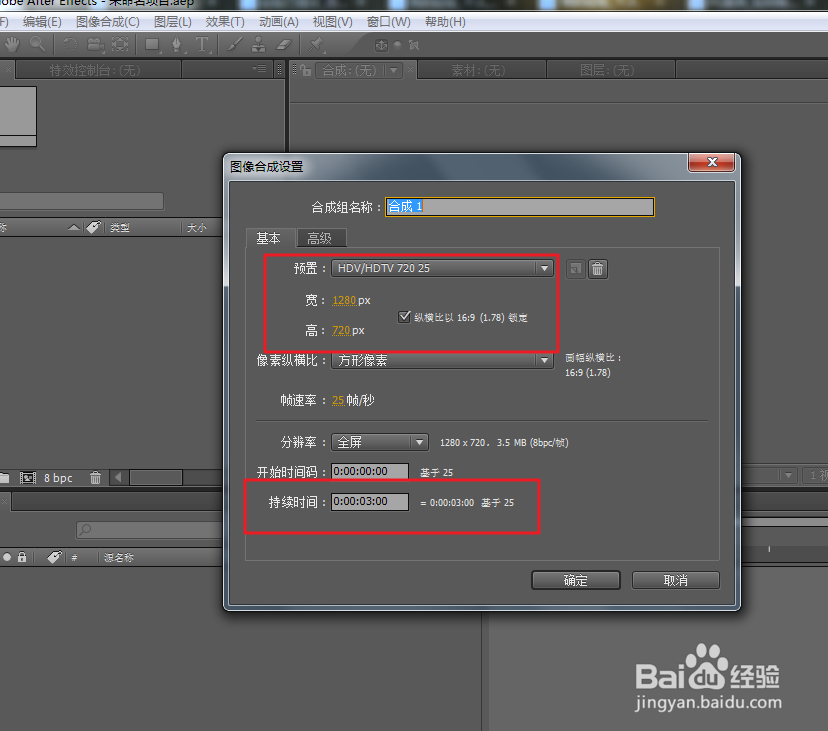
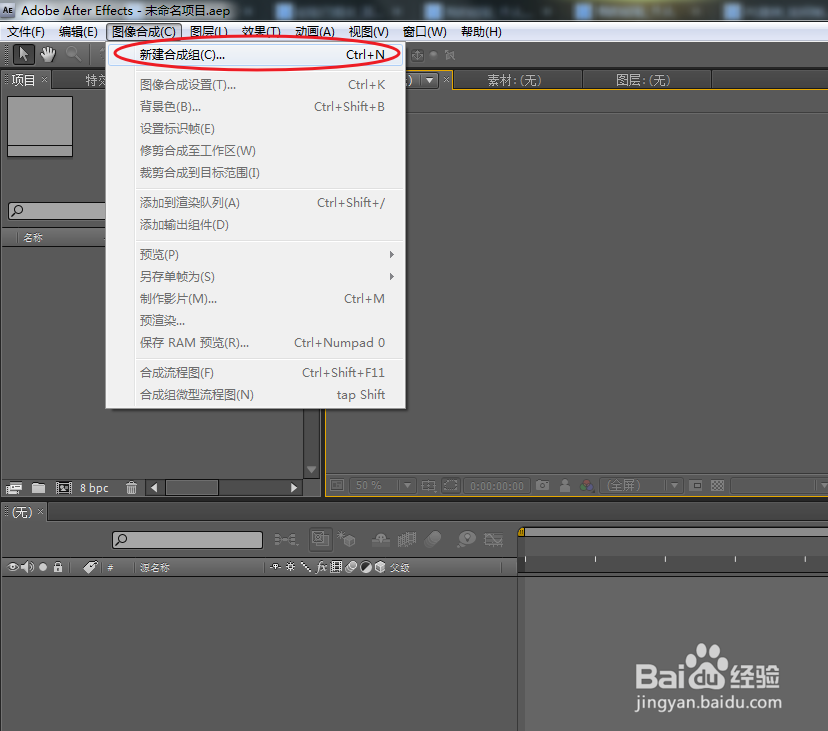
1、通过执行:图像合成>新建合成,新建一个新的合成组。
MG案例_如何使用AE制作双向饼状图旋转动画

2、图像合成>新建合成,建立一个新的合成组。

MG案例_如何使用AE制作双向饼状图旋转动画

3、通过鼠标长按遮罩工具,选择子级菜单下的“椭圆遮罩工具”。

MG案例_如何使用AE制作双向饼状图旋转动画

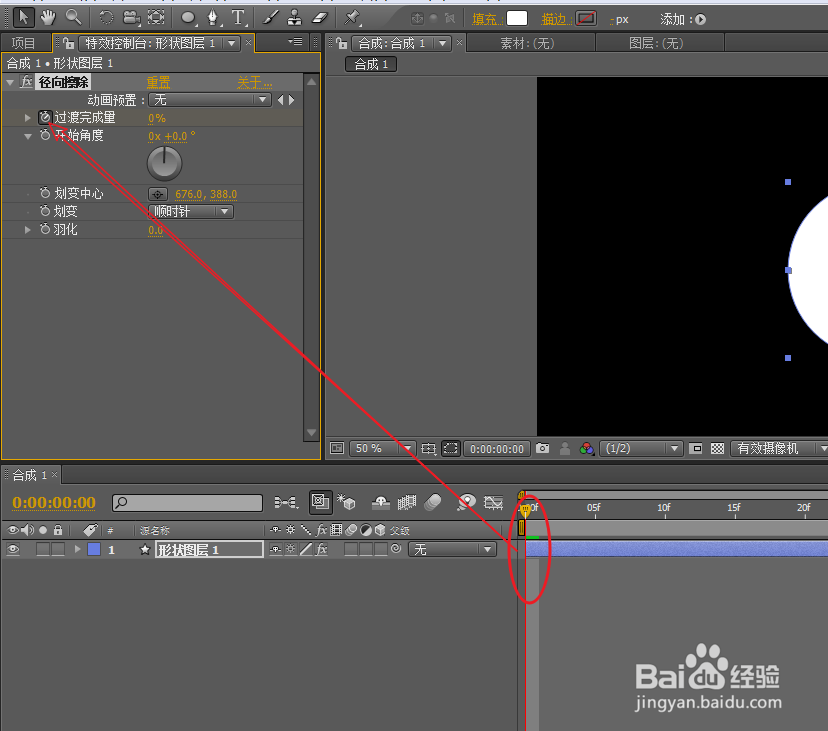
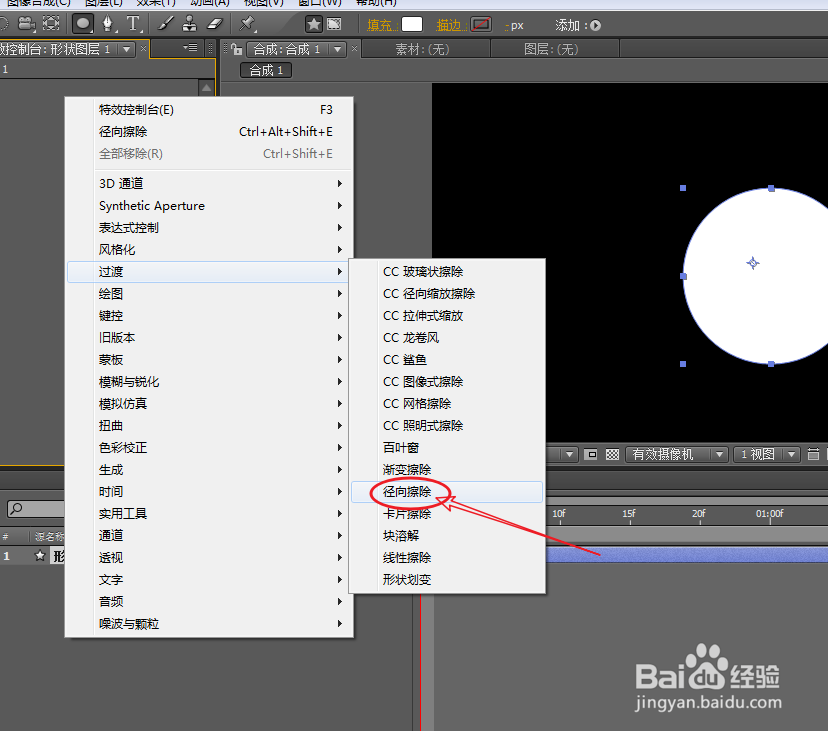
4、在合成窗口绘制圆形形状,选择形状图层,右击特效控制台添加“效果>过渡>径向擦除”效果。
MG案例_如何使用AE制作双向饼状图旋转动画

1、移动时间线指针到第一帧,将过渡完成量调整为0%并为其添加关键帧属性。

MG案例_如何使用AE制作双向饼状图旋转动画

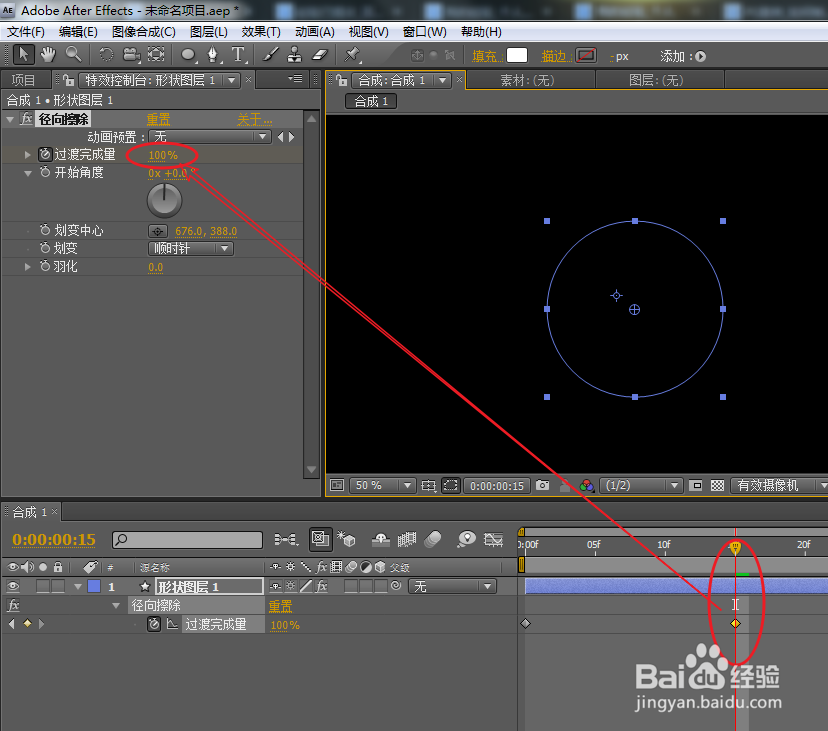
2、拖拽时间线指针到第二十帧,调整过渡完成量为:100%。

MG案例_如何使用AE制作双向饼状图旋转动画

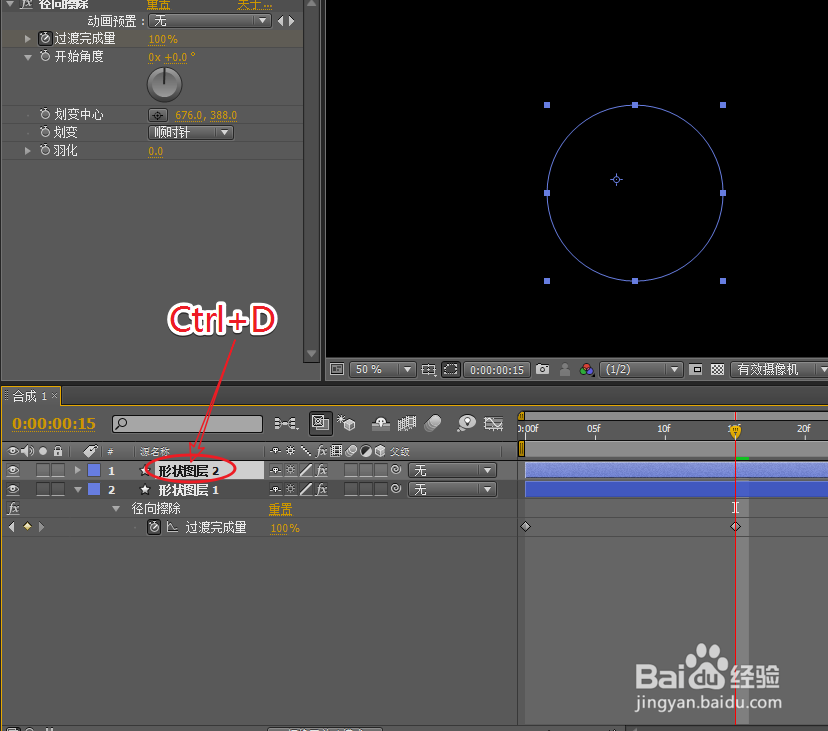
3、通过Ctrl+D快捷键,拷贝新的形状图层。

MG案例_如何使用AE制作双向饼状图旋转动画

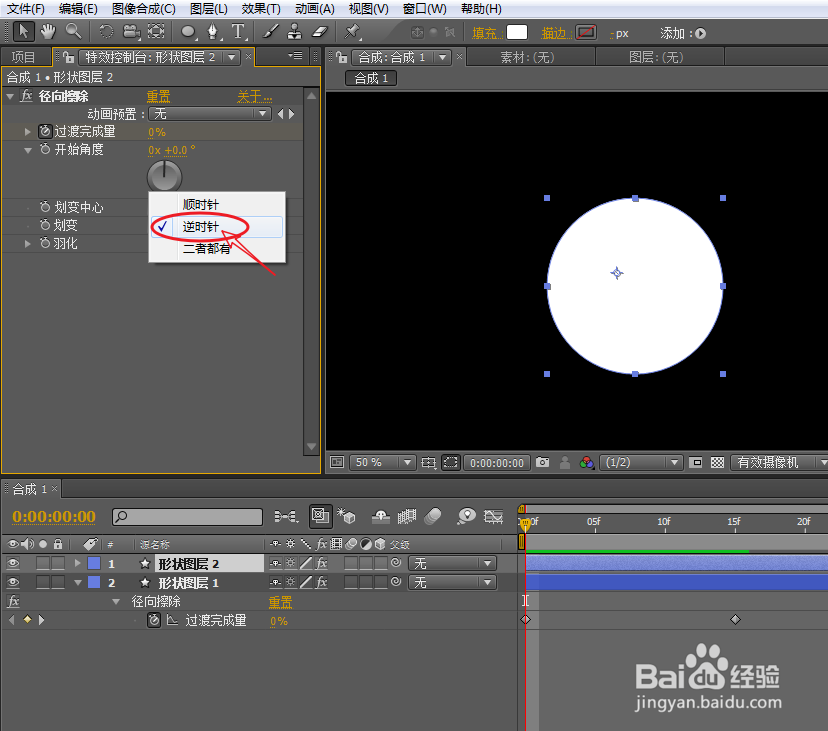
4、选择拷贝的形状图层,将划变选项从顺时针更改为:逆时针,完成最终效果。

MG案例_如何使用AE制作双向饼状图旋转动画

  • AE如何制作贴图层?
  • AE新建合成的三种方法
  • AE视频特效软件如何制作文字LOGO动画效果
  • AE如何使用阴影/高光效果
  • AE中如何创建一个文字表面产生水滴的动效
  • 热门搜索
    旅游城市标志 土耳其旅游多少钱 上海到黄山旅游 旅游网站建设方案 贵州省内旅游 北京有哪些旅游景点 广之旅旅游网 大溪地旅游价格 福建东山岛旅游攻略 日本名古屋旅游攻略