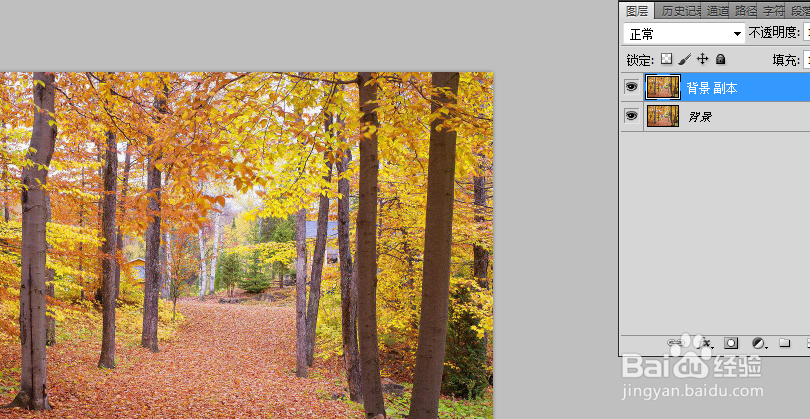
1、打开图片,复制图层。
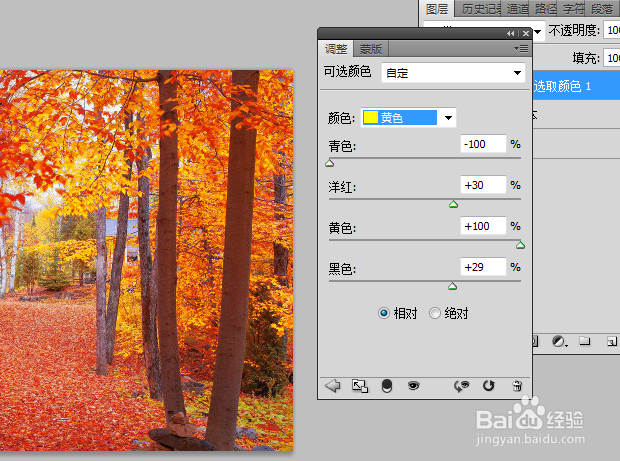
2、点击“创建新的填充或调整图层”-“可选颜色”,对红色和黄色进行设置。

3、点击“创建新的填充或调整图层”-“色相/饱和度”,设置黄色,提高饱和度。

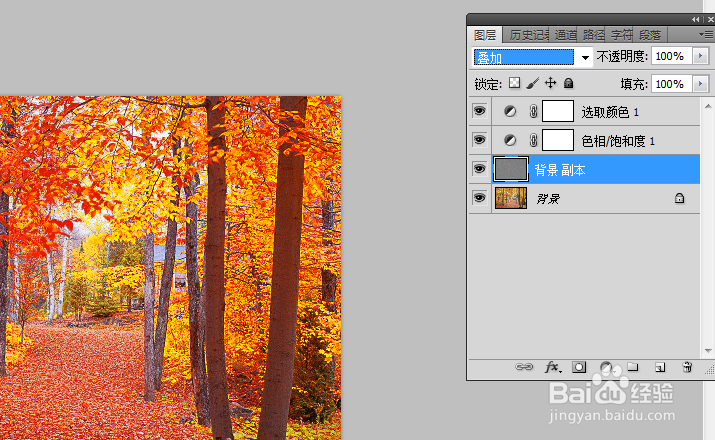
4、执行“滤镜”-“其他”-“高反差保留”,设置半径为2像素,模式改成叠加。

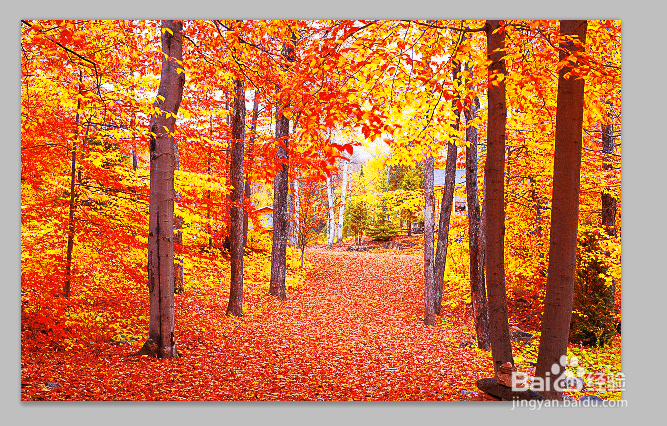
5、创建“亮度/对比度”调整图层,让图片变得更鲜艳。

时间:2026-05-05 05:32:16
1、打开图片,复制图层。
2、点击“创建新的填充或调整图层”-“可选颜色”,对红色和黄色进行设置。
3、点击“创建新的填充或调整图层”-“色相/饱和度”,设置黄色,提高饱和度。
4、执行“滤镜”-“其他”-“高反差保留”,设置半径为2像素,模式改成叠加。
5、创建“亮度/对比度”调整图层,让图片变得更鲜艳。
