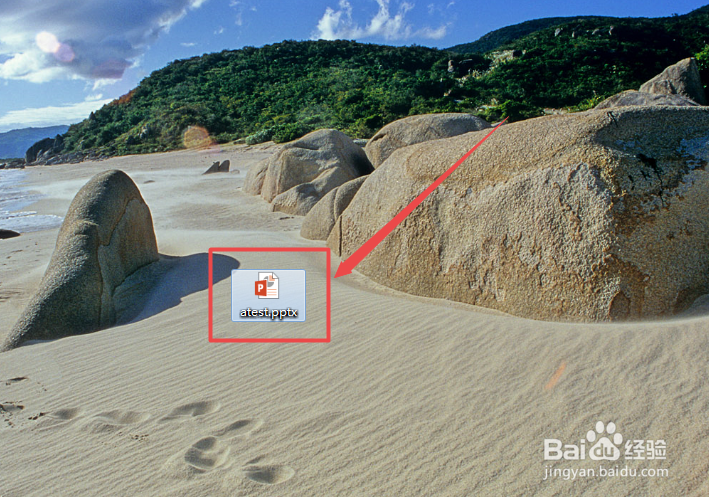
1、打开一个PPT文件。

2、打开之后,默认是没有幻灯片的,可以点击右侧页面新建第一张,也可以点击左上角的 新建幻灯片 来新建几张。


3、新建好之后,可以看到 编号的起始值默认是从1开始,然后依次自增的。

4、然后点击上面的 设计 菜单,在打开的页面中点击 幻灯片大小 选项。


5、然后在出现的菜单中点击 自定义幻灯片大小 选项,然后在打开的页面中输入 幻灯片编号起始值(0到9999的整数),然后点击 确定 按钮,就可以看到幻灯片左上角的编号起始值从刚才输入的整数开始了。


时间:2026-05-11 01:45:20
1、打开一个PPT文件。
2、打开之后,默认是没有幻灯片的,可以点击右侧页面新建第一张,也可以点击左上角的 新建幻灯片 来新建几张。
3、新建好之后,可以看到 编号的起始值默认是从1开始,然后依次自增的。
4、然后点击上面的 设计 菜单,在打开的页面中点击 幻灯片大小 选项。
5、然后在出现的菜单中点击 自定义幻灯片大小 选项,然后在打开的页面中输入 幻灯片编号起始值(0到9999的整数),然后点击 确定 按钮,就可以看到幻灯片左上角的编号起始值从刚才输入的整数开始了。
