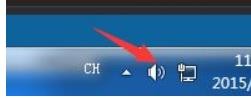
1、点击右下角任务栏的声音按钮
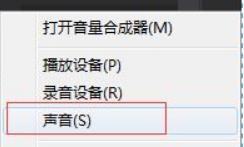
2、然后选择打开声音,如图所示:
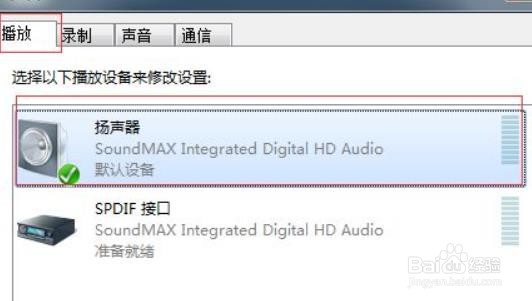
3、弹出一个窗口,在窗口上面tab选择播放,可以看到播放设备列表,选择扬声器,双击
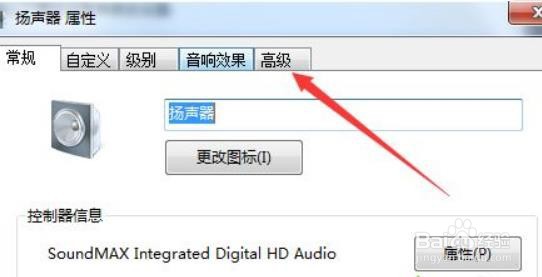
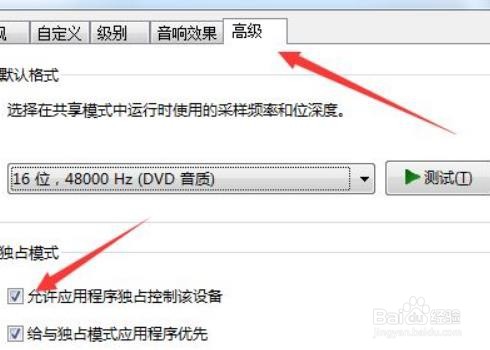
4、弹出属性窗口,在属性窗口中选择高级
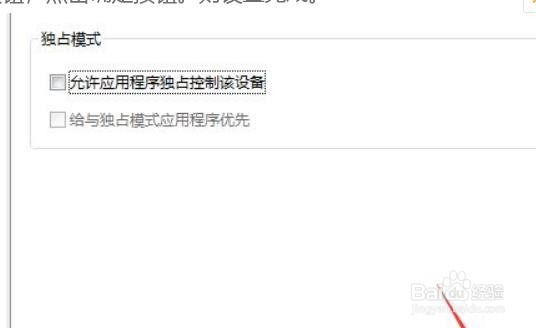
5、在高级页面可以看到中部位置,有两行字,运行应用程序独占控制该设备,给予独占模式应用程序优,把前面的钩去掉
6、最后点击应用,点击确定即可
时间:2026-04-22 09:41:29
1、点击右下角任务栏的声音按钮
2、然后选择打开声音,如图所示:
3、弹出一个窗口,在窗口上面tab选择播放,可以看到播放设备列表,选择扬声器,双击
4、弹出属性窗口,在属性窗口中选择高级
5、在高级页面可以看到中部位置,有两行字,运行应用程序独占控制该设备,给予独占模式应用程序优,把前面的钩去掉
6、最后点击应用,点击确定即可
