1、绘制图形后,填充不同的颜色,选择全部图形。
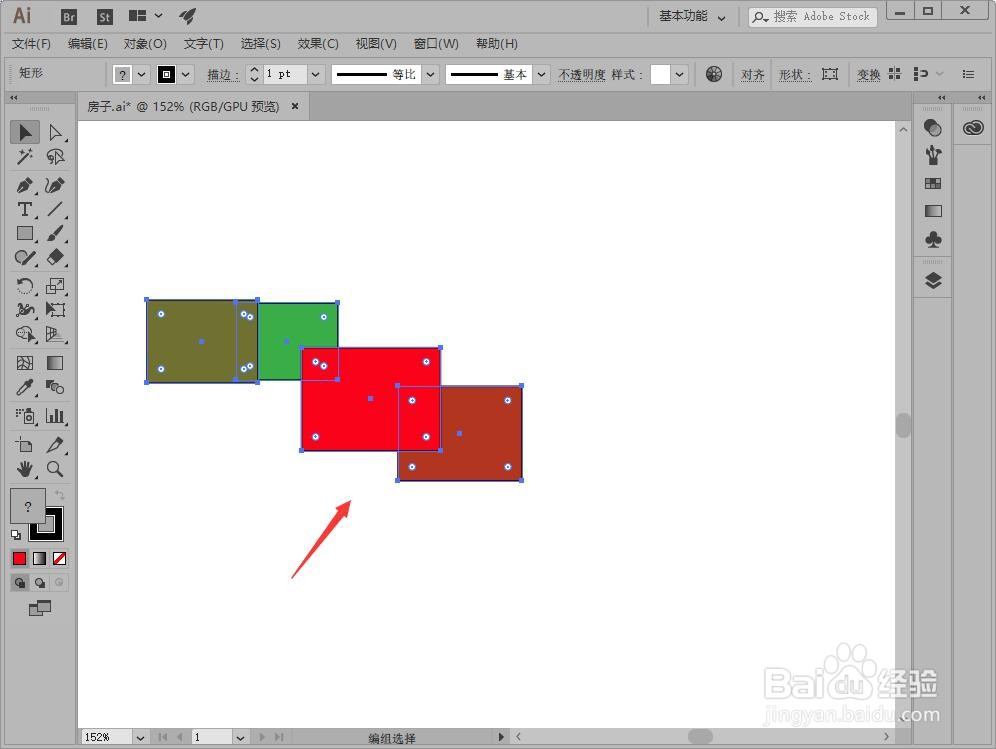
2、然后执行“编辑>编辑颜色>前后混合”命令。
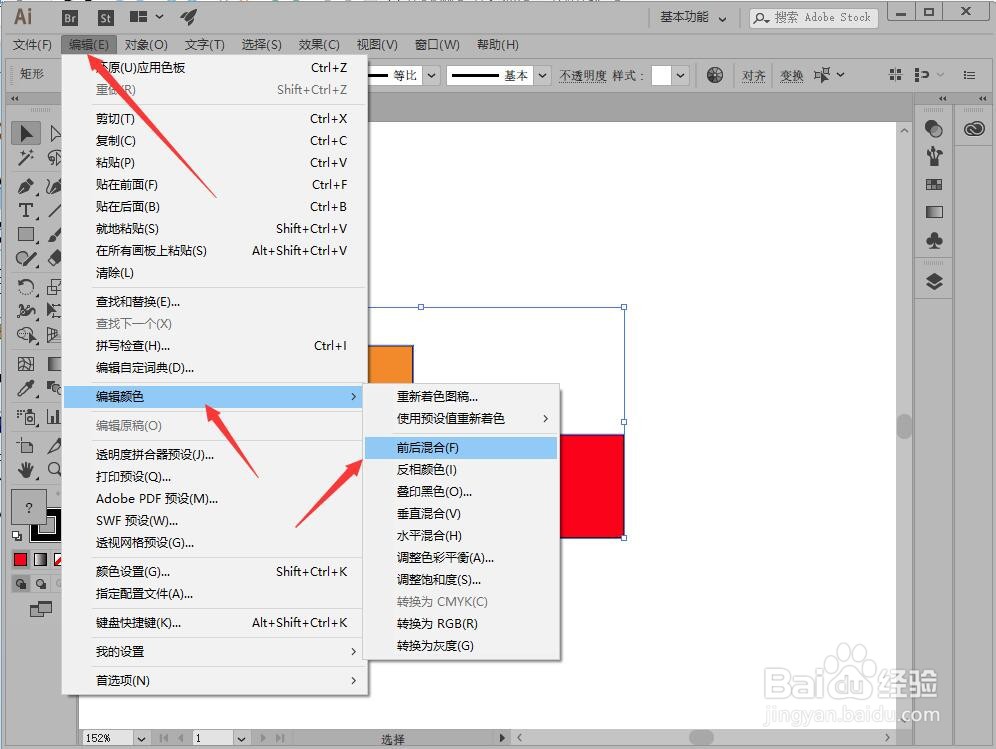
3、混合后的效果如下图。按Ctrl+Z返回。
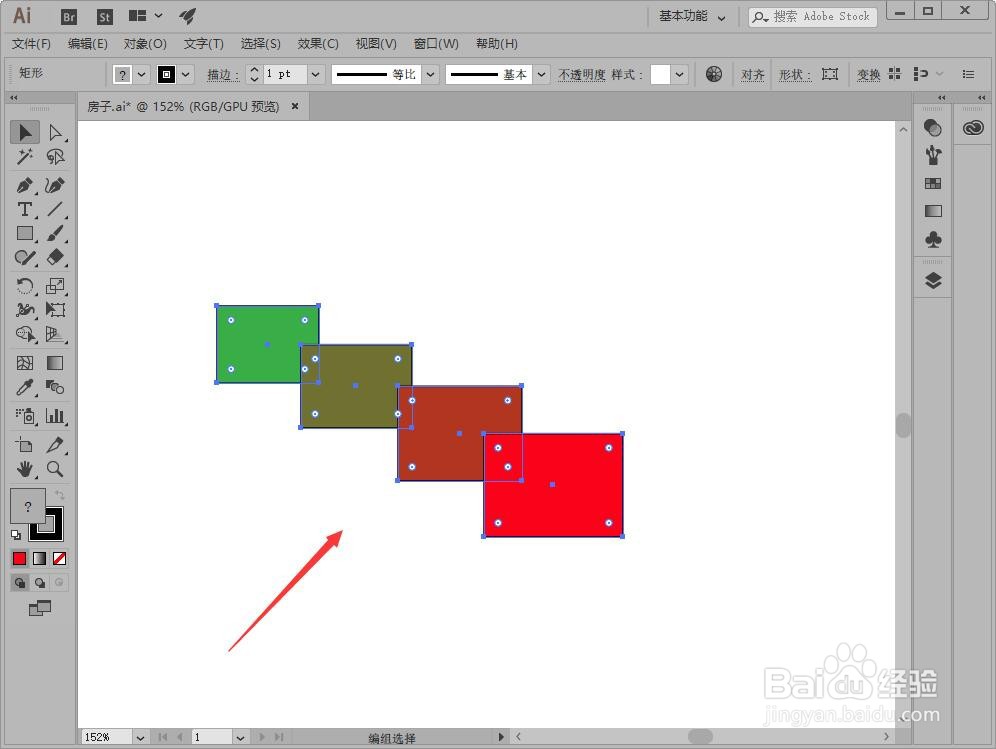
4、使用选择工具选择其中三个图形。
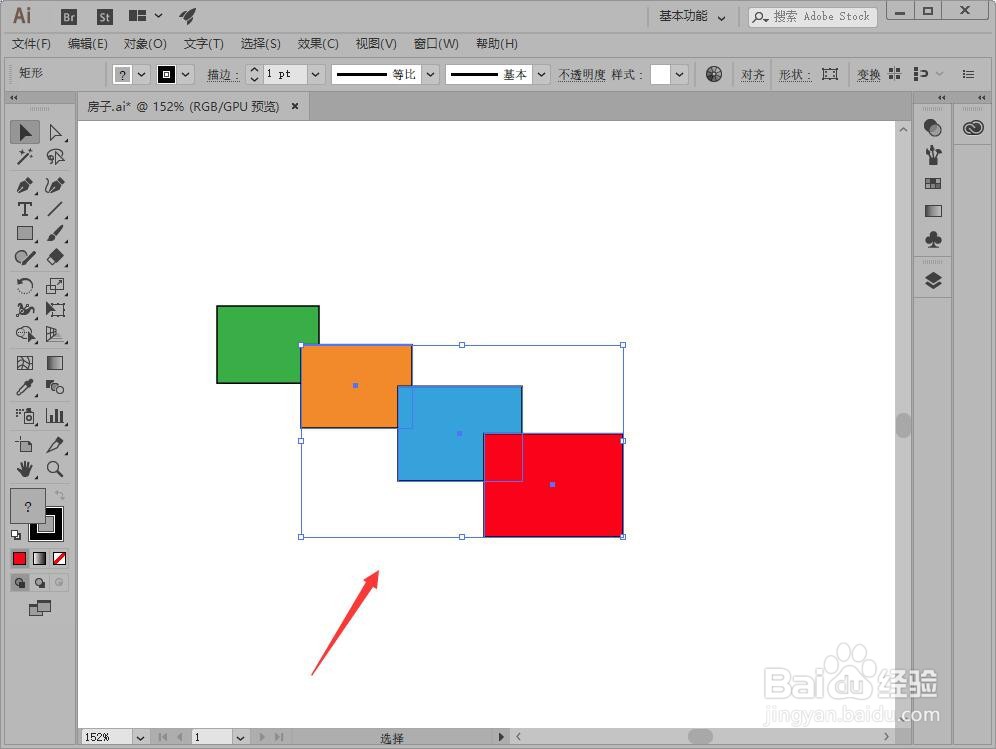
5、执行“编辑>编辑颜色>前后混合”命令。
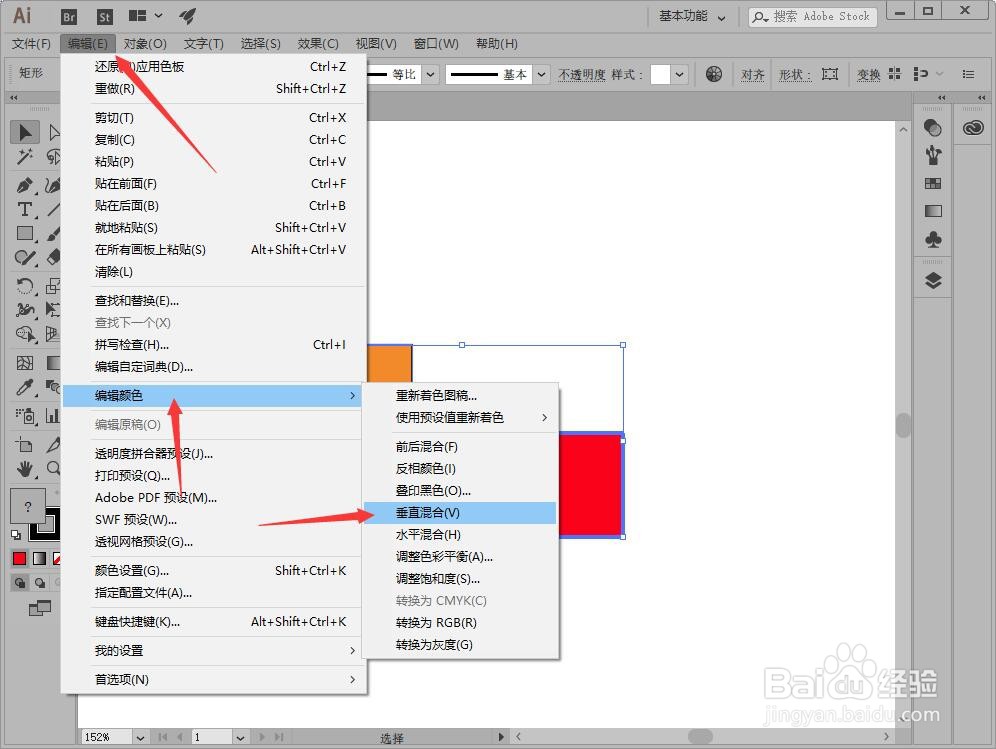
6、可以看见垂直混合将最顶层和最底端对象的颜色混合并填充至中间对象。按Ctrl+Z返回。
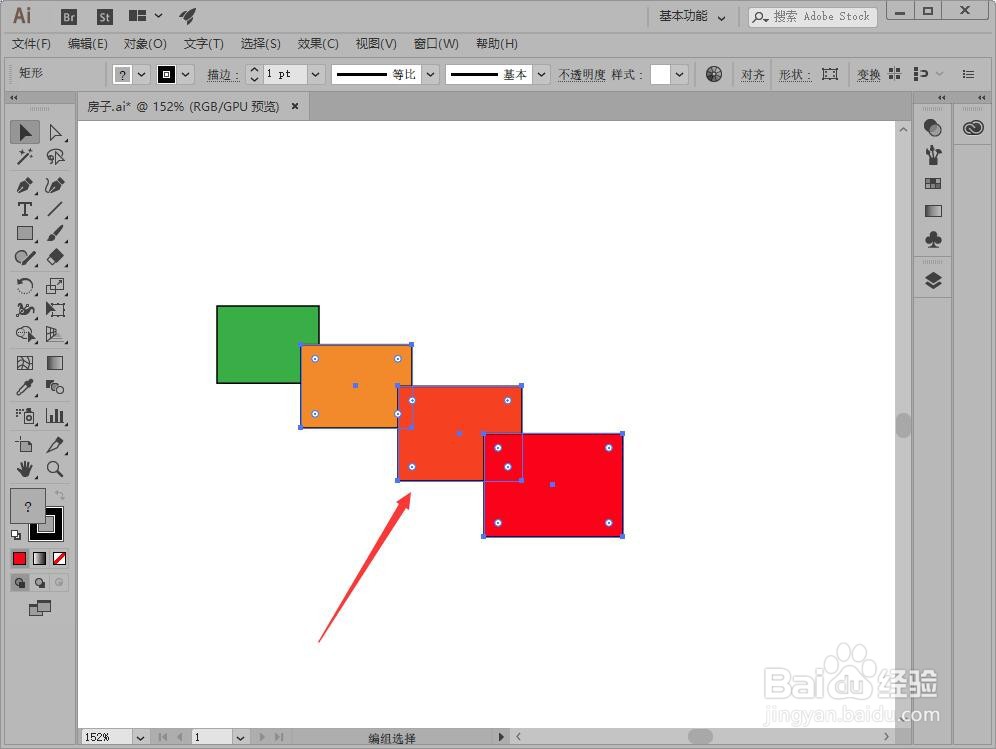
7、使用选择工具选择其中三个图形。
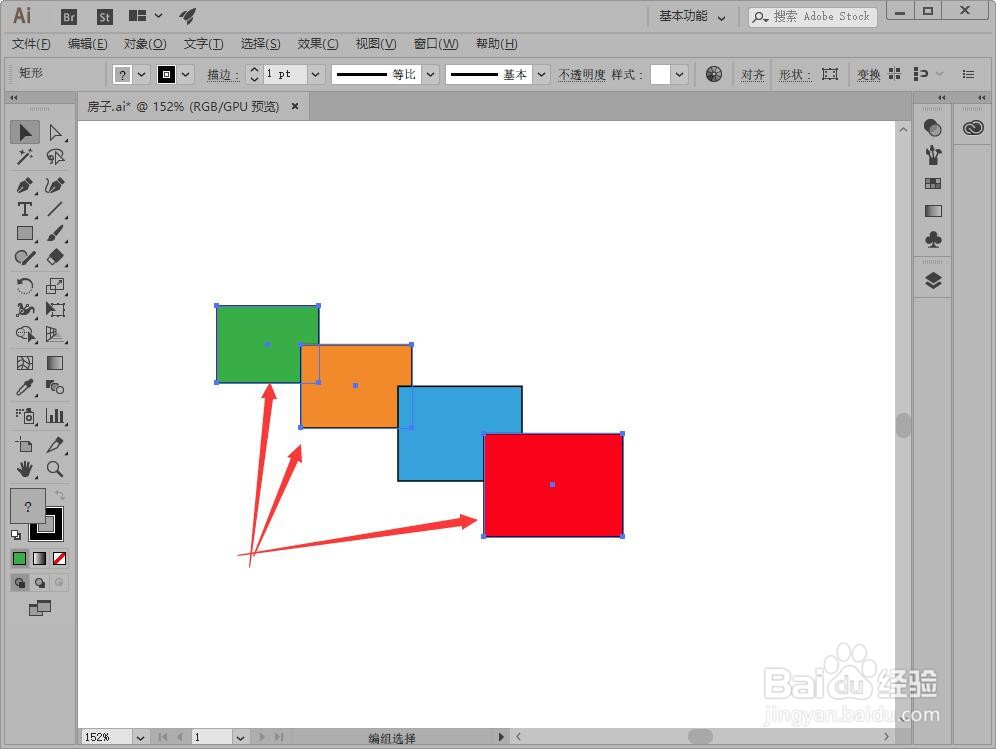
8、执行“编辑>编辑颜色>水平混合”命令。

9、可以看到,水平混合:将最左侧和最右侧的对象填充色混合,然后填充至中间对象。

时间:2026-04-25 02:56:01
1、绘制图形后,填充不同的颜色,选择全部图形。
2、然后执行“编辑>编辑颜色>前后混合”命令。
3、混合后的效果如下图。按Ctrl+Z返回。
4、使用选择工具选择其中三个图形。
5、执行“编辑>编辑颜色>前后混合”命令。
6、可以看见垂直混合将最顶层和最底端对象的颜色混合并填充至中间对象。按Ctrl+Z返回。
7、使用选择工具选择其中三个图形。
8、执行“编辑>编辑颜色>水平混合”命令。
9、可以看到,水平混合:将最左侧和最右侧的对象填充色混合,然后填充至中间对象。
