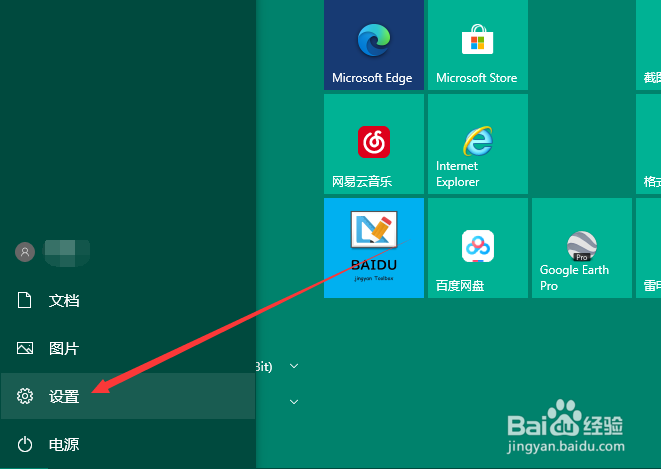
1、首先打开开始菜单,点击“设置”。
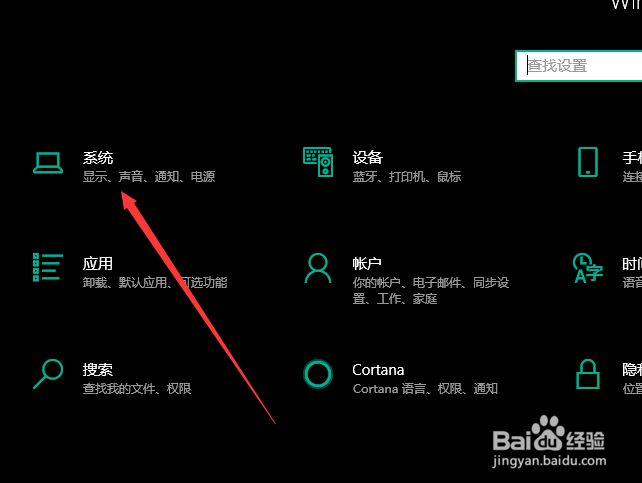
2、进入windows设置后选择“系统”。
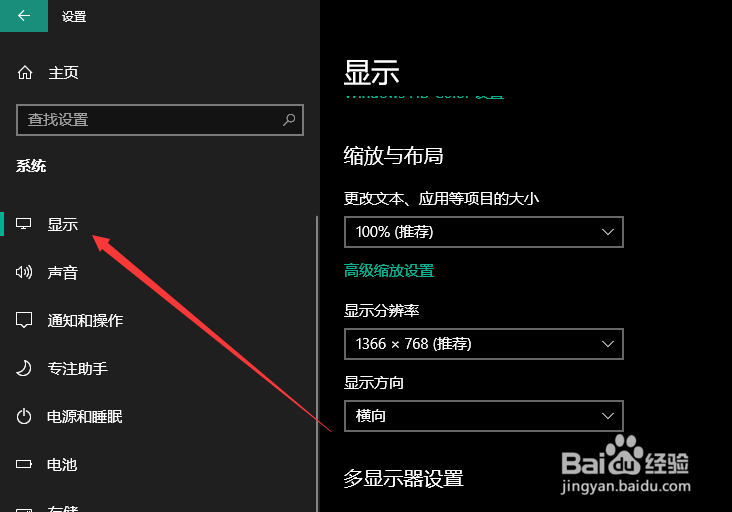
3、接着进入第一项“显示”设置。
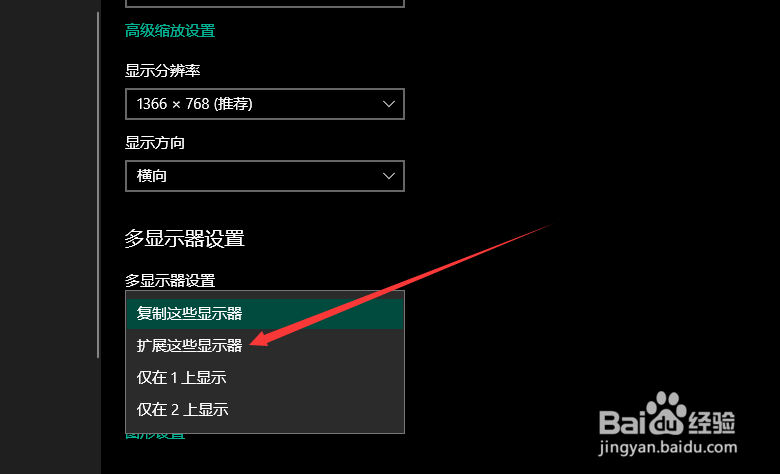
4、在下方就可以找到“多显示器设置”,这里默认是“复制这些显示器”。
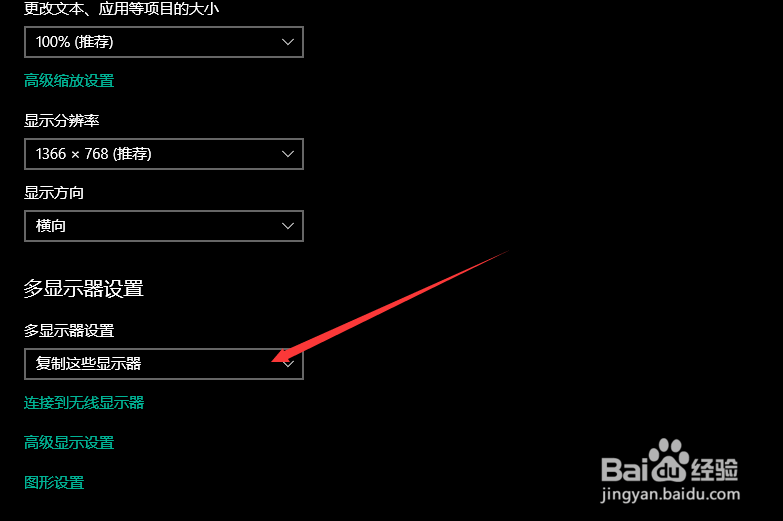
5、在下拉菜单中选择“扩展这些显示器”就可以在两个显示器中分别显示内容了。
6、最后点击“保留更改”这样就完成了。

时间:2026-05-01 22:41:39
1、首先打开开始菜单,点击“设置”。
2、进入windows设置后选择“系统”。
3、接着进入第一项“显示”设置。
4、在下方就可以找到“多显示器设置”,这里默认是“复制这些显示器”。
5、在下拉菜单中选择“扩展这些显示器”就可以在两个显示器中分别显示内容了。
6、最后点击“保留更改”这样就完成了。
